Autoinformare
Nu trebuie să sunați manual toți clienții atunci când lansați un stoc nou, schimbarea termenilor de serviciu sau un alt eveniment important. Scrieți fișierul mesaj, descărcați lista de apeluri și lansați serviciul Autoinformare
Cum se configurează autoinformare
În setările dvs., PBX virtual, telefonul poate fi mutat în secțiunea „Din nou.“
În secțiunea „Serviciu pentru departamentul de vânzări,“ alege „Autoinformare.“
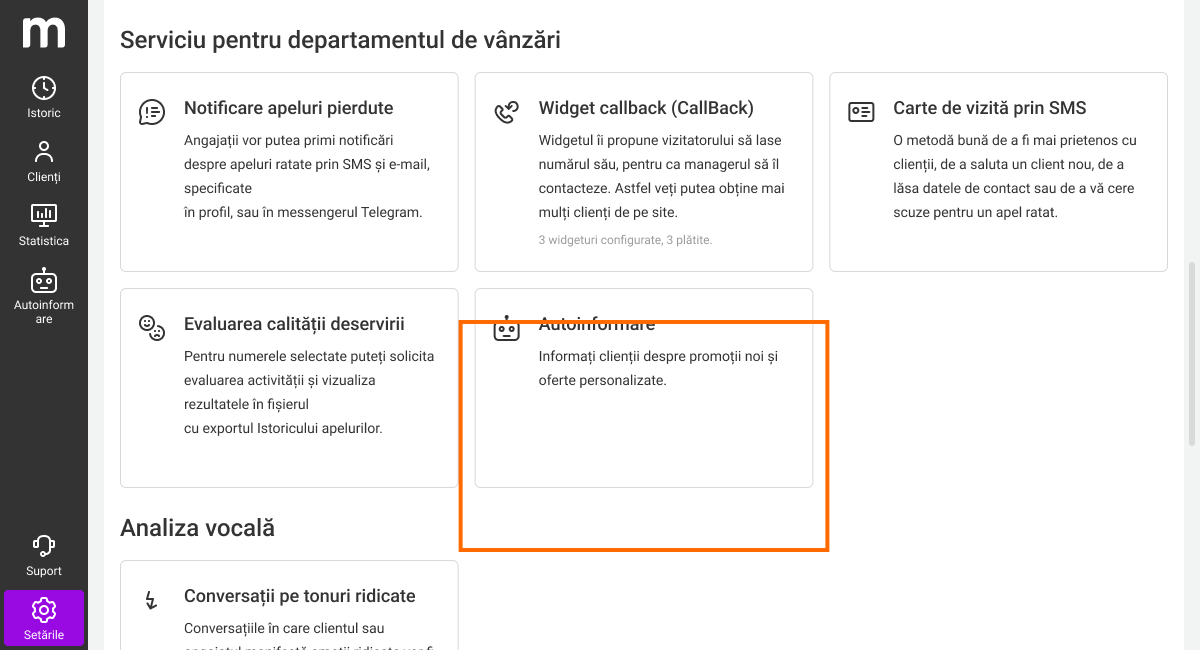
Activați opțiunea prin mutarea comutatorului în dreapta și selectați numerele din care vor fi numite informațiile despre mașină.
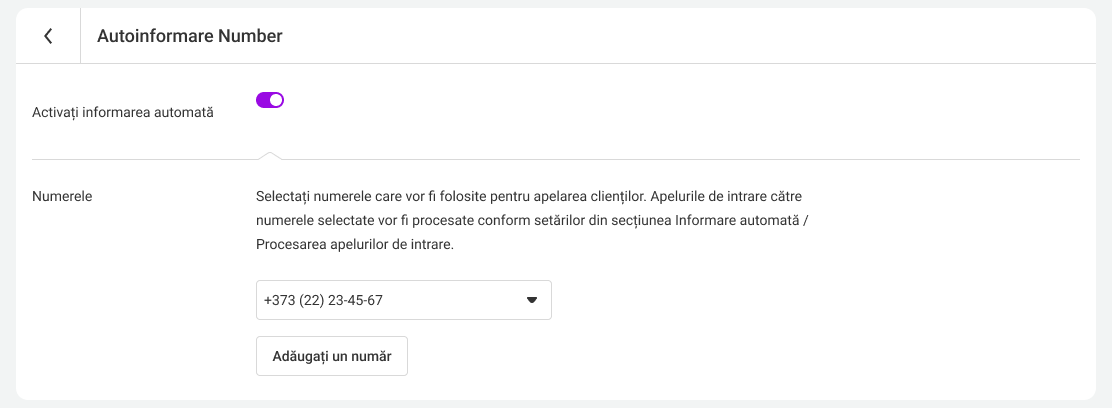
Dacă alegeți mai multe numere de auto-informare, PBX virtual va folosi oricare dintre ele aleator în fiecare sarcină.
Notificare
Numerele pe care le alegeți pentru autoinformare nu vor mai fi utilizate ca numere comune ale companiei.Pictograma va apărea în meniul lateral „Autoinformare.“ faceți clic pe ea.
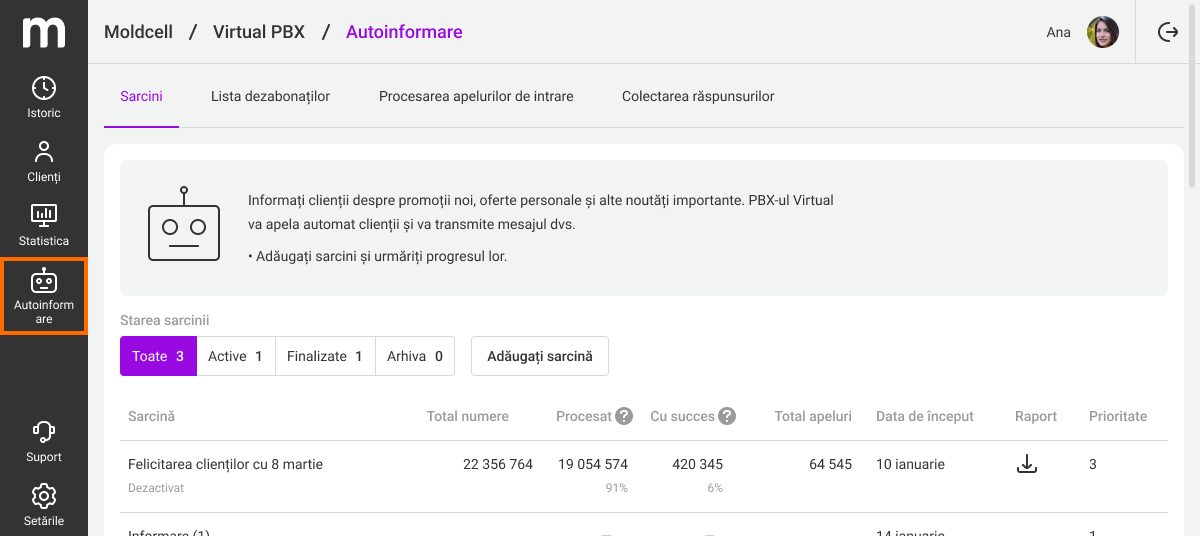
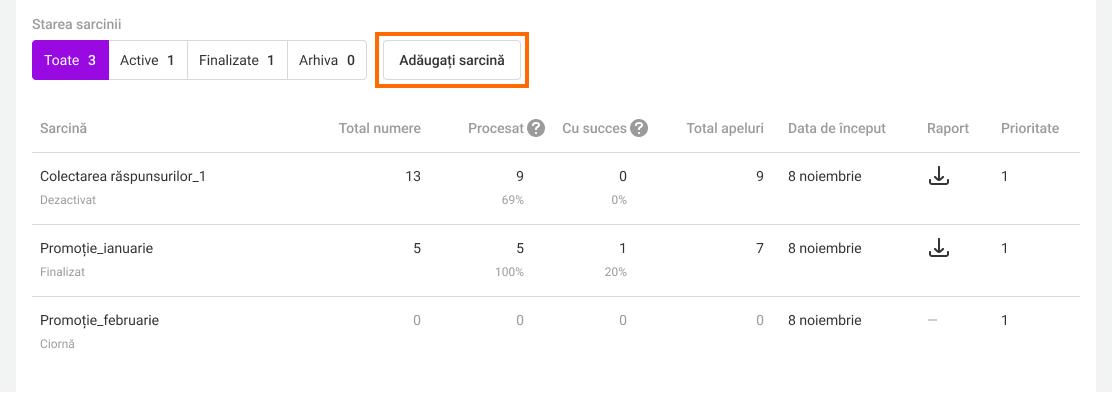
Creați o sarcină nouă pentru auto-informator. În acest scop, faceți clic pe „Sarcini“.
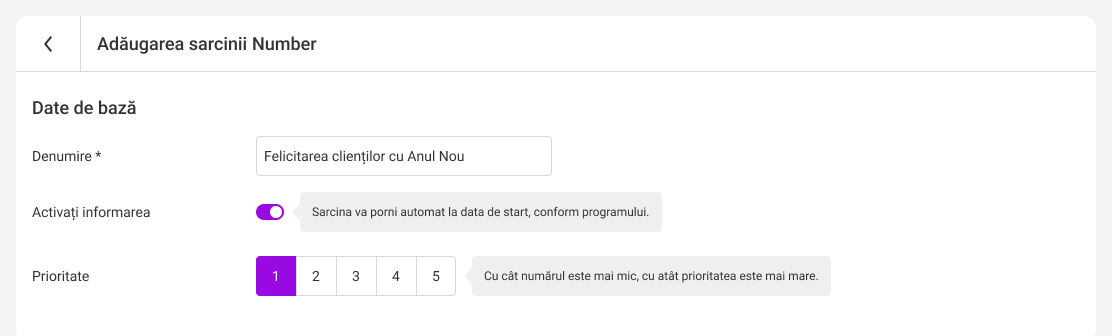
Introduceți numele sarcini pe vehicul informare. Nume ar trebui să fie astfel încât să puteți găsi cu ușurință pe lista generală.
7. Activați automat informare. Apoi sarcina va fi pornită automat după ce ați finalizat toate setările.
8. Dacă aveți un cuplu de sarcinilor simultan pe masina informare, setați prioritatea pentru fiecare sarcinilori pe o scară de la 1 la 5, unde 1 este cea mai mare prioritate o sarcină și 5 este cel mai puțin important.
Prioritate va influenţa distribuţia apelurilor între sarcini: Virtual PBX va face mai mult apeluri cu prioritate 1 şi mai puțin cu prioritate 5.
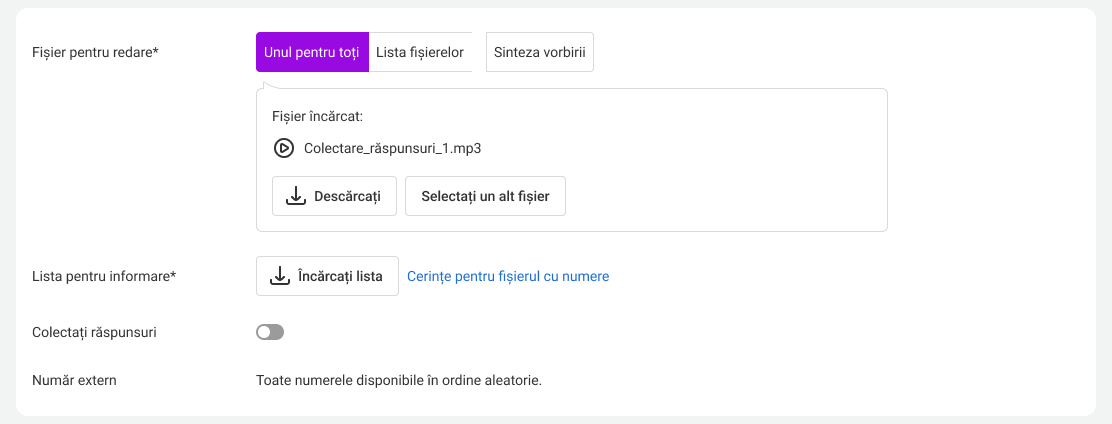
9. În funcție de obiectivele dumneavoastră, puteți descărca fie fișierul audio care va fi reprodus de către auto-informator sau sintetiza discursul în PBX.
Încarcă fișierul
Notă:
- formatele acceptate sunt mp3,.wav,.ogg sau.m4a;
- Mărimea maximă a fișierului este 10 MB.
Dacă doriți să utilizați diferite fișiere audio pentru diferiți clienți, descărcați arhiva cu fișierele audio necesare și un format de fișier.csv,.xls sau.xlsx. Vă rugăm să specificați în arhiva care fișier să joace pentru fiecare număr special, și:
* Dacă este necesar un fișier in.xls sau format.xlsx, sunt necesare două coloane: una cu numărul de client al speciei 7XXXXXXXXX, cealaltă cu numele fișierului audio care va fi sunat pentru el.
- Dacă un fișier este în format CSV, fiecare linie trebuie să includă numărul de telefon și numele de fișier audio (punct de ștergere - semi-cent).
Sintetizați vorbirea
Puteți crea textul unic, care va fi exprimat automat de unul dintre voturile standard. Pentru calitatea mai bine, urmați regulile de ortografie și punctuație. Rețineți că lungimea maximă a textului nu trebuie să depășească 500 de caractere, iar numărul de încercări de a sintetiza vorbirea pe zi ar trebui să fie de 50 de ori.
Aflați mai multe privind sinteza discursului este Aflați mai multe.
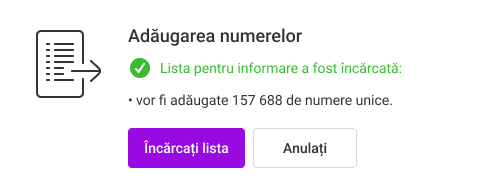
10. Încărcați lista de numere de clienți pentru auto-informare în.csv,.xls sau.xlxx.
Dacă toate numerele de client se potrivesc formatului necesar, veți vedea un mesaj de adăugare a numărului de succes. Dacă erorile au fost făcute într-unul sau mai multe numere, Virtual PBX vă va alerta și indica liniile care conțin numerele de format greșit.
11. Dacă doriți să le transmiteți clienților dumneavoastră nu numai un mesaj vocal, ci și un feedback, vă rugăm să includeți funcția de răspuns peste. Clientul va auzi anunţul mai întâi, apoi interviul.
Aflați mai multe despre cum se creează un sondaj este Aflați mai multe.
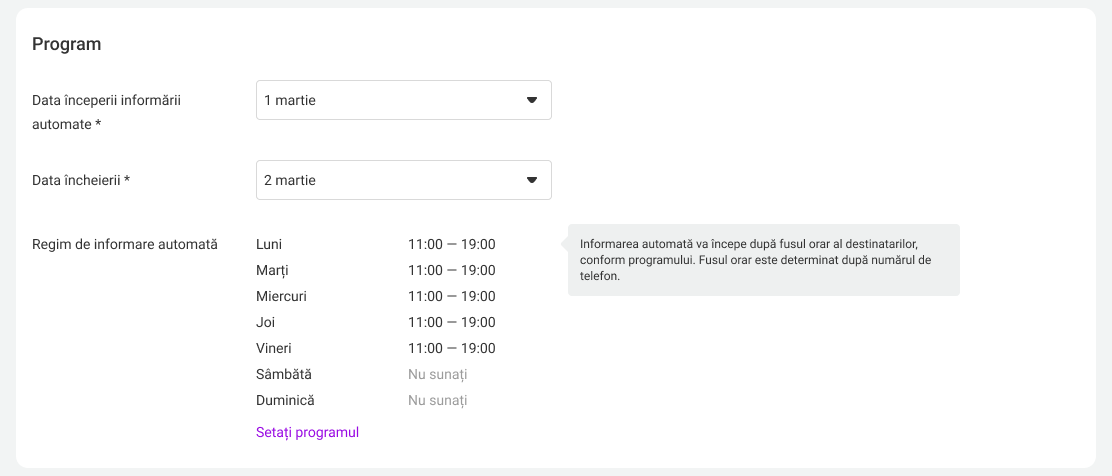
12. Setează programul pentru auto-informator:
- Selectaţi data de începere a autoinformare (în orice zi în următoarele patru luni începând cu astăziZ)
- Setează data de încheiere a autoinformare (până la 7 zile de la data de începere);
- Setează modul autoinformare (Virtual PBX va apela numărul din listă în zilele specificate ale săptămânii și orelor, având în vedere fusul orar în care clientul este situat - apelul nu va trezi clientul sau nu va provoca niciun inconvenient).
13. Dacă doriți ca Virtual PBX să nu sune unii clienți din lista pe care ați descărcat pentru autoinformare, adăugați excepții. Puteți stabili cum să luați lista numerelor care au fost scrise în considerare în sarcină. Implicit este exclus din atribuirea tuturor clienților adăugați pe lista celor care au semnat. Dacă aveți nevoie pentru a șterge numerele clienților de pe lista temporară numai sau pentru a notifica tuturor clienților opțiunea corespunzătoare.

Aflați mai multe pentru stabilirea listelor semnatarilor, a se vedea mai jos.
14. Indică cum va fi atins Virtual PBX de către client: câte secunde va fi de aşteptat răspunsul, de câte ori va fi făcut apelul, peste cât de multe minute va suna din nou. Setaţi timpul pentru audiţie pentru a fi considerat de succes după care va fi făcut apelul. Dacă clientul pune apelul mai devreme, apelul nu va fi considerat de succes, şi Virtual PBX va încerca să apeleze din nou peste intervalul de timp setat.
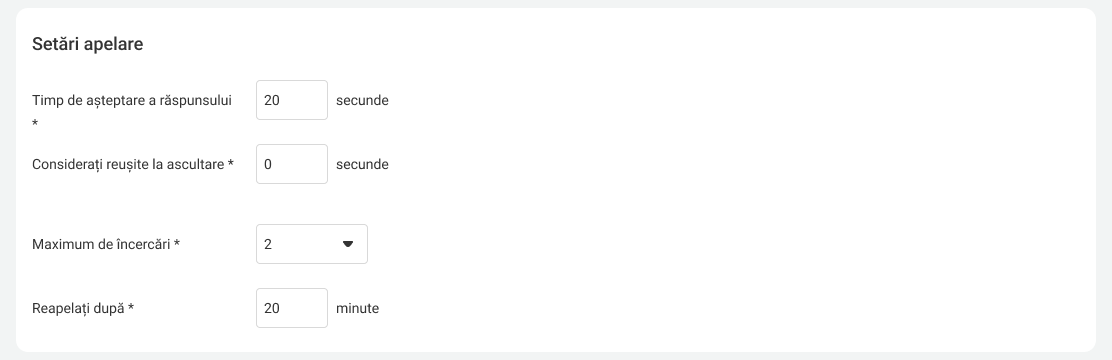
15. Apăsați „Salvează“.
Realizat! La data și ora lansării, sarcina de mașină informare va fi lansată automat și puteți urmări sarcina de pe tab-ul „Sarcini“ „Active“.
Notificare
Autoinformare va începe la momentul indicat, având în vedere fusul orar al clienților că Virtual PBX va determina prin numărul de telefon. Dacă Virtual PBX nu poate determina fusul orar, vehiculul informare nu va fi operat de acest număr.Cum se descarcă raportul autoinformaţiilor
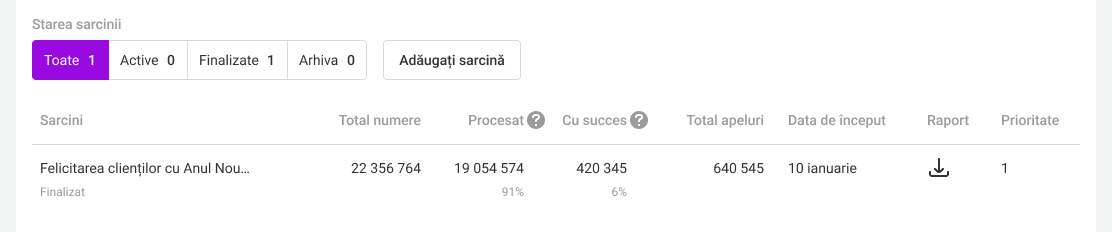
Pentru a analiza rezultatele autoinformare, puteți descărca raportul pe orice sarcinilor efectuate. Pentru a face acest lucru, faceți clic pe butonul „Finalizate“ sau „All“ pentru a găsi sarcină aveți nevoie și în coloana „Raport.“
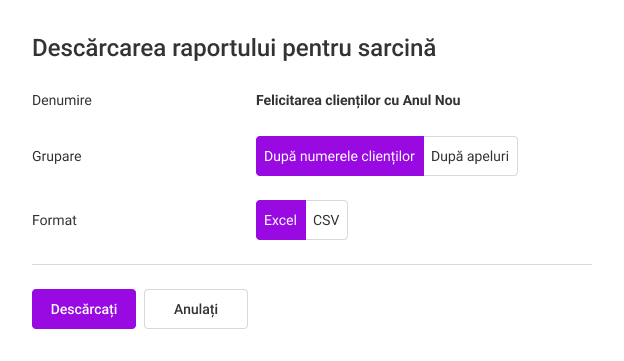
În fereastra deschisă, selectați modul de grupare a datelor din raport (după numărul clientului sau apel) și formatul fișierului descărcabil.
Cum de a urmări rezultatele autoinformare în timp real
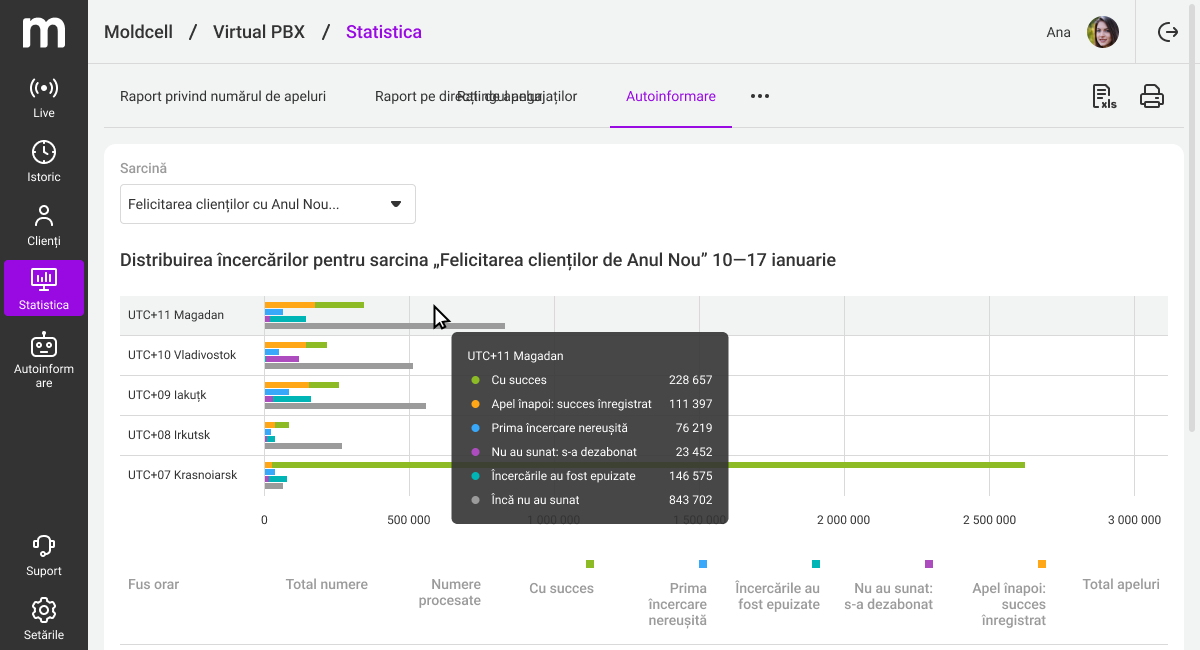
Puteți monitoriza starea actuală a misiunii mașinii informare în fiecare zonă de timp pentru a ști în orice moment câți clienți: :: a ascultat cu succes mesajul informatorului vehiculului (rechemarea sau apelarea unui apel pierdut din numărul utilizat pentru autoinformare)
- nu a răspuns la unul sau mai multe apeluri, dar ei pot ridica încă telefonul în timpul apelurilor rămase,
- nu vor fi informați deoarece au ignorat toate încercările PBX virtual de a apela sau nu este permis niciun apel (în cazul în care clientul a semnat pe mesaje audio);
- Nu a fost primit încă niciun apel în misiune pentru că nu au ajuns la apelul informatorului vehiculului.
Notificare
Raport sunt disponibile pe fus orar numai pentru sarcinile create după 27 Oct 2022.Cum de a dezactiva sarcina pe Autoinformare
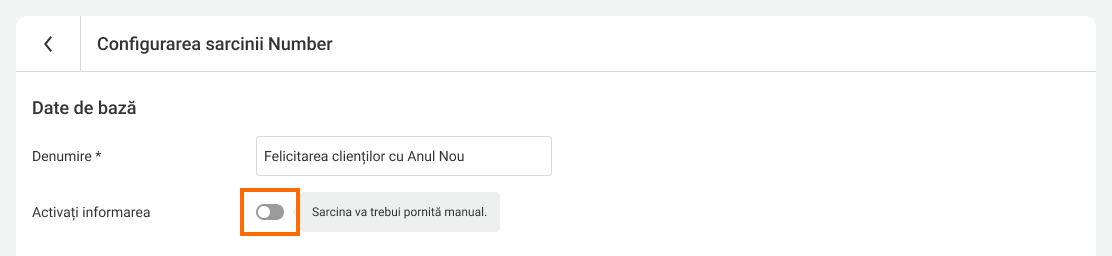
Chiar dacă mașina informare a început deja, puteți să-l opriți în orice moment. Pentru aceasta, comutatorul va fi mutat la stânga de comutatorul de pe tab-ul „Sarcini“ „Active“ „Active“.
 ==== Dacă clientul sună înapoi la numărul utilizat pentru autoinformare ====
După cum s-a menționat mai devreme, numerele pe care le alegi pentru autoinformare nu vor mai fi utilizate ca numere comune ale companiei.
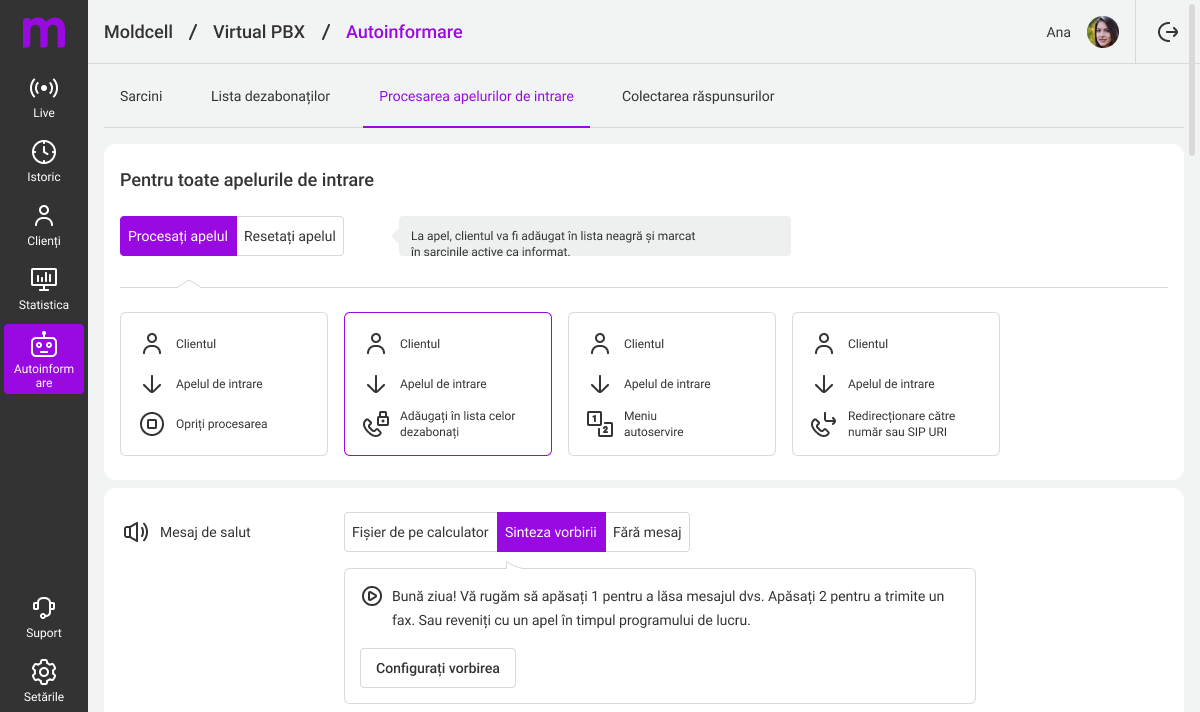
Astfel încât clientul vă poate contacta după ce a sunat de la masina informarem, puteți decide cum să se ocupe de apelurile primite la astfel de numere.
În setările auto-informare, accesați Sub-incomes. Implicit este „Clean Call“ script de mai jos. Aceasta înseamnă că atunci când apelurile telefonice, va lua un apel și de a efectua una dintre cele patru acțiuni:
* Stop procesation
* adăugaţi numărul la lista de persoane care sunt enumerate - vă veţi asigura că clientul a auzit mesajul dvs. şi mai mult nu-l va deranja cu apelurile de masina informarem,
* Susţine meniul de self-service
* Pentru a include o trimitere la un număr extern sau URI SIP
Dacă nu ajustați adresa la un număr extern sau la un URI SIP, adăugați un salut vocal clientului. De exemplu, atunci când apelați numărul de autoinformare, clienții pot alege următoarea acțiune în meniul vocal sau asigurați-vă că telefonul nu va mai suna dacă numărul este adăugat automat pe lista abonaților. Puteți descărca un fișier audio gata sau puteți utiliza o sinteză a discursului.
Dacă opțiunile de intrare enumerate mai sus nu sunt adecvate pentru tine, poți alege scenariul să renunțe la apel
 ==== Cine nu are nevoie să sune din maşină? ====
Puteți crea o listă de numere pe care nu aveți nevoie pentru a trimite la mesaje de auto-informator, chiar dacă acest și numerele este pe lista pentru locul de muncă. De exemplu, acestea pot fi clienții VIP pe care preferați întotdeauna să apelați în persoană sau clienții care nu sunt de acord cu informațiile.
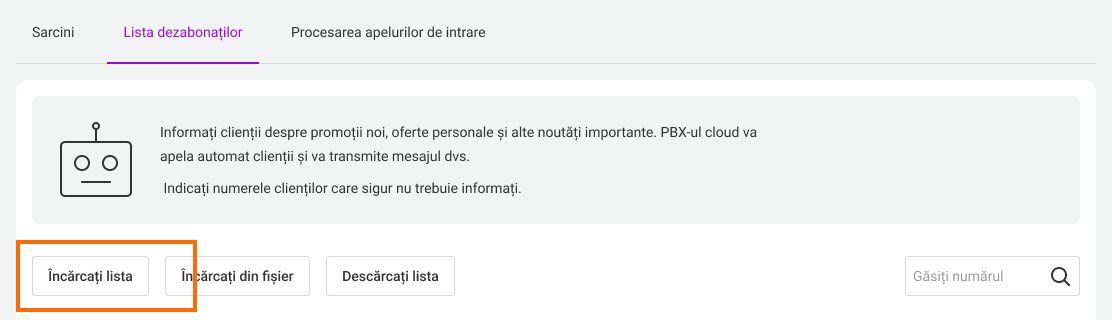
Pentru a adăuga numerele de excepție, în setările autoinformare, accesați tab-ul „Lista dezabonaților“.
Numere poate fi adăugat mână și din fișier. Pentru a adăuga numere manual, apăsați butonul „Încarcă lista“.
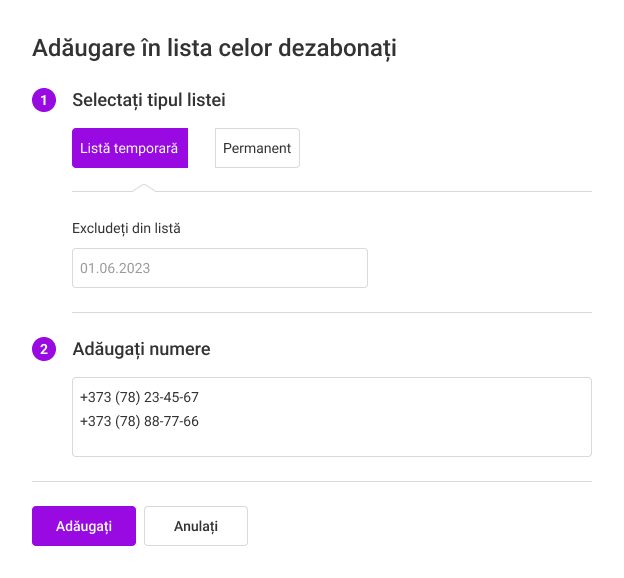
Selectaţi durata numărului de numere care trebuie să fie pe lista de excepţii (temporar sau permanent) şi introduceţi unul sau mai multe numere în 7XXXXXXXXX.
Pentru a descărca lista de fișiere în formatele.csv,.xls și.xlsx, faceți clic pe butonul „Lista dezabonaților“.
Lista abonaților va fi accesată automat de clienții care au sunat înapoi la numărul autoinformare și au selectat „Dezabonare din distribuțiile audio“ din meniul vocal.
Lista tuturor numerelor enumerate poate fi descărcată în csv.