Istoric și apeluri
PBX va ajuta compania dumneavoastră să controleze vânzările de telefoane. Istoricul apelurilor (detaliat) este una dintre cele mai importante secțiuni ale PBX care arată toate apelurile pe care angajații dumneavoastră le fac.
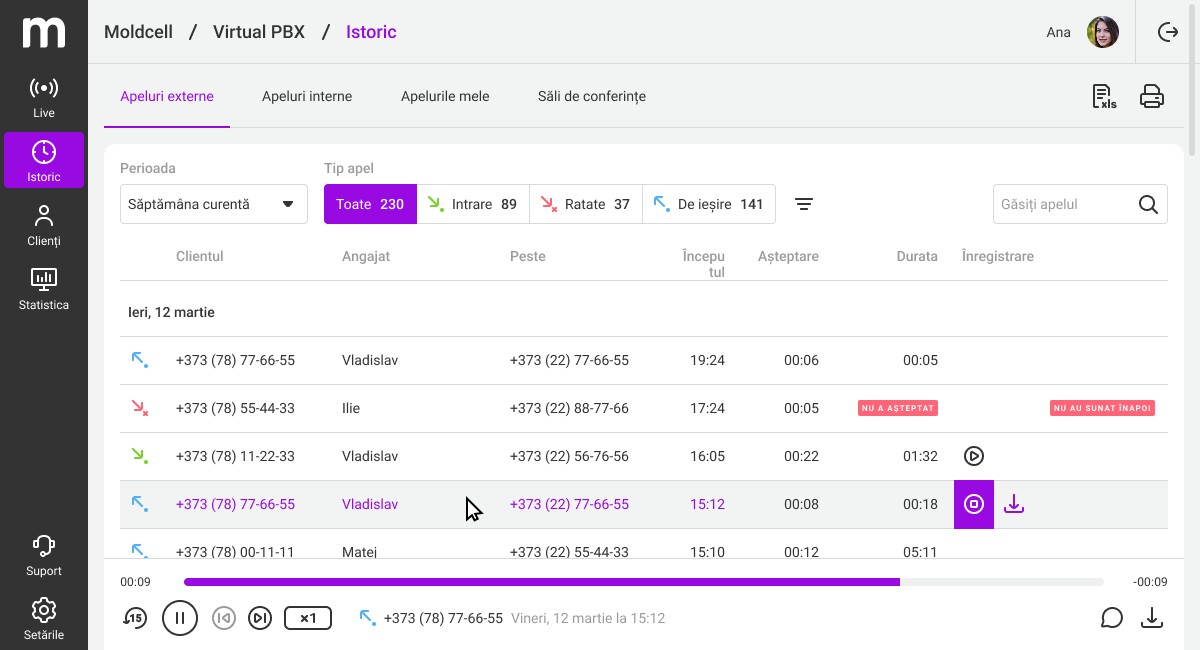
Înregistrările apelurilor includ toate apelurile primite și de ieșire de la telefoane mobile, SIP și softphone-uri, inclusiv conversațiile interne dintre personalul aceluiași telefon și între birourile filialei.
Aici puteți:
- Calificări prin filtrare de către client, departament, angajat, tip de apel, durată etc. în perioada corespunzătoare;
- A se vedea statisticile de bază în funcție de filtre;
- Monitor apeluri care merită o atenție specială (chemări demitente care nu au fost returnate sau returnate, dar nu au fost atinse; solicită această calitate a serviciului de măsură);
- Pentru a asculta conversații și a le descărca pe un calculator;
- Printeaza detaliile apeluri;
- Descărcați povestea la Excel pentru rapoarte individuale;
- Lasă notiţe apelurilor când e important să-ţi aminteşti detaliile.

Pentru a crea o notă, apăsați pictograma lângă butonul Descărcați în timpul auditiei.
Notificare
1. Capacitatea de a vizualiza istoria apeluri depinde de…………………………………………………………………………………………………………………………………………………………………………………………………………………………………………………………………………………………………………………………………………………………………………………………………………………………………………………………………………………………………………………………………………………………………………………………………………………………………………………………………………………………………………………………………………………………………………………………………………………………………………………………………………………………………………………………………………………………………………………………………………………………………………………………………………………………………………………………………………………………………………………………………………………………………………………………………………………………………………………………………………………………………………………2. Ora începutului apelului este afișat în fusul orar companii. Aflați mai multe pentru alegerea fusului orar Ora începutului apelului.
Cum să vezi istoria managerului apeluri
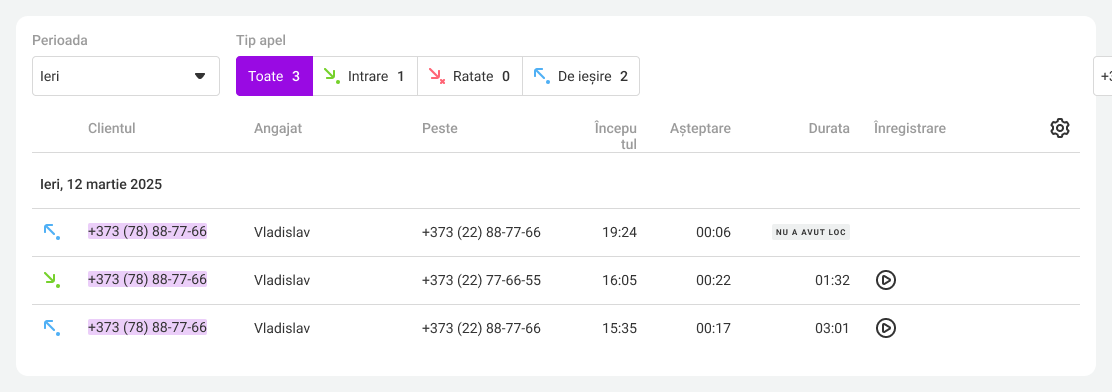
Apăsați pe numele angajatului in tabel sau introduceti-l in campul „Găsiți apelul,“ si puteti vizualiza istoria apeluri a managerului in perioada selectata.
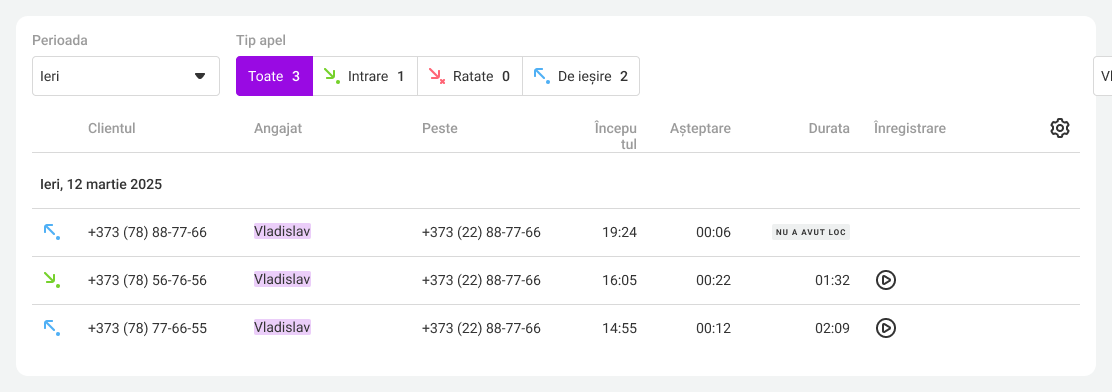
Cum să vezi povestea apeluri rapid de către client
Puteți apăsa numele sau numărul clientului dvs. și introduceți-l în câmpul Găsiți apelul și puteți obține toate apelurile sale companiei dvs. în timpul perioadei selectate.
Pentru a afișa numele clienților în istorie, adăugați la contacte.
Cum nu inregistrezi apelurile șeful si nu-ti alertezi clientul in legatura cu inregistrarea?
Cum se utilizează mai multe filtre
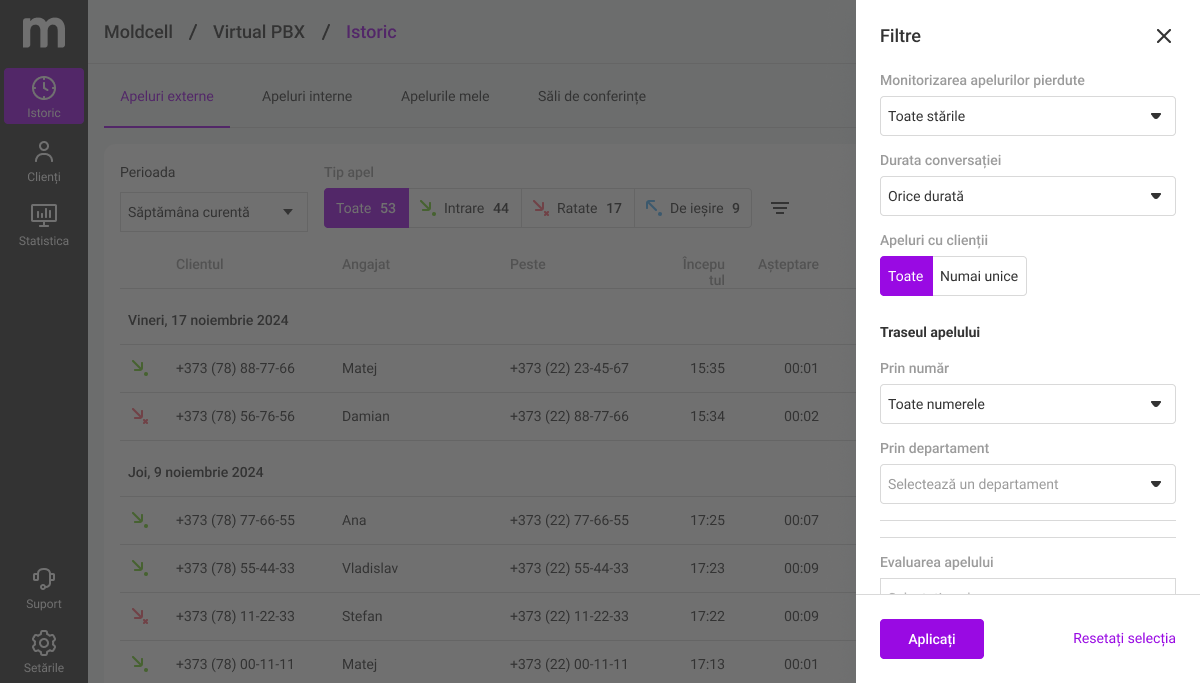
Apăsați la butonul „Filtre“ pentru a deschide panoul de filtrare. Este folosit pentru a filtra apelurile nu numai de către clienți, dar și de către și numerelem:
- Pe diviziune;
- Starea de procesare a apelurilor ratate;
- durata provocărilor;
- E timpul pentru apel.

Panoul lateral cu filtre va fi deschis. Selectați aveți nevoie de valorile filtrului și apăsați „Aplică.“ Tabelul va conține doar acele apeluri care se potrivesc parametrilor date.
E mai confortabil.
Dacă vă uitaţi la povestea apeluri pe un ecran larg (mai mult 1836 pixeli în lăţime), panoul de filtrare va fi deschis implicit.Cum să filtrezi apelurile pierdute
Pentru a monitoriza în timp real ce apeluri neclificat au fost procesate și care nu sunt, utilizați filtrul „Leave Control“ și etichetele de culoare din tabelul de stare lipsă.
Notificare
Filtrul „Monitorizarea apelurilor pierdute“ este afişat în panoul de filtrare atunci când sunt selectate tipurile de apeluri „All,“ „De intrare“ sau „Ratate.“ Filtrul „De ieșire“ nu este disponibil.Filtrul Monitorizarea apelurilor pierdute va facilita găsirea apelurilor neprimite la care angajații nu s-au întors sau nu au ajuns.
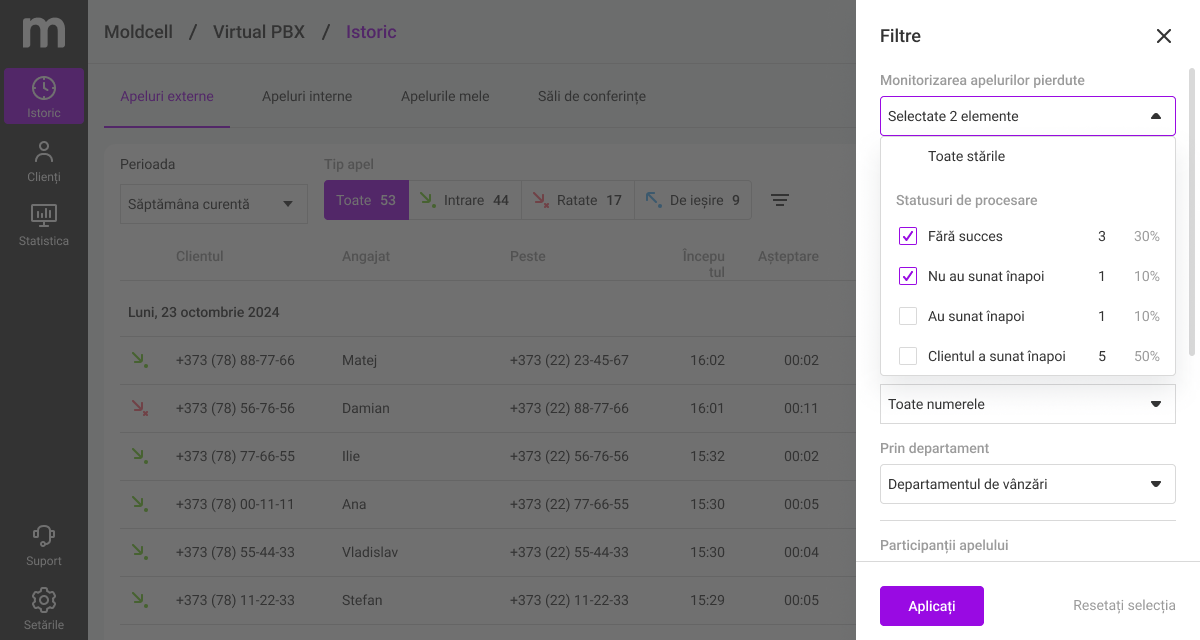
Etichetele de culoare ale ratate apeluri status procesing sunt situate în coloana din dreapta extremă a tabelului. Aceste etichete vor ajuta la înțelegerea statutului fiecărui apel non-apel preluat: dacă managerul a sunat înapoi la client sau nepreluat nu a răspuns apelului.
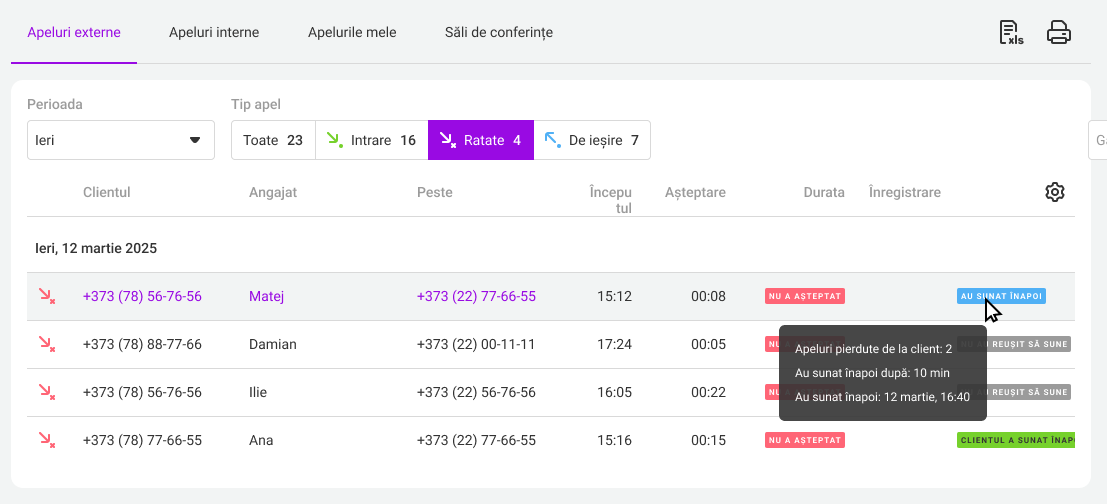
Notificare
Pentru a vedea cel mai relevant statut de procesare a ratate, actualizați pagina.Cum să filtrezi apeluri lungi
Pentru a evita apelurile spam, identifica conversații suspecte scurte sau prea lungi care necesită atenție, utilizați filtrul de vorbire lung.
Atunci când setați filtrul, puteți alege valorile standard sau adăugați a ta. Pentru ultima din lista de picaturi a filtrului „Durata conversației,“ apăsați „Adaugă durata.“
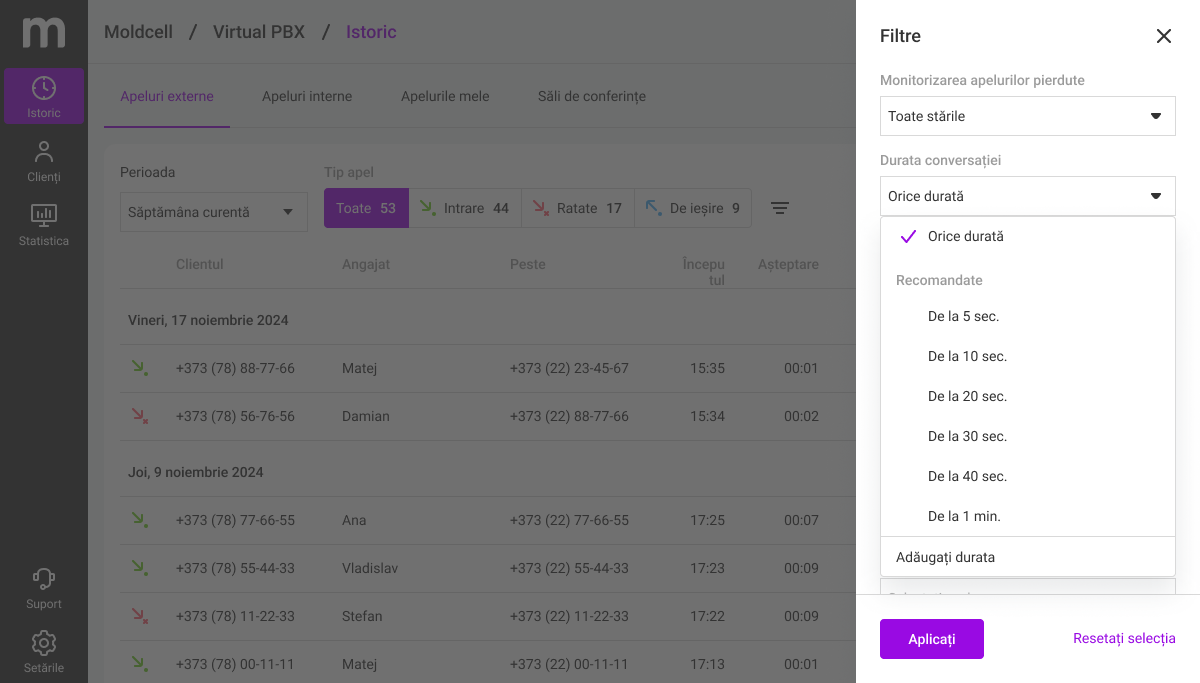
În fereastra care se deschide, se precizează lungimea necesară a conversației (de la 1 secundă la 60 minute) și se apasă „Adaugă.“
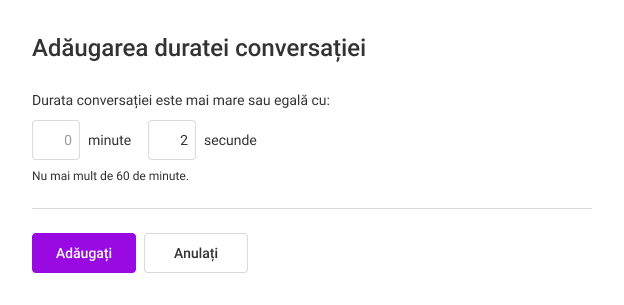
Apoi lista de picaturi va aparea in blocul Adăugate, unde toate valorile pe care le-ati creat vor fi localizate.
După ce ați selectat lungimea conversației de care aveți nevoie pe lista de picături, apăsați „Aplică.“ Tabelul va conține numai acele apeluri care depășesc timpul dat. În exemplul nostru, toate conversațiile de la 1 min. 30 s.
Pentru a modifica sau șterge lungimea adăugată a conversației, în filtrul „Durata conversației,“ setați valoarea corectă la dreapta și apăsați pe șase la dreapta timpului.
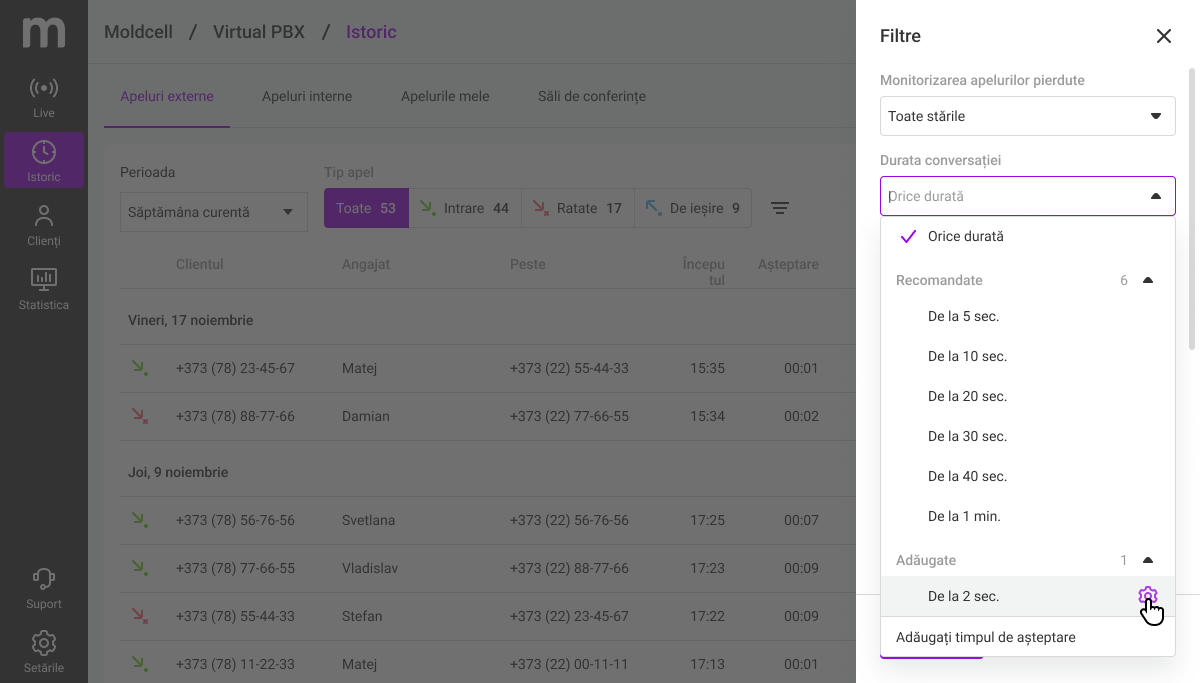
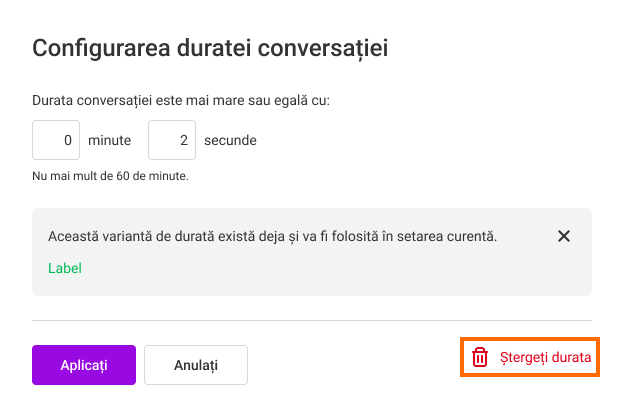
În fereastra deschisă, corectați lungimea sau ștergeți-o apăsând coșul.
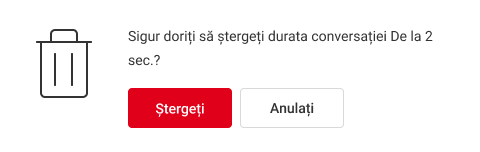
Confirmă ștergerea lungimea suplimentară a conversației.
Cum să filtrezi apelurile la ora apelului
Evaluarea eficacității reale a personalului de apel în timpul orelor de lucru. Vă rugăm să specificați intervalul de timp de lucru pentru acest lucru în filtrul Ora începutului apelului.
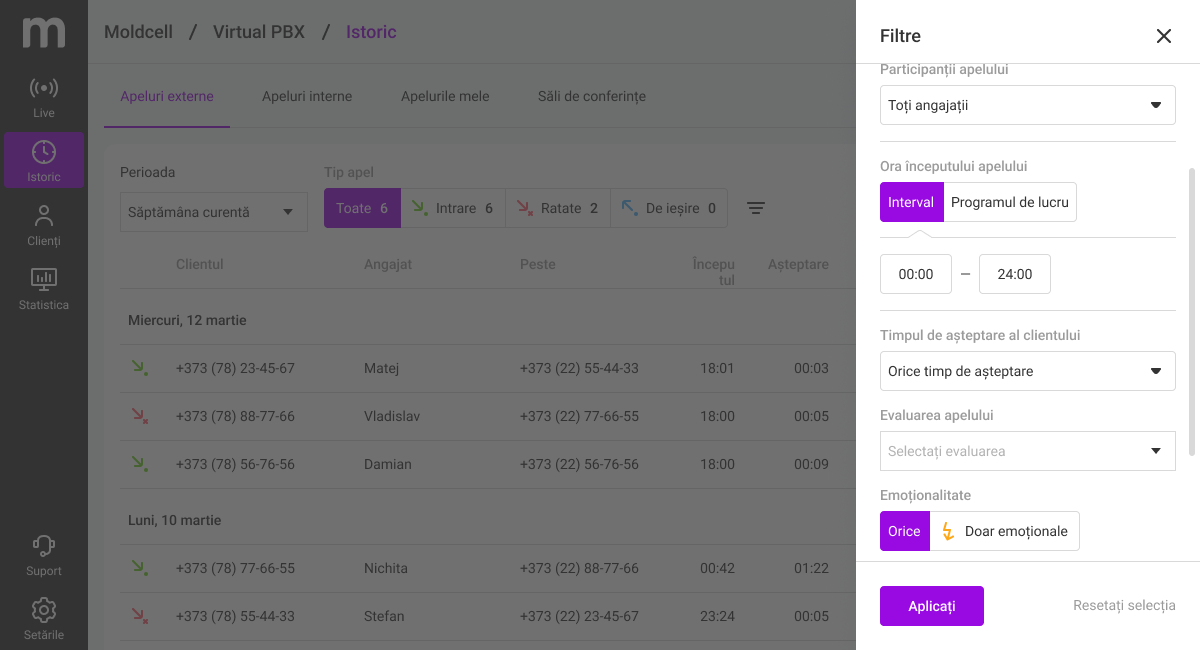
Pentru a nu introduce manual același interval, îl puteți salva ca un mod de funcționare. Mergeți la fila Program de lucru și selectați modul recomandat sau creați-l pe al vostru în lista de picături.
Notificare
Numai administratorii și șefii de divizie (și administratorii de sistem, dacă sunt incluși în PBX) pot crea, edita și șterge moduri de lucruSistem de ramură) Modurile de lucru pot fi vizualizate de oricine are acces la istorie.Pentru a crea modul de operare, apăsați butonul „Adaugă program.“
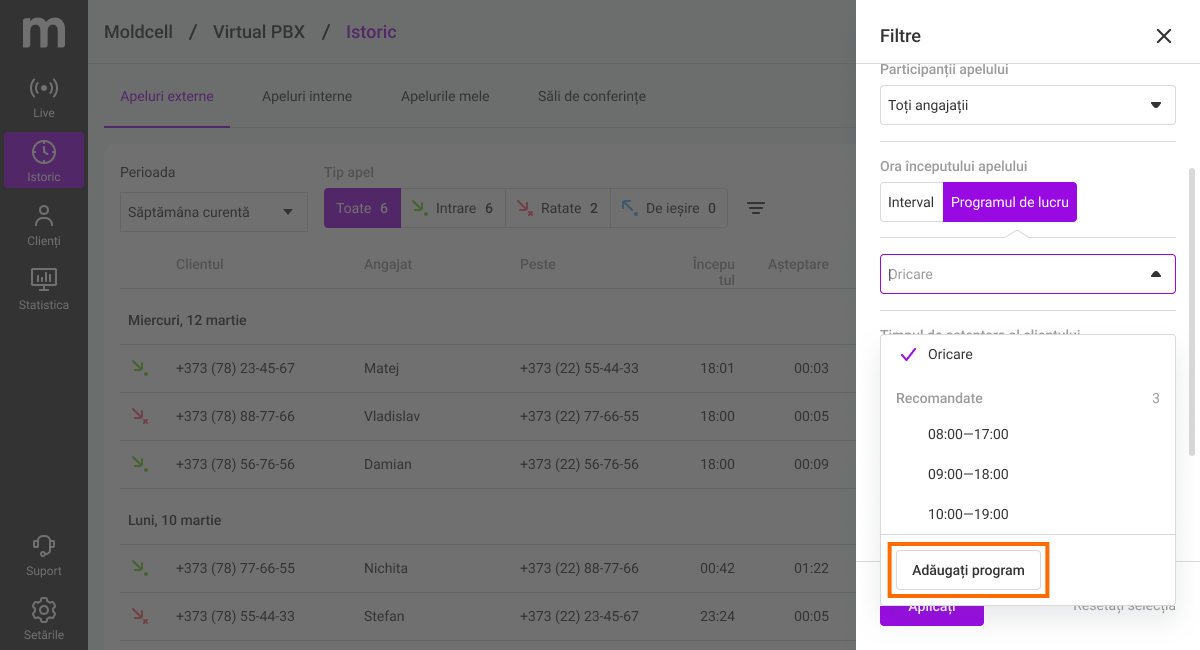
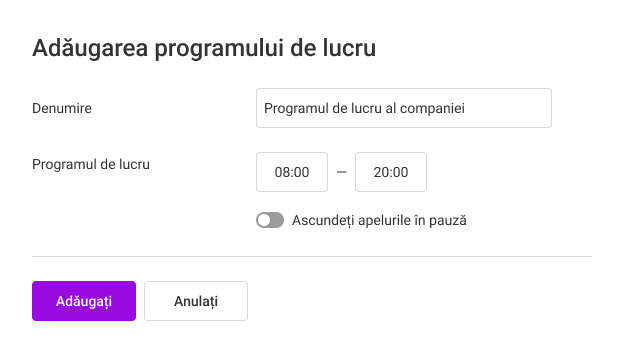
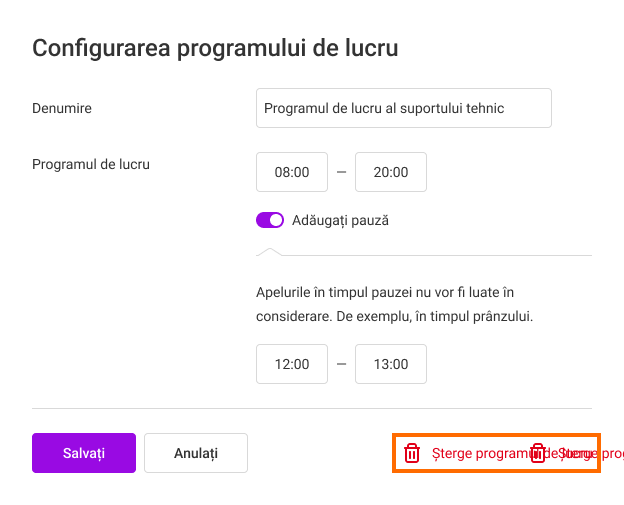
În fereastra deschisă, se precizează regimul și timpul de serviciu al personalului.
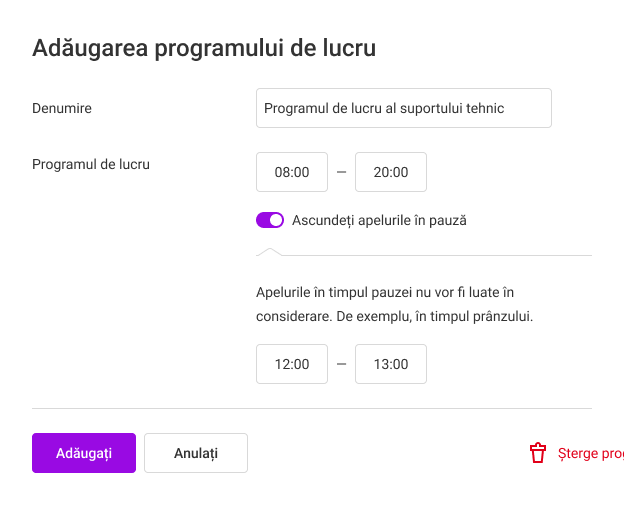
Pentru a face acest lucru, mutați comutatorul „Adaugă“ la dreapta și specificați intervalul corespunzător. Apoi, dacă filtrul este utilizat, filtrul Ora începutului apelului nu va fi afișat în Istoric în timpul pauzei.
Apăsați la butonul „Adaugă.“
Nume va apărea pe lista de toamnă.
Dacă trebuie să modificați setările de mod, faceți clic pe elementul din dreapta și apăsați șase.
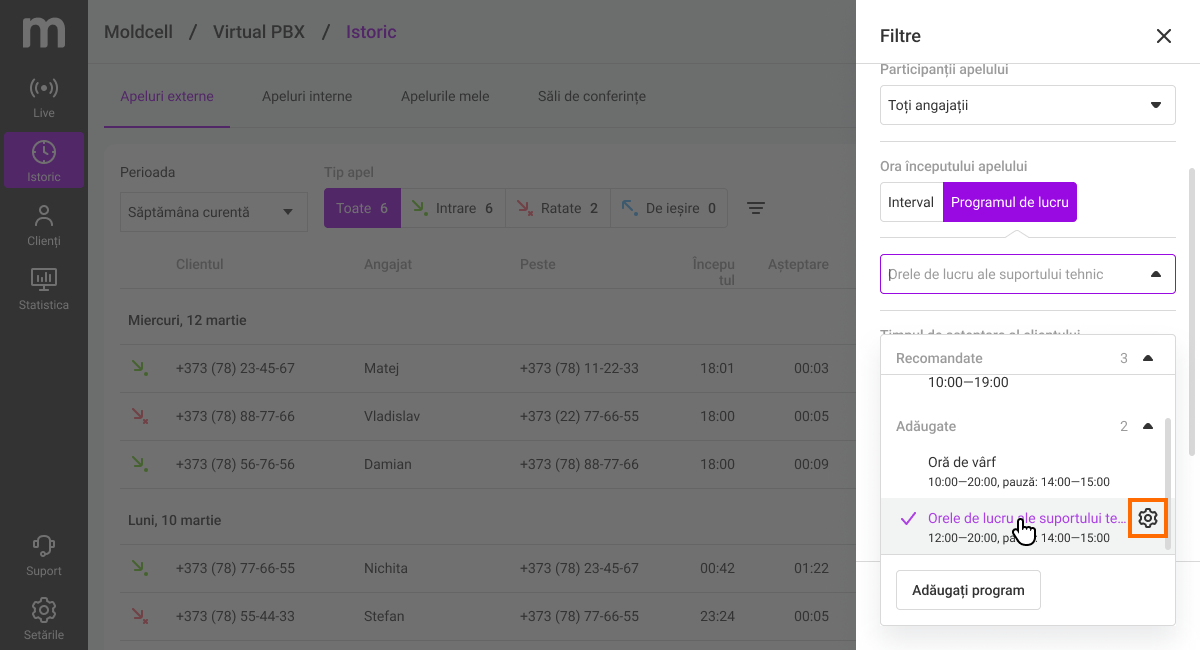
Pentru a elimina modul de operare, apăsaţi „Șterge programul de lucru“ în colţul din dreapta jos.
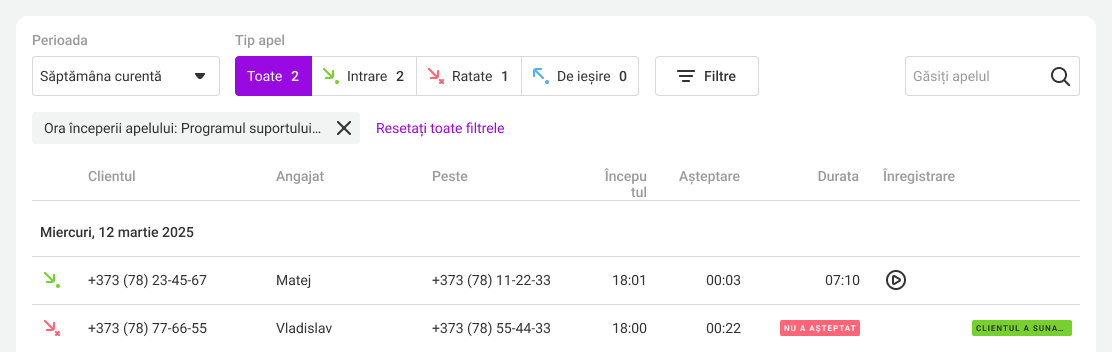
După setarea filtrului, apăsaţi „Aplică“ în partea de jos a panoului lateral cu filtre. Istoric va arăta apelurile care au început în timpul modului de operare selectat.
E mai confortabil.
De asemenea, recomandăm urmărirea cât de multe apeluri fluxuri în timpul orelor off-duty. Dacă există mai multe apeluri, acesta poate fi în valoare de schimbare timpul managerilor sau împărțirea lor în mai multe schimburi.Cum se filtrează primele apeluri pentru fiecare client
Folosiți filtrul de pe apelurile unice, el se gândește la clienți, de exemplu, dacă A sună la companie de trei ori și B sună de patru ori, există doar șapte apeluri, dintre care doar două sunt unice.
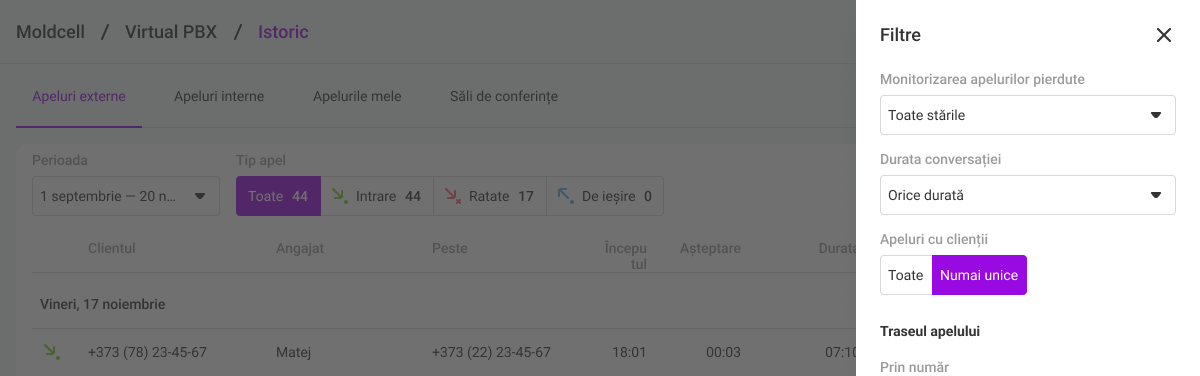
Dacă compania dumneavoastră nu utilizează CRM, puteți afla cu un filtru pe un telefon unic:
Cât de multe lead-urilor numit compania.
Pe fila De intrare, fiecare apel unic este clientul care a sunat prima dată compania în perioada selectată.
Pentru a găsi toate plumb pierdut, selectați statutul „Nu au sunat înapoi“ și „Fără succes“ în filtrul „Monitorizarea apelurilor pierdute.“
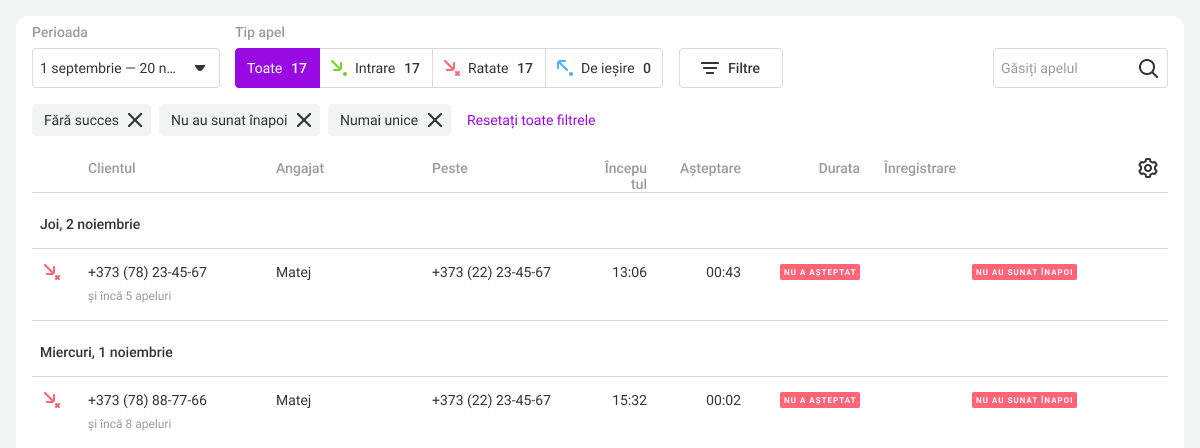
Cât de eficace sunt membrii personalului în apelarea clienților.
Pe fila De ieșire, prin numărul de apeluri unice, veți înțelege câți clienți au fost capabili să apeleze manageri.
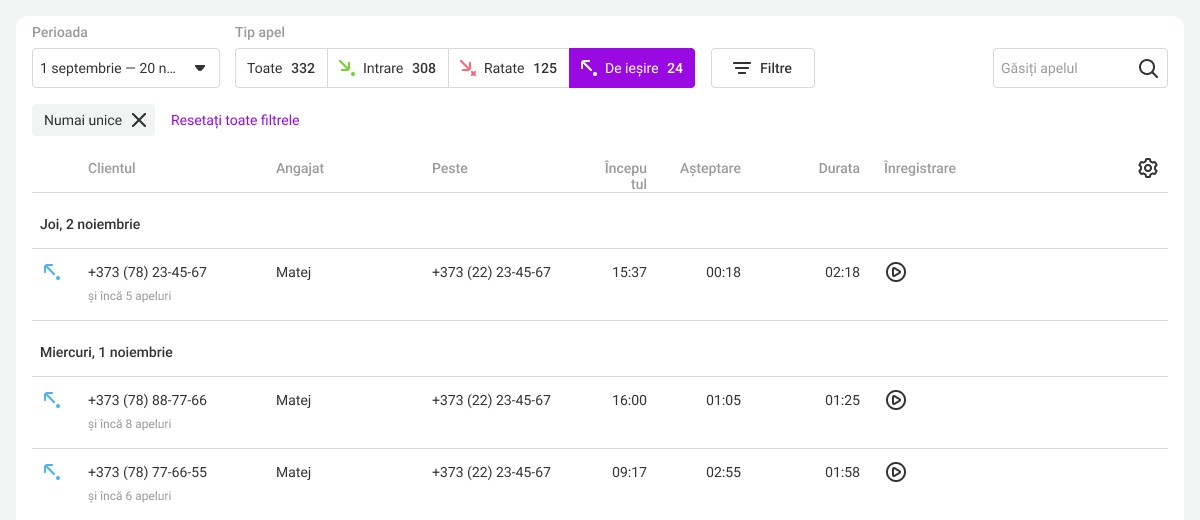
De asemenea, filtrul unic de apel arată numărul total de apeluri pentru fiecare client. Pentru a vizualiza istoricul complet al clientului, faceți clic pe numărul său.
Cum se filtrează apelurile de departament și personal
La selectarea filtrului Prin departament, puteți vedea apelurile primite care au fost trimise la secțiunea specificată. În acest filtru puteți selecta nu numai secțiuni active, dar la distanță, care au lucrat cu apelurile în perioada selectată.
În filtrul Participanții apelului, puteți selecta nu numai fiecare angajat individual, dar setați imediat filtrul pentru toți managerii departamentului de care aveți nevoie. În selectarea tuturor membrilor personalului din departament, toate apelurile vor fi afișate în istorie, inclusiv apeluri directe către personal. Filtrul Participanții apelului arată, de asemenea, încercări sub-call, care ajută la urmărirea numărului total de de intrare apeluri per angajat.
Notificare
Nu puteți filtra apelurile către angajații care sunt de la distanță de la PBX. Dacă aveți nevoie pentru a obține istoricul apelului managerului de la distanță, nu utilizați filtrul angajatului.Cum să picătură filtre
Astfel încât să puteți vedea în orice moment principiul prin care apeluri este sortate este valorile selectate ale filtrului sunt setate deasupra tabelului apeluri. Fiecare parametru selectat este într-un capac gri separat.
Pentru a elimina rapid valoarea filtrului pe care nu trebuie să o alegi, apăsaţi crucea în capacul corespunzător. Tabelul va fi actualizat la parametrii rămaşi.
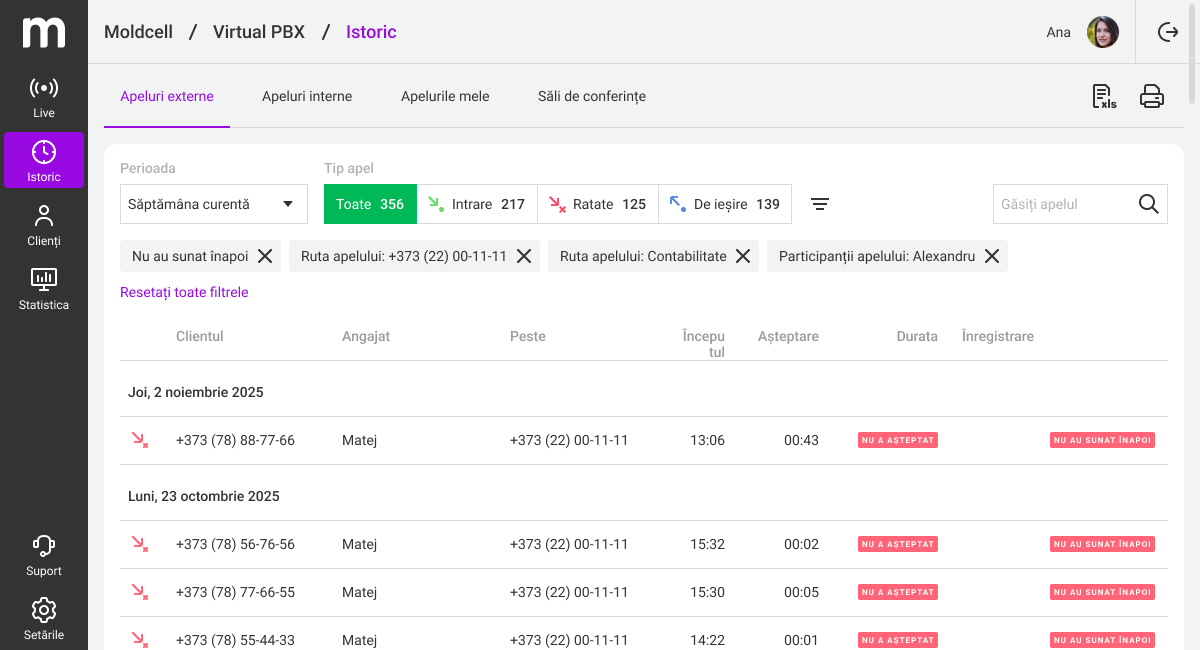
Dacă doriți să anulați toate filtrele selectate o dată, apăsați „Resetează selectat“ lângă capacele gri de pe filtre sau în panoul lateral „Filtre.“
Cum să urmăriți cine a luat apelul și cine a terminat
Uneori este important ca șeful să vadă în Istoric nu persoana care a finalizat apelul, ci persoana care a luat-o. Implicit în coloană arată persoana care a finalizat apelul. Pentru a schimba aceste setări, faceți clic pe șase sub linia de căutare.
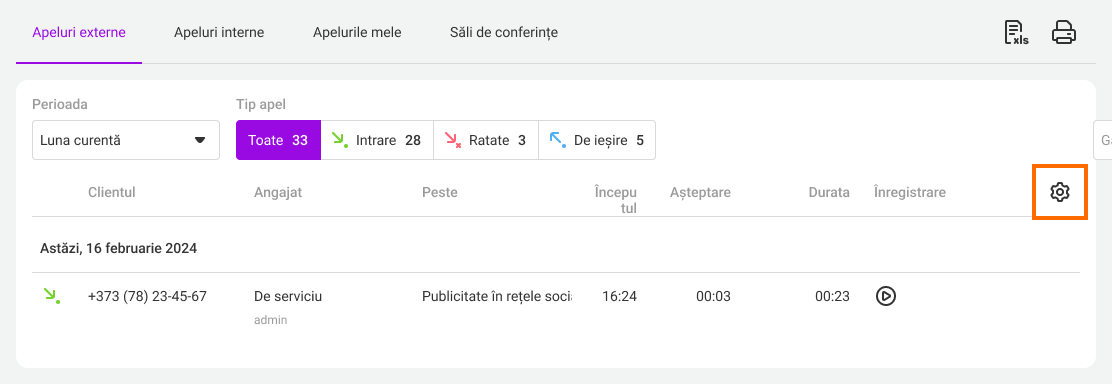
În fereastra deschisă selectați opțiunea „Angajatul care a răspuns la apel“ și apăsați „Salvează.“
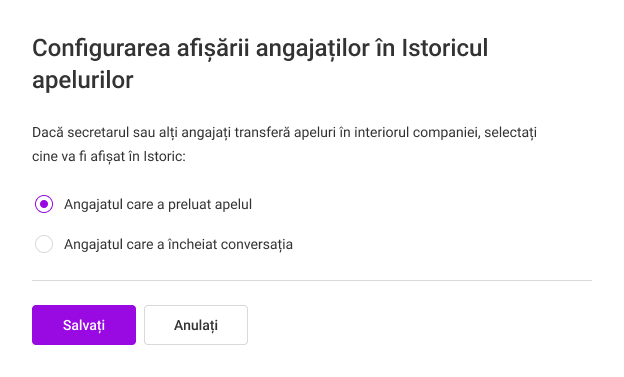
Cu acest afisaj al coloanei „Angajat,“ puteti controla activitatea secretarilor si a administrators
De asemenea, dacă managerii sunt traduse multe dintre apeluri nerelevante, vă puteți da seama cine face acest lucru. Dacă sunteți standardizarea coloana Angajat, filtra apelurile managerilor care se plâng de întrebări inadecvate, și apoi schimba afișarea coloanei Angajat și a vedea cine este de a lua aceste apeluri.
Notificare
Setări coloana „Angajat“ afectează pe cine vedeți pe filele „Apeluri externe“ și „Apeluri interne.“PBX-ul va aminti opțiunea pe care ați ales-o pentru a afișa membrul personalului în coloana corespunzătoare. Chiar dacă părăsiți biroul privat, următoarea autorizație a coloanei „Studio“ va fi menținută. Numai utilizatorii cu rolurile „Driver of Division“ și „Administrator“ vor putea să înființeze coloana „Lucrător.“ Utilizatorii cu alte niveluri de acces întotdeauna vedea povestea membrului personalului care a finalizat apelurile.
Cum să descărcați istoria apeluri la Excel
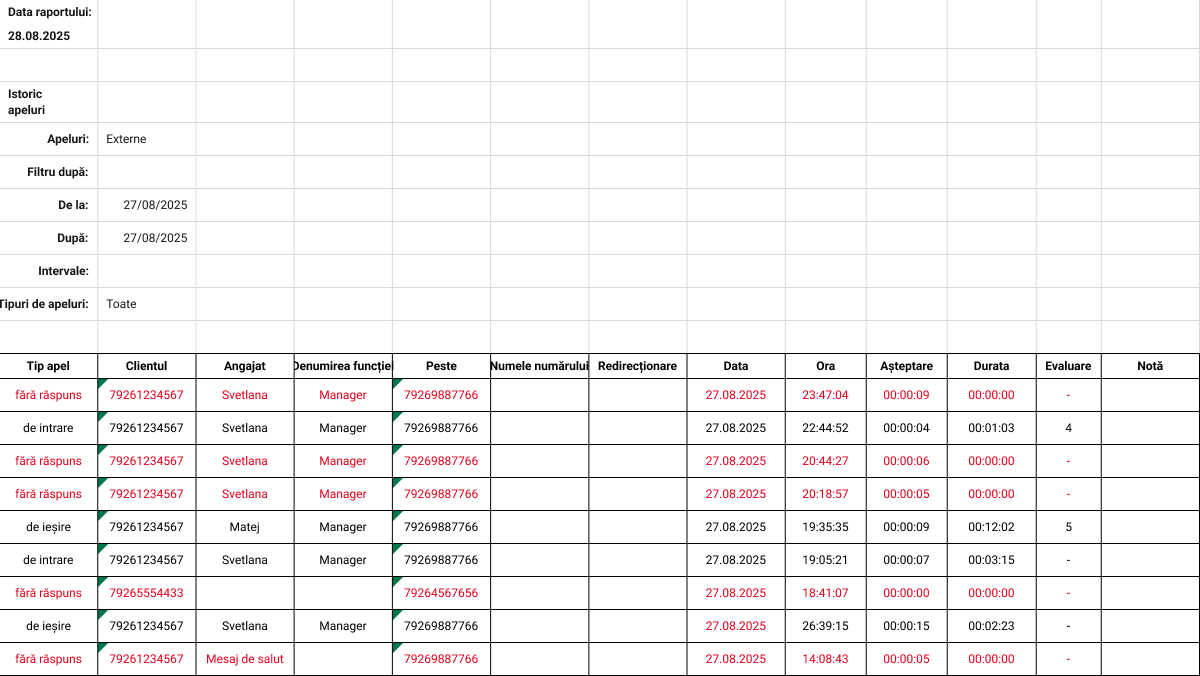
Pentru a descărca povestea apeluri în Excel, apăsați pictograma în colțul din dreapta sus peste lista de apeluri.
Prin descărcarea la Excel, puteți construi rapoarte mai complexe, dacă este necesar.
Cum descărcați toate intrările apeluri pe FTP
Puteți descărca fișierele conversațiilor înregistrate pentru a le stoca mai mult decât pe server. Aici sunt stocate doar pentru un an de la momentul creării. Descărcarea directă va facilita, de asemenea, descărcarea CRM și a altor sisteme.
Orice client FTP poate fi folosit pentru descărcare.
- Activare mod de transmisie pasivă;
- Măreşte timpul de răspuns al serverului la maxim sau opreşte-l complet.
Orice utilizator al unui PBX cu statutul „Administer“ poate descărca fișierele.
Parametrii de acces:
- Adresa serverului: ftp://records.se.itololabs.net
- Nume utilizator: Login administrator ivanov_van@company.cloud-pbx.ru
- Parola: parola
- Port: 21
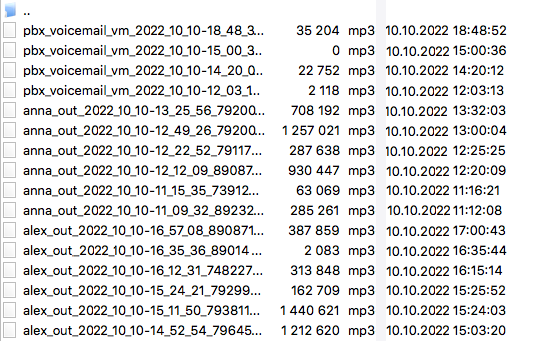
Fișierele sunt plasate în catalogul de înregistrări și grupate în catalogul de tip GMGG-MM-DDD:
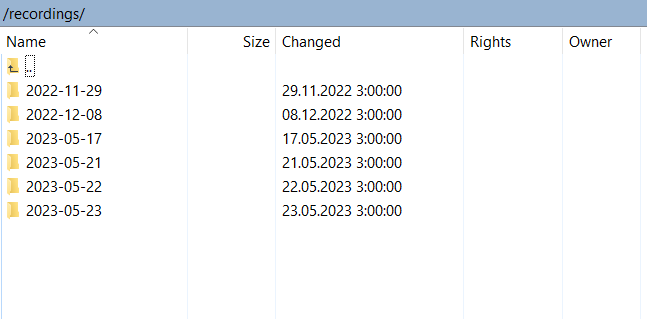
În interiorul dosarelor, înregistrările au numele speciilor anna_out_2022_10_10-12_49_26_79260024015.mp3, unde:
- Anna este numele persoanei care a procesat apelul (pbx_voicemail_vm) ceea ce înseamnă că mesajul a fost trimis robotului telefonic.
- Out
- 2016_10_12_49_26
- 792604015 este telefonul clientului.