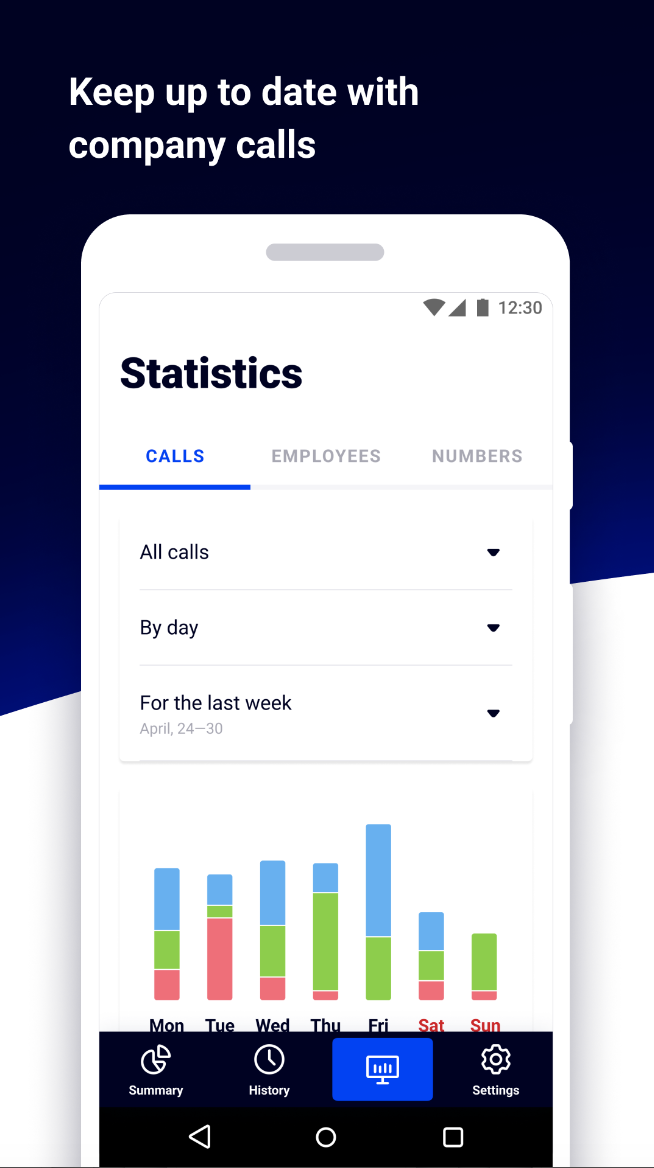
Aplicație mobilă Tide digital
Aplicație mobilă permite funcţionarea telefonului să continue în afara locului de muncă.
- Primiți și efectuați apeluri de la numerele de telefon;
Utilizați cartea de contact pentru a apela clienții și colegii rapid și a vedea numele de contact de la intrare;
- Primește pre-notificări despre ratate și întoarce direct din notificări;
- Mută setările de redirecționare rapid, reglează profilul;
- Pentru a asculta înregistrările clienților lor și analiza statistici apeluri.
Conducători poate, de asemenea:
- Pentru a audita toate conversațiile cu clienții pentru a monitoriza activitatea managerilor;
- A se vedea statisticile privind toate apelurile la intrarea în aplicație și a reacționa rapid la orice modificări;
:: Reglați PBX: modificați logica alocării provocărilor, creați personal etc.



Cum se introduce o anexă
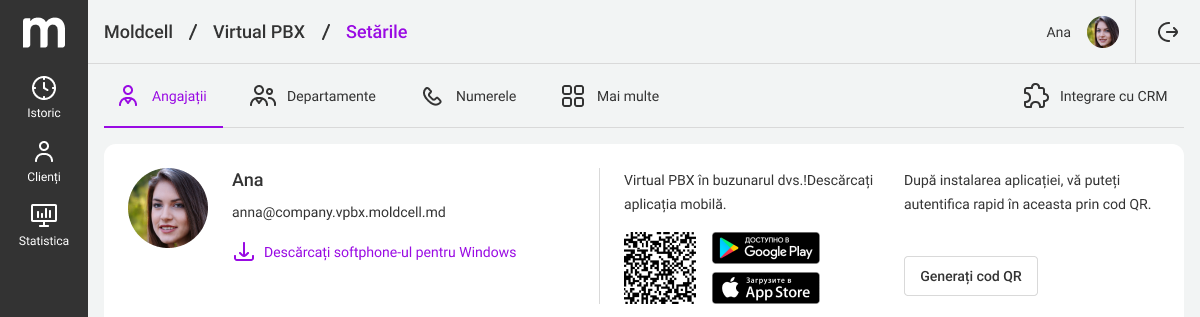
Pentru a introduce aplicația, introduceți login-ul și parola pe care o utilizați pentru a introduce contul PBX. Un exemplu de cum ar putea arăta un login: anna_k@ats12345.com
Puteți autoriza rapid în aplicația mobilă pe codul QR. În acest scop, faceți clic pe butonul „Generați codul QR“ din partea de sus a paginii în setările de profil PBX.
Cum se vede rapid numărul ratate pentru astăzi
În secțiunea „Sinteză” puteți vedea pe un singur ecran statisticile principale ale apelurilor pentru ziua curentă și puteți reacționa rapid dacă ceva nu merge bine, de exemplu dacă există prea multe apeluri pierdute. De asemenea, puteți monitoriza cât de bine au fost capabili personalul să proceseze ratate în timpul zilei. Pentru aceasta, mutați la contribuția Ratate.
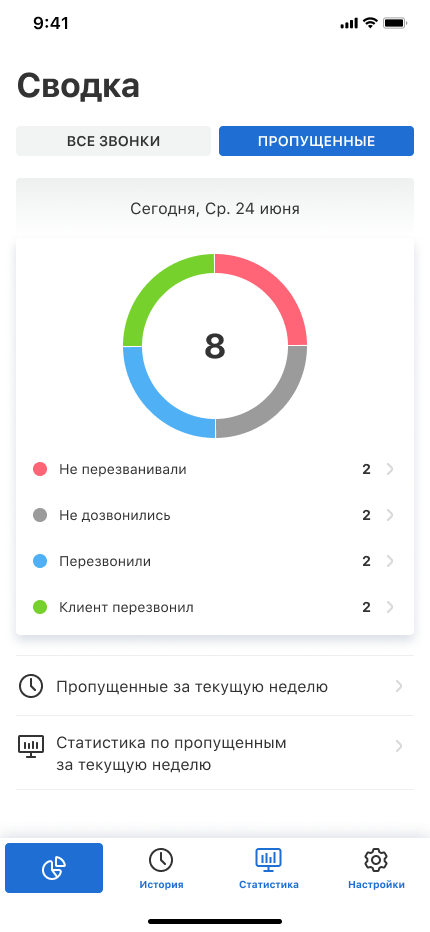
Dacă doriți să știți despre apelurile mai mult, puteți merge direct de la secțiunea „Write“ la „Istoric“ sau „Statistici“ făcând clic pe butoanele corespunzătoare sub diagramă. Aflați mai multe pe posibilitățile acestor secțiuni este mai jos.
Cum să căutați telefoane
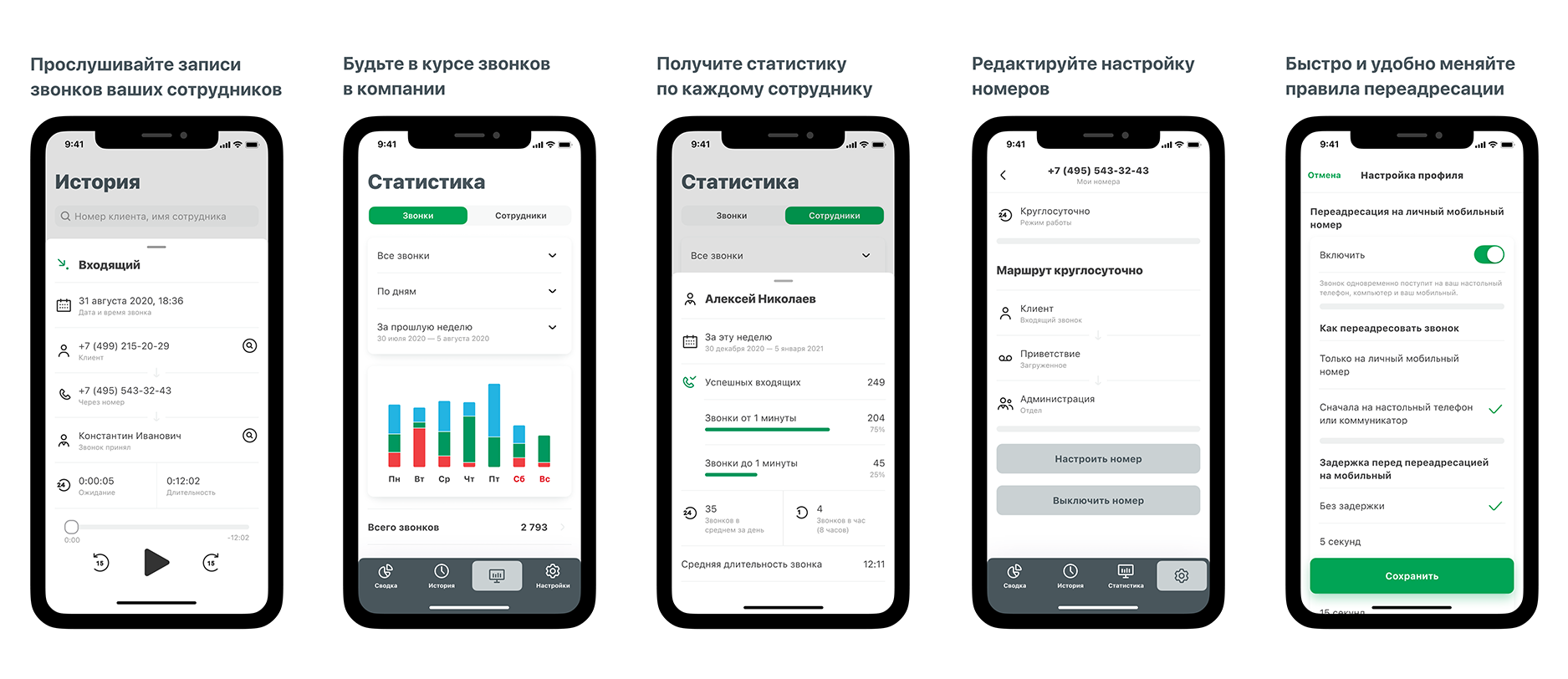
În secțiunea „Istoric,“ puteți urmări toate apelurile către numerele de telefon. Utilizați filtrele pentru a găsi rapid apelurile corecte. Nu trebuie să închideți cartela de apel pentru a vedea celălalt, doar lista cărțile de apel de pe ecran.
Puteți urmări orice apeluri în orice perioadă de interes pentru un anumit client, angajat sau departament, a se vedea toate apelurile cu un anumit statut (primirea, ieșire, lipsă). Implicit în istorie arată doar apeluri externe. Pentru a vedea doar apelurile sau apelurile interne, schimba filele în partea de sus a paginii.
Pentru a găsi toate ratat pe o anumită perioadă de utilizare a filtrelor Istoric:
1. În secțiunea „Istoric,“ selectați fila corespunzătoare: „Externe,“ „Interne“ sau „Apelurile mele.“
2. Du-te la Filtre și apasă Ratate și apoi Aplică.
În „Istoric,“ puteți nu numai să le vedeți pe cele lipsă, dar și să înțelegeți statutul tratamentului lor pe o pelerină cu următoarele:
- Clientul a sunat înapoi însuşi;
- Au sunat înapoi personal;
- Nu au sunat înapoi;
- Fără succes.
Notificare
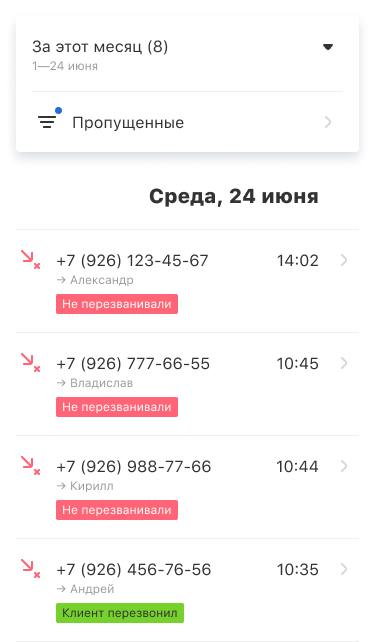 Pentru a sorta starea de procesare ratate, accesați Istoricul și selectați Externe, Interne, sau Apelurile mele, Filtre, Monitorizarea apelurilor pierdute, selectați statutul de interesat și apăsați Aplică.
Cum să asculte și descărcați apeluri
Pentru a asculta apelul, găsiţi în „Istoric“ apelul sunteţi interesat şi faceţi clic pe ea. Cardul cu informaţii complete apel va fi deschis. Apăsați va fi pe butonul de redare din partea de jos a ecranului.
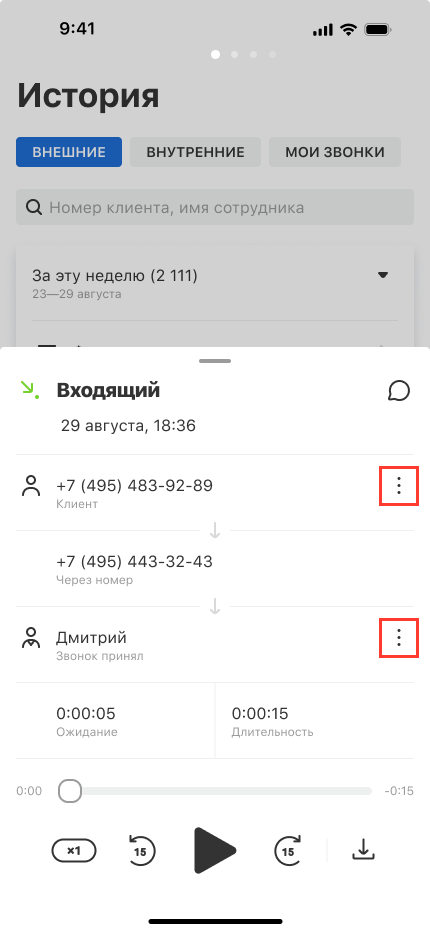
Înregistrare a oricărui apel poate fi descărcat sau împărtășit cu colegii din mp3.
Pentru a descărca banda, faceți clic pe pictograma de descărcare în colțul din dreapta jos.
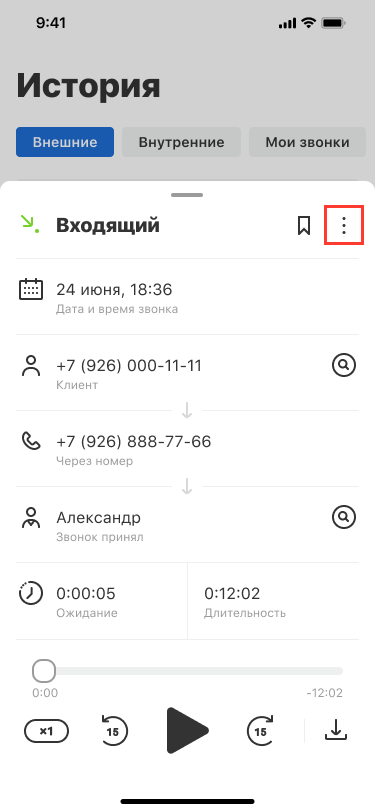
Dacă doriți să partajați banda, apăsați trei puncte în colțul din dreapta sus.
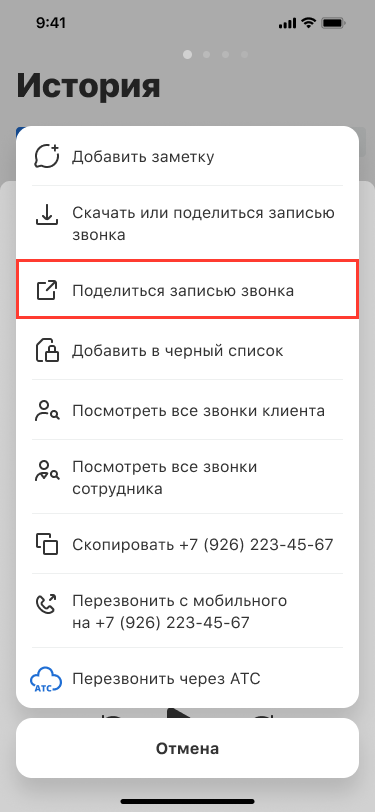
În meniul deschis, selectați „Distribuie“ ca un record de apel.
Cât de repede să-ţi suni clientul
Client poate fi apelat din apelul „Istoric,“ cardul de apel sau notificarea pierdută. Vă putem da detalii despre fiecare mod.
Apelează din intrarea "Istoric"
Găsiți în istoria contact care are nevoie pentru a apela înapoi.
Apăsați la pictograma tubului din dreapta tubului. În meniu, alegeţi „Call peste la telefon.
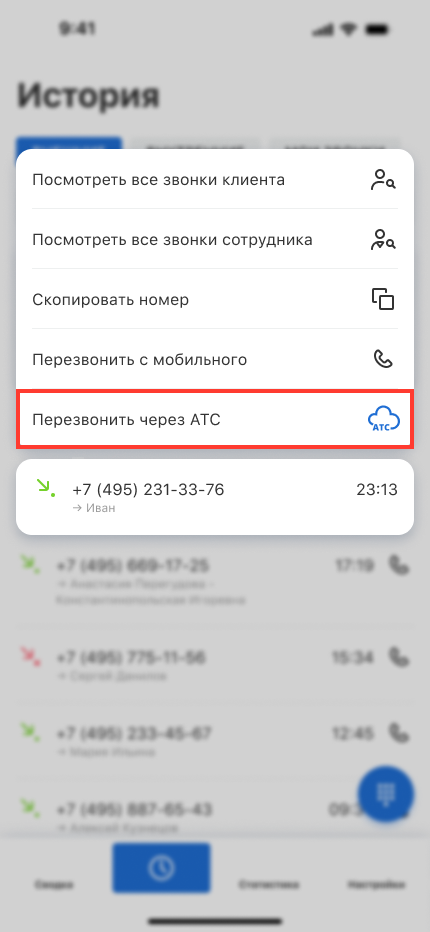
Sună înapoi de pe cartela de telefon.
Pentru a reveni de pe cartea de apel, faceți clic pe intrarea corespunzătoare în „Istoric.“ În cartea de apel, faceți clic pe trei puncte în colțul din dreapta sus.
În meniul deschis, selectați „Sună la telefon peste.
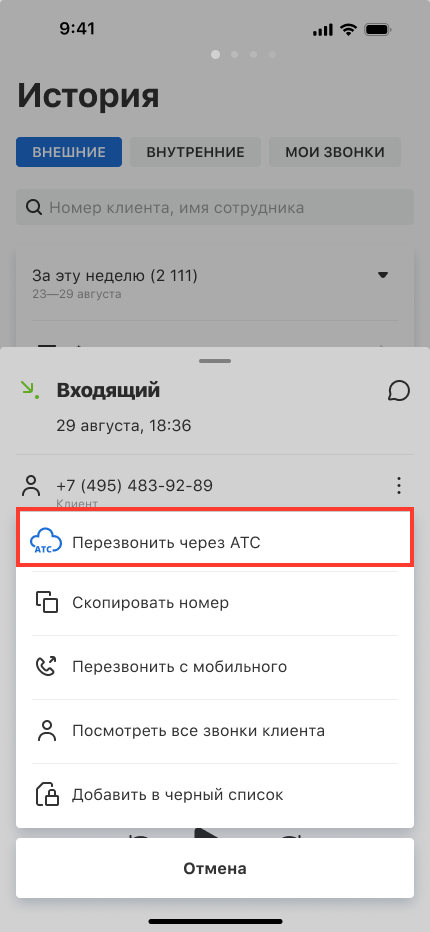
Sună înapoi de la notificarea lipsă
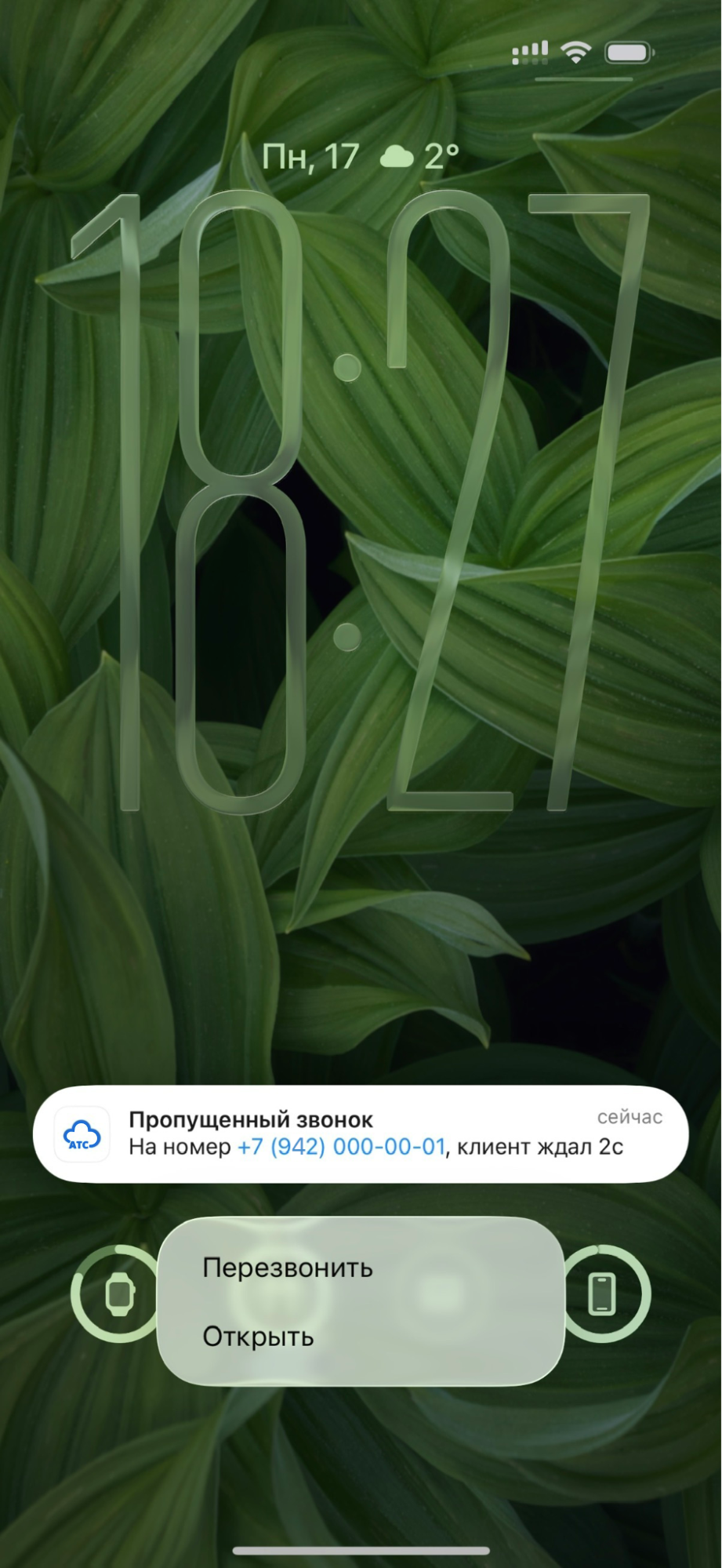
Administratorii PBX pot primi un anunț de împingere de persoane dispărute și reveni apelurile rapid.
- Pentru iOS, o presă pe termen lung pe apelul de împingere solicită meniul popup. Pentru a începe apelul, alege „Call.“ Deschide deschide cartela de apel.
- Pentru Android apăsați săgeata în partea dreaptă a notificării. Pentru a începe apelul instantaneu, selectați „Call.“ Deschide deschide cartea de apel.
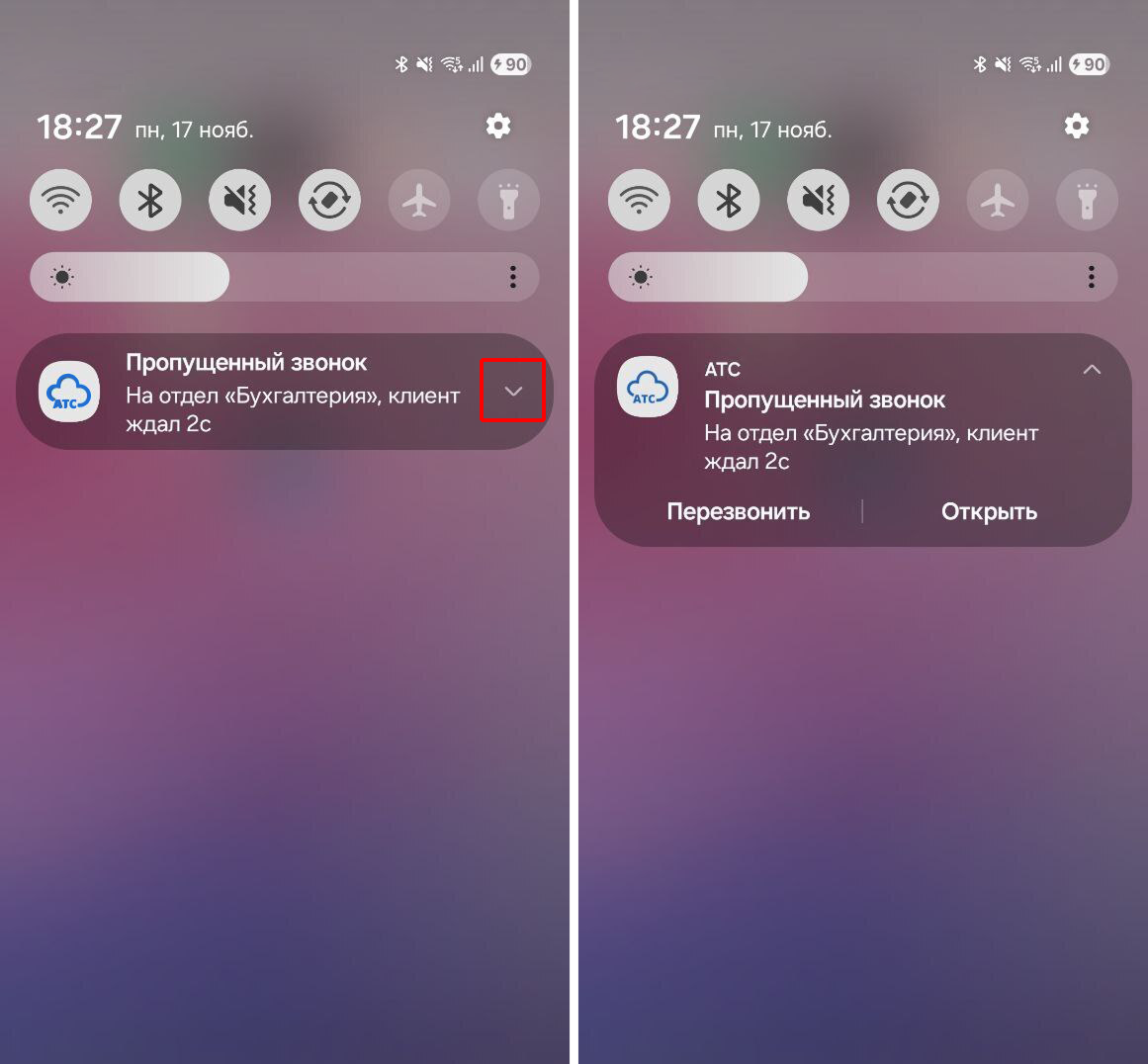
Va fi un apel către client.
Cum să găsiți rapid contactul necesar
Cartea de contact este o bază de clienţi în PBX, disponibilă pentru întreaga echipă.Interfața web a PBXşiMassier corporativ.
Cu cartea contacte, personalul vede numele clientului atunci când apelează, iar șeful pot urmări cu ușurință modul în care managerii sunt de asteptare clienti cheie. De asemenea, contacte este convenabil pentru a apela clienții și colegii.
Pentru a merge la contacte, faceți clic pe pictograma carte din meniul de jos.

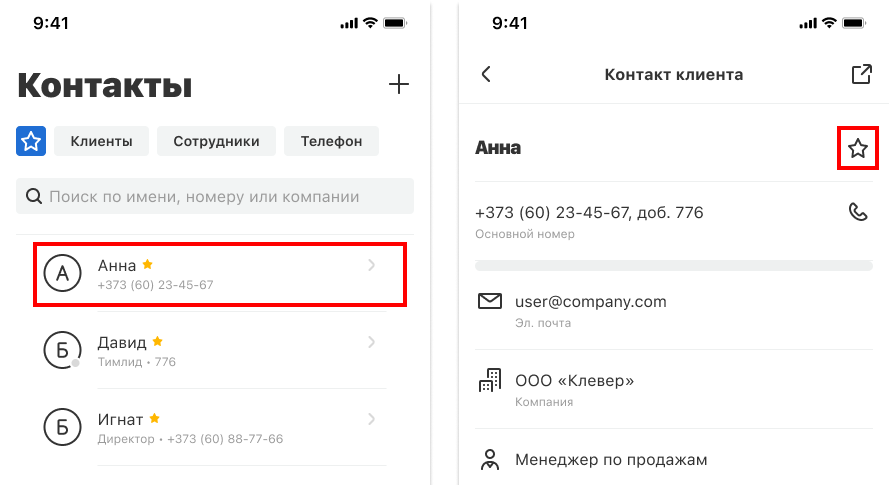
Pentru comoditate, contact sunt defalcate în filele „Clienți,“ „Angajați“ și „Telefon“ (contacts de la dispozitivul dumneavoastră). De asemenea, contacts, pe care le utilizați adesea, pot fi adăugate la fila „Selectat“ cu pictograma.
Pentru a adăuga contact la cel ales, apăsaţi contacta în secţiunea corespunzătoare şi apoi la steaua din colţul din dreapta sus.
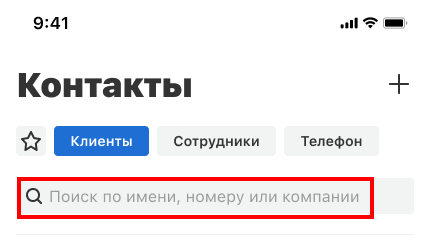
Pentru a găsi contact după nume, număr de telefon sau nume de companie, utilizați linia de căutare din partea de sus a ecranului.
Cum se adaugă noi contacts
Într-o aplicație mobilă, puteți adăuga manual contacts în două moduri: de pe cartea de apel și în secțiunea „Contacte.“ Pentru a adăuga un număr mare de contacte, permite accesul la contacts pe telefon.
Să vă oferim mai multe detalii despre fiecare mod în care adăugați contacte.
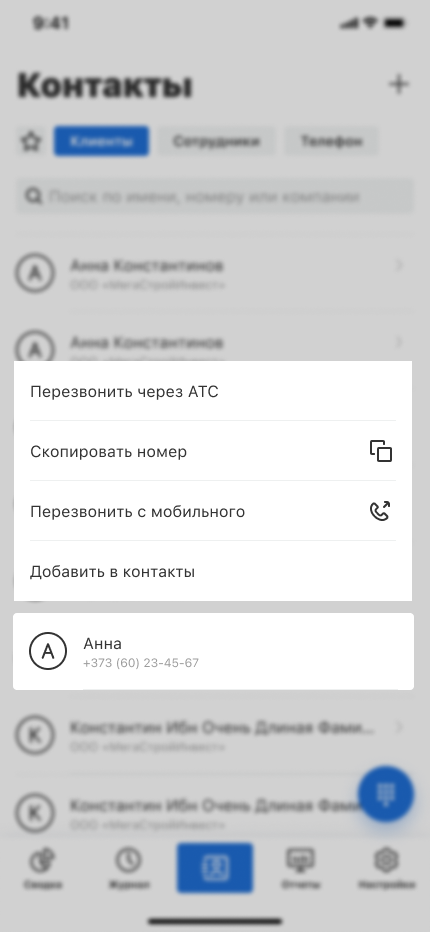
Adaugă contact din istorie poate fi folosit în două moduri: printr-o împingere lungă către telefon și de la cartela de apel.
Cu un impuls lung pe apel, meniul rapid va deschide. Selectați va fi elementul „Adaugă în contact.“
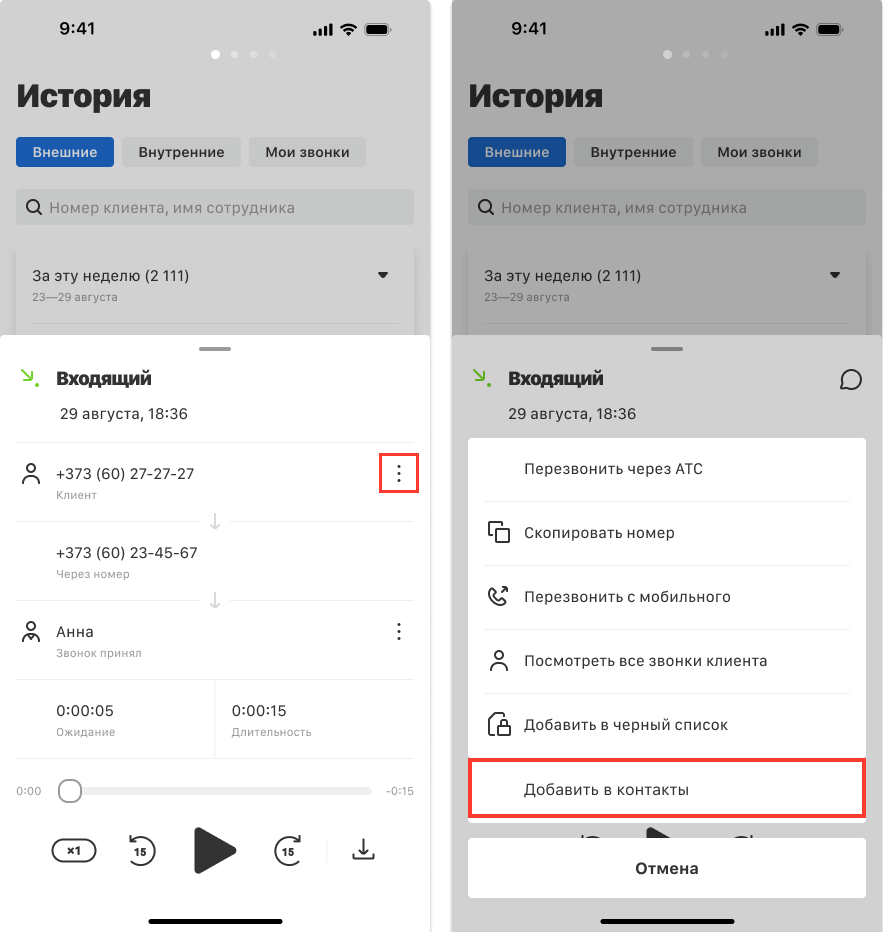
Dacă apeşi pe scurt pe telefon, se va deschide cartea de vizită. Pentru a adăuga numărul la contacta, apăsaţi trei puncte în colţul din dreapta sus şi selectaţi paragraful corespunzător.
Completați toate câmpurile și apăsați „Salvează.“ Aflați mai multe despre cum să completați contact, contacte tipuri și opțiuni contact carte citite Aflați mai multe.
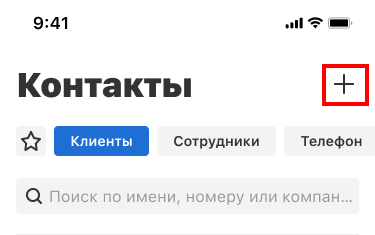
Pentru a adăuga contact, care nu este în istorie, du-te la secțiunea „Contacte“ și apăsați colțul din dreapta sus plus.
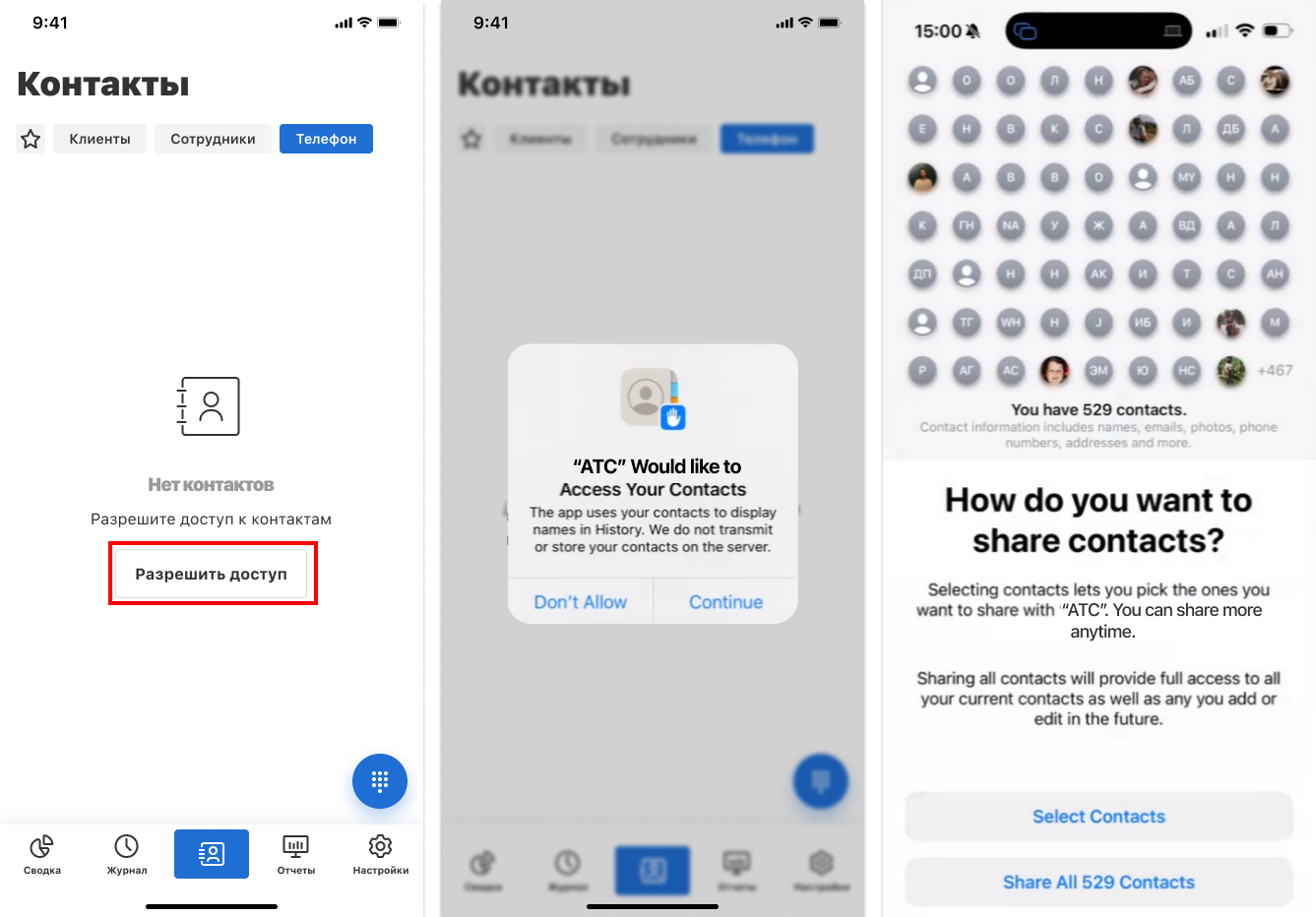
Pentru a adăuga contacts de la softphone, faceți clic pe butonul „Permite accesul“ pe tabul „Telefon.“ Pașii următori depind de tipul de sistem de operare:
- Android va deschide permisiunile aplicației - puteți apoi configura accesul la toate contacte de la telefon.
- Pe iOS apăsați „Continuați“ (Continuați) și apoi dați acces la toate contacts imediat sau selectați contacts care vor fi afișate în aplicație.
Pentru a adăuga o mulțime de fișier xls, utilizați-l.Interfața web a PBXsauMassier corporativ. </panel>
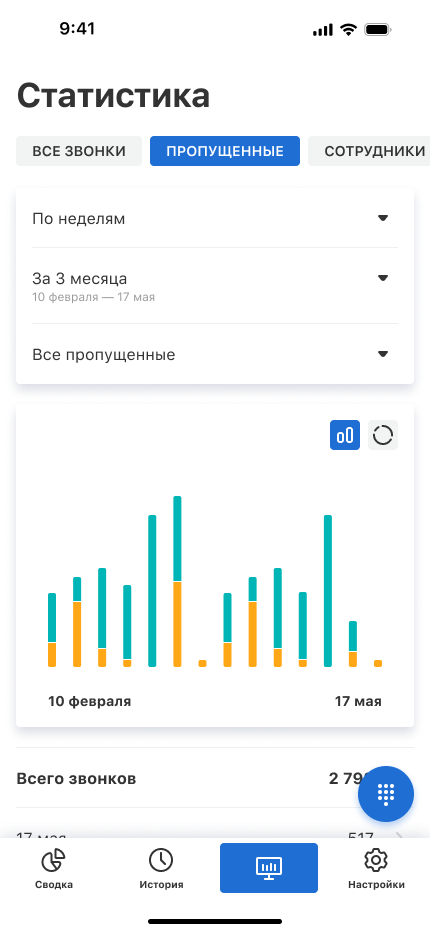
Statistici permite monitorizarea dinamicii apeluri in companie, evaluarea performantei angajatilor si monitorizarea procesarii apelurilor ratate direct în aplicația mobilă. Statistica poate fi vizualizata pe parcursul anului, pentru 3 luni, pentru aceasta sau săptămâna trecută.
Următoarele tipuri de rapoarte sunt disponibile în aplicația mobilă:
- Toate apelurile
- Ratate arată câte ratate au fost procesate și câte au rămas fără răspuns.
- Angajați vă permite să evaluaţi performanţa personalului companii. Prin filtrare puteţi compara personalul cu numărul de apeluri şi durata conversaţiilor pe orice perioadă.
- Numere arată câți angajați apeluri au primit sau ratat, și câți clienți unici au sunat în perioada respectivă.
Cum să apelați în aplicația mobilă
Pentru a începe să apelați și să primiți apeluri, utilizați butonul rotund din colțul din dreapta jos, care apare în secțiunile „Scriind,“ „Istoric,“ „Statistici.“
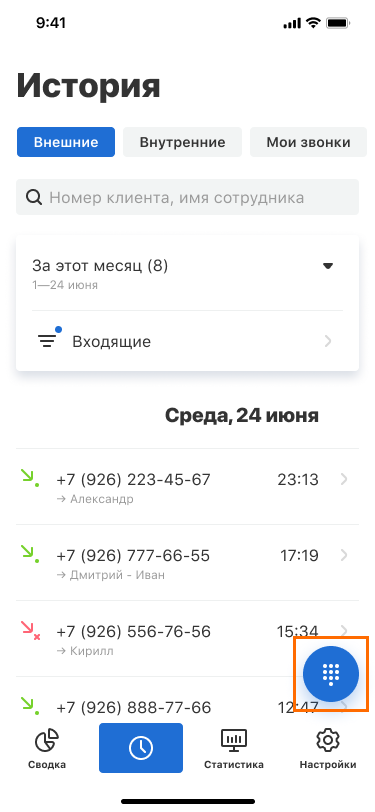
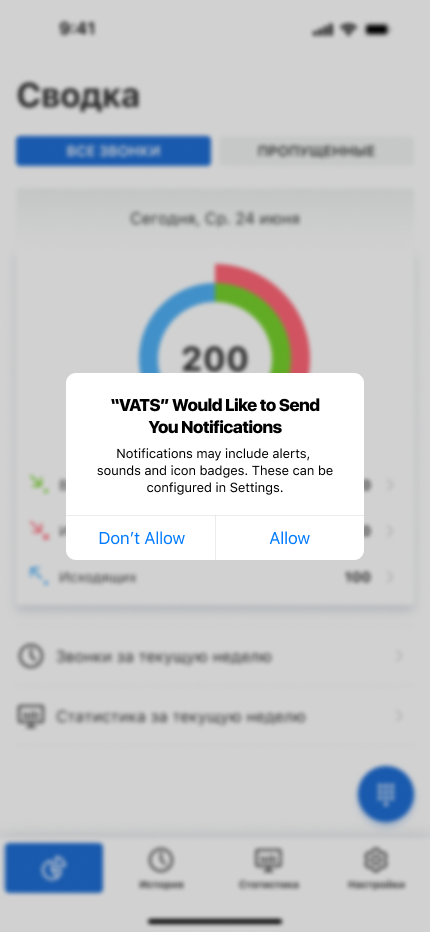
Când apăsați primul buton, aplicația va solicita accesul necesar pentru a gestiona corect apelurile:
Pentru iOS, cererea va solicita accesul la microfon, notificările.
Pentru Android, este pentru microfon, anunțurile, contacts, înregistrările audio, managementul telefonului, și conturile apeluri.
Notificare
Puteți activa și opri apelul-in și apel-in în aplicația PBX:Vă rugăm să mergeți la Setări, Control prin apelare, și să permită apelurile să fie primite și efectuate.
Recepţia Setare a apeluri pe diferite dispozitive
Angajat nu poate fi întotdeauna la locul de muncă. Pentru a evita pierderea unui apel de la un client, interfața mobilă a PBX poate alege care dispozitiv intrările primite ar trebui să fie la și, de asemenea, selectați o adresă directă la numărul său personal.
Deschide profilul în aplicația mobilă: „Setări“ - „Setări personale“ - „Profilul meu.“ Găsiți secțiunea „Primirea apelurilor.“ Selectați unde vor fi primite apelurile - se pot alege una sau mai multe opțiuni:
- Pe telefonul de birou și pe computer;
- - număr de telefon mobil.
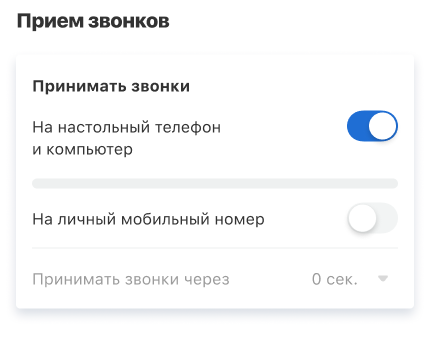
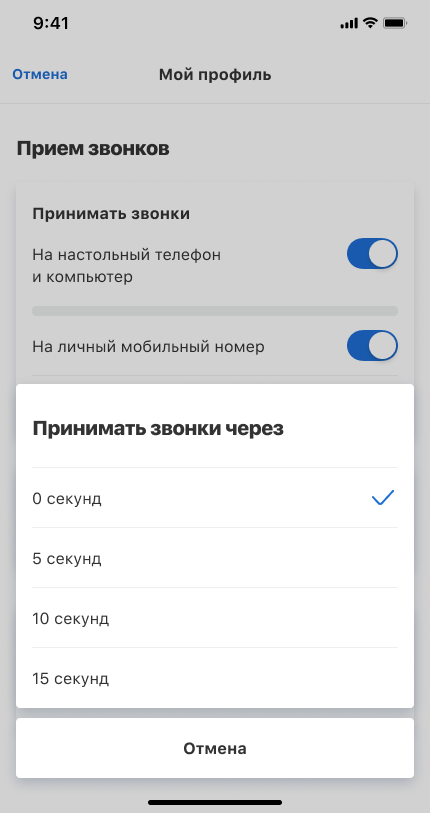
Dacă membrul personalului este mai des la locul de muncă și poate răspunde imediat desktopului sau computerului, recomandă stabilirea întârzierii înainte de a fi redistribuit apelul. De exemplu, apelul va fi făcut mai întâi la dispozitive de birou și apoi la personal număr de telefon mobil. Sub modul adecvat de recepție, apeluri apăsați „Primește apeluri peste“ și selectați o întârziere confortabilă pentru diversiune.
Primirea apelurilor pe linia a doua
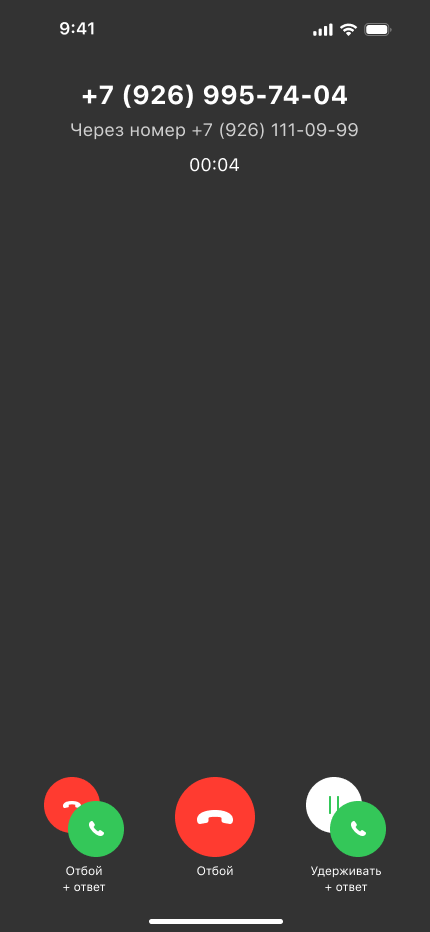
Dacă cineva sună în timpul conversației, ei nu vor pierde apelul, ei vor merge la a doua linie. Angajat va auzi exploziile scurte și ecranul va fi capabil să respingă sau să răspundă la a doua linie. Orice ar alege angajatul, lui curentă nu se va opri.
Dacă managerul va răspunde apelului pe linia a doua, mai bine va alerta contactul său în avans că curentă va fi în așteptare.
Redirecționarea apelului per membru al personalului sau divizie
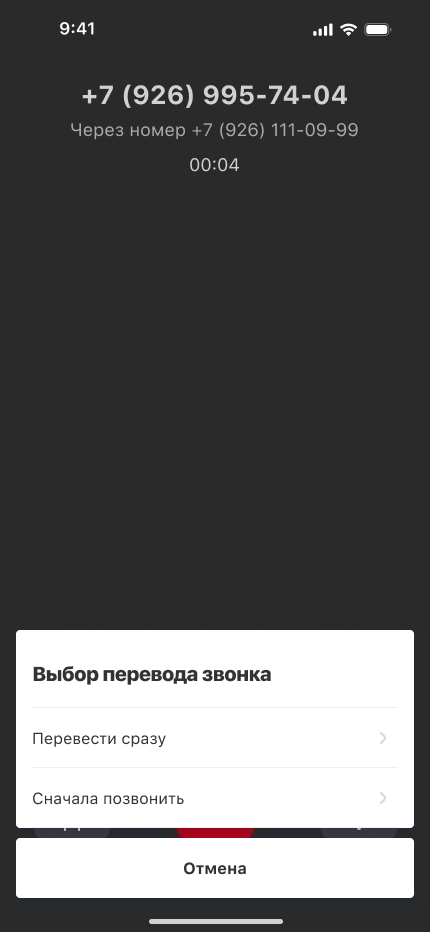
Apelurile Oricare pot fi transferate unui departament sau coleg. Există două scenarii de traducere:
- Membrul personalului lasă clientul să aștepte pe linie și sună un coleg căruia îi va fi adresată apelul, astfel încât membrul personalului să poată informa rapid colegul sau să vadă dacă este disponibil pentru apel și numai atunci să confirme transferul.
- Vreau să muţi apelul imediat.
Puteți transfera apelul în ambele sensuri nu numai unui coleg care utilizează PBX-ul, dar și oricărui număr extern.
Cum se ajustează numerele de ieșire
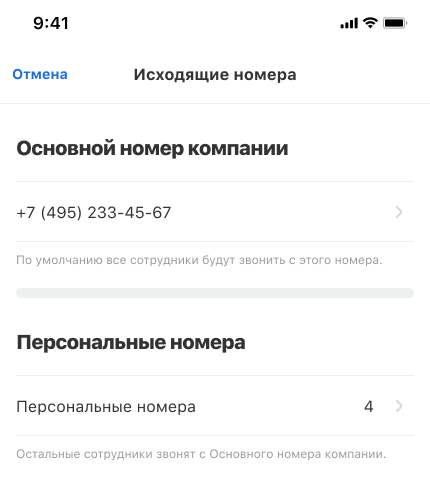
Telefonul poate arăta numerele care vor fi afișate în contul clientului la apelurile de intrare de la angajații dumneavoastră. Aflați mai multe poate fi citit în Aflați mai multe.
Interfața mobilă este disponibilă în setările:
- Numărul comun companii va fi apelat de personal și departamente fără numere personale sau regionale.
- Numere personale - sunt folosite pentru a încadra apelurile de ieșire de la angajații și departamentele selectate. Acest lucru permite managerilor să apeleze întotdeauna clienții de la numere familiare.
Adăugând numărul principal companii
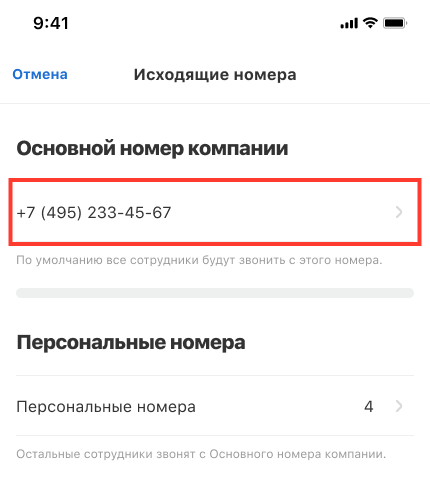
Mutare la Setări, Setări PBX, Setări suplimentare, Generice, Numere de ieșire, Număr principal al companiei.
Apăsați la numărul de a schimba.
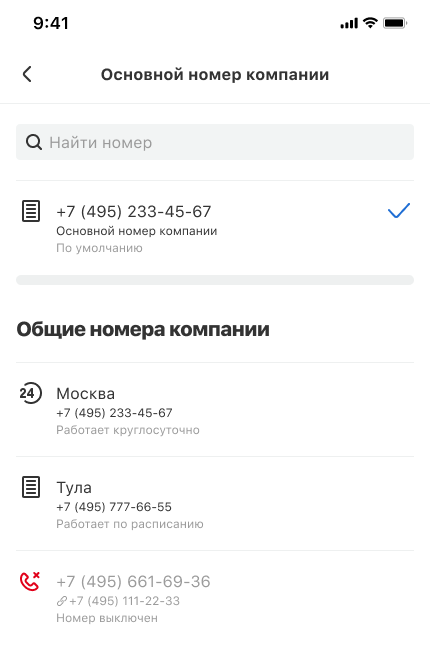
Selectați este numărul necesar din listă sau introduceți mai multe cifre ale numărului din câmpul „Găsește numărul“ pentru căutare rapidă.
Adăugarea unui număr personal pentru personal sau birouri
Mutare la Setări, Setări PBX, Setări suplimentare, Generice, Numere de ieșire, Numere personale.
Apăsați „Numere personale.“
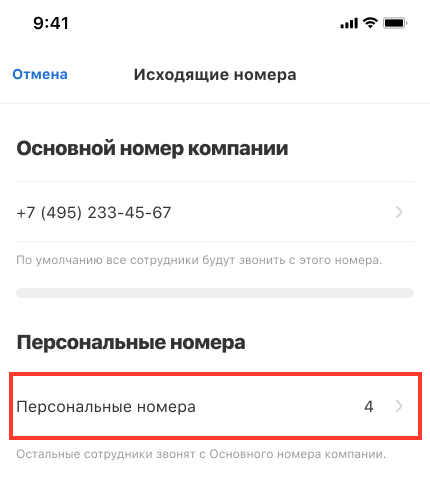
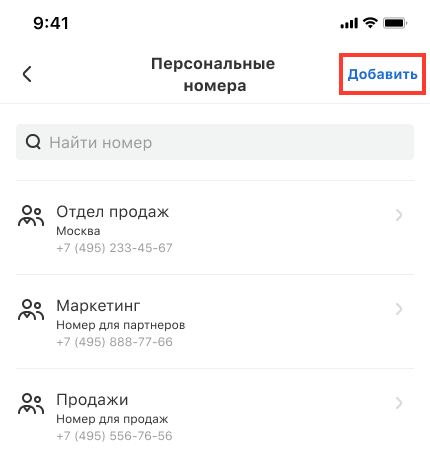
Apăsați „Adaugă“ va fi deschis pentru a selecta numărul personal al membrului personalului sau al departamentului.
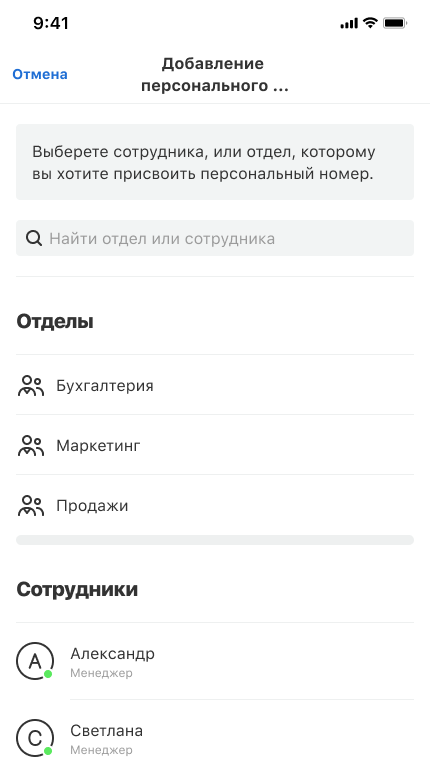
Selectați angajatul sau departamentul.
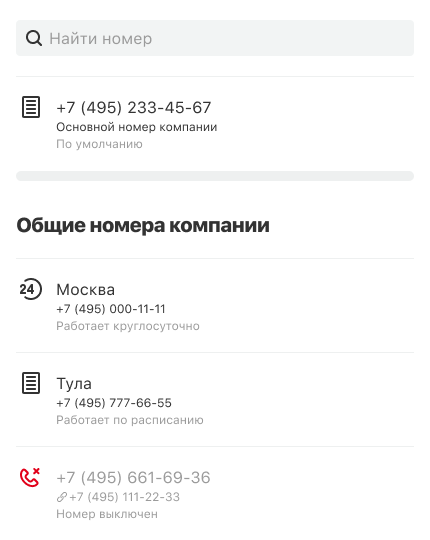
Selectați este numărul necesar din listă sau introduceți mai multe cifre ale numărului din câmpul „Găsește numărul“ pentru căutare rapidă.
Apăsați „Adaugă.“
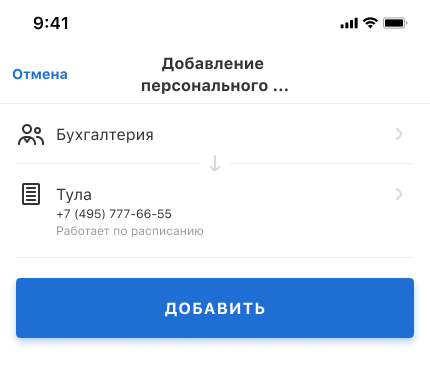
Reprioritizarea numerelor personale și regionale
Dacă clienţii din alte regiuni apelează angajaţii la numerele personale, pot exista situaţii: clientul păstrează numărul managerului, dar apoi managerul îl sună de la un număr ciudat (regional de ieşire) – clientul crede că este un apel spam, şi îl scapă. Pentru a evita, puteţi schimba prioritatea definiţiei de ieșire – dacă angajatul are un număr personal de ieşire, acesta va fi determinat de către client.
Mutare la Setări, Setări PBX, Setări suplimentare, Generice, Numere de ieșire, și alegeți o prioritate mai mare.
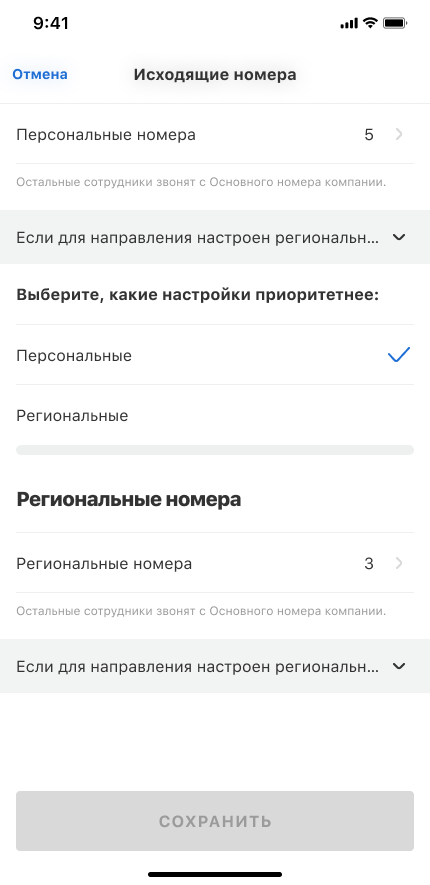
Cum să redirecționați de intrare
Astfel încât membrii personalului să nu rateze apelurile atunci când sunt lungi sau absente de la locul de muncă, setați locaţia de intrare pentru colegii direct în aplicația mobilă.
Puteţi seta diversiunea:
- În cazul în care membrul personalului nu a răspuns de mult timp;
- - În absenţa programului de lucru;
- Dreptul de a pleca nu este dreptul de a pleca.
Redirecționare de intrare dacă membrul personalului nu a răspuns de mult timp
Deschide profilul în aplicația mobilă: „Setări“ - „Setări personale“ - „Profilul meu.“ Găsește blocul Daca dvs. nu răspundeți și apasă pe setările de mai jos.
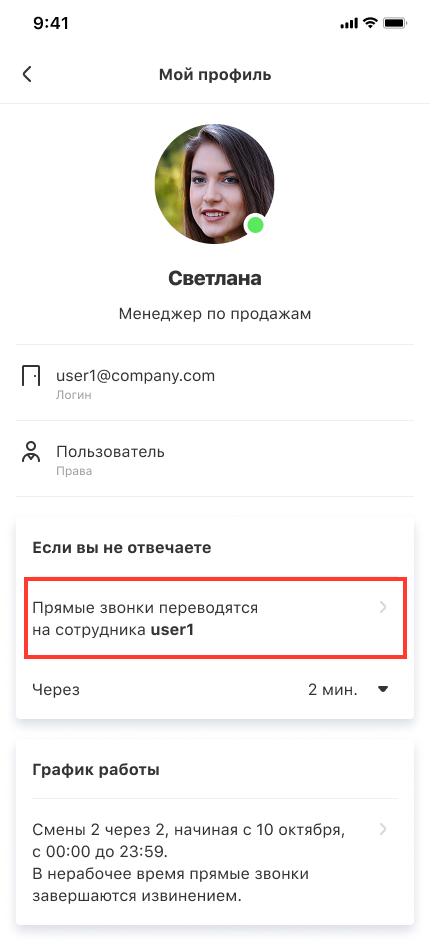
Alegeți ce să faceți cu apelul dacă angajatul nu a răspuns:
- Respinge apelul
- Redirecționează către un coleg sau departament
Vă rugăm să indicaţi ofiţerul sau departamentul care va primi apeluri directe de la manager.
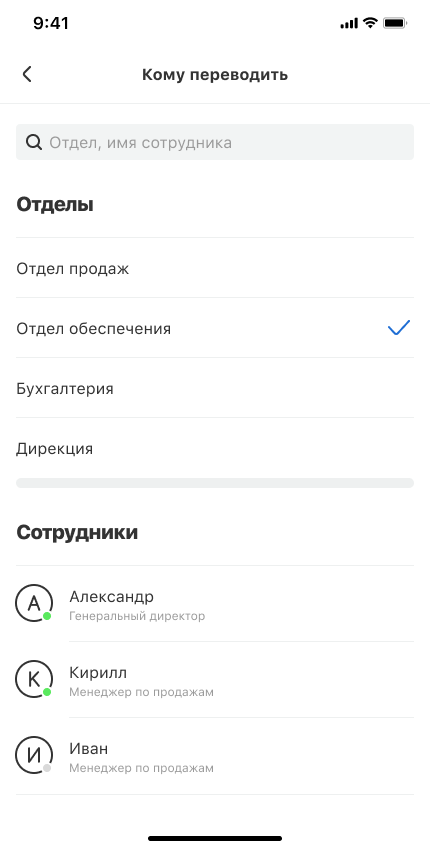
- Redirecționează către robotul telefonic
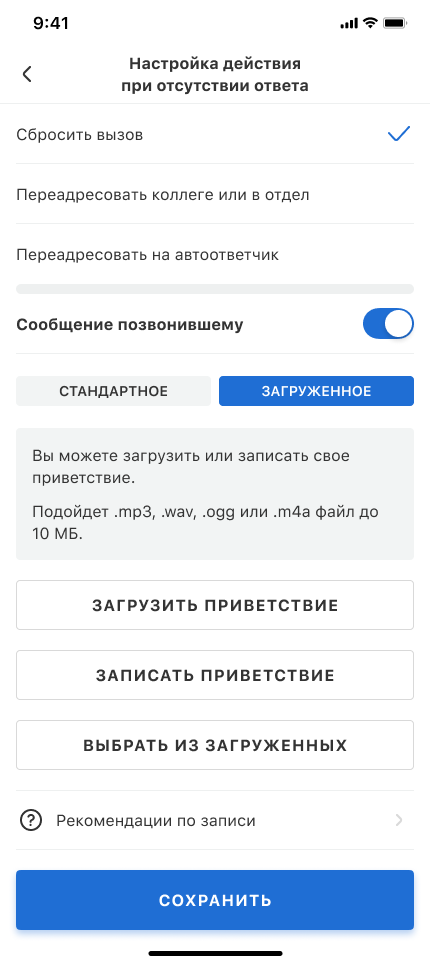
Puteți reda mesajul clientului dvs. atunci când sunteți redistribuirea. Pentru a face acest lucru, porniți setările de „Mesaj apelant.“
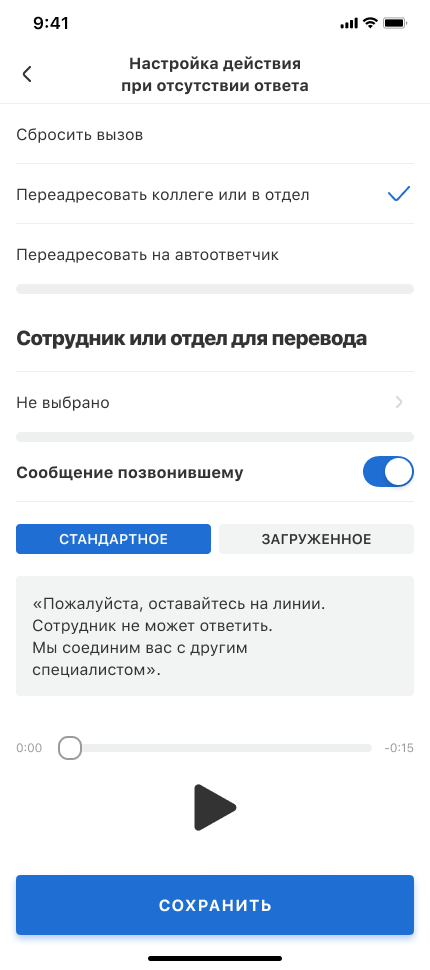
In mod implicit, PBX va da clientului un anunţ standard privind absenţa managerului şi a răspunsului unui alt specialist, dar puteţi descărca sau crea propria notificare, care, de exemplu, va spune clientului unde va fi trimis apelul. Aceasta va pregăti clientul pentru persoana greşită cu care intenţiona să vorbească. Pentru a crea mesajul, apăsați „Punched.“ Puteți: * Pentru a descărca un salut folosind propriul fișier audio.
- To write a heallow with the help of sinteza vorbirii.
- Selectați din lista încărcată fișiere audio anterioare.
Redirecționare de intrare în timpul liber
Programarea flexibilă va permite o dată să se adapteze aportul apeluri la locul de muncă și în afara programului de lucru și să nu-l recheme până când programul managerului nu se schimbă.
Du-te la Setări, „Setări personale“ - „Profilul meu“ - „Programul de lucru.“ Selectați este graficul necesar din listă, de exemplu, 5/2.
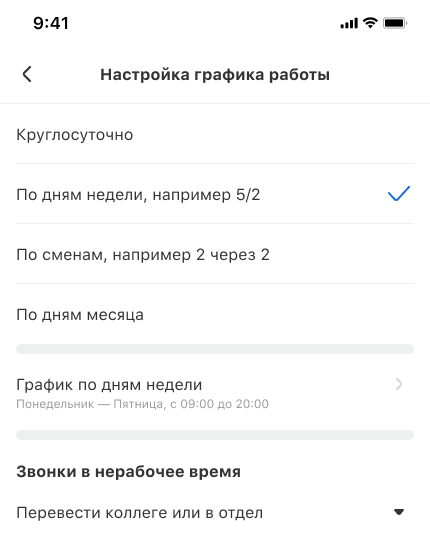
Selectați Ce să faci cu apelurile primite în blocul „Apeluri“ atunci când timpul este oprit.“ Traducerea și mesajul audio pentru apelant sunt, de asemenea, ajustate așa cum este descris în secțiunea „Redirecționare de intrare în cazul în care angajatul nu a răspuns pentru o lungă perioadă de timp.
Redirecționare de intrare în timpul concediului sau absenţei
O vacanţă sau un angajat al spitalului nu este un motiv să piardă apelurile directe la numărul său pentru a stabili diversiunea:
Du-te la Setări, Setări personale, Profilul meu, Concediu sau absență. Puteți seta datele de vacanță sau lăsați diversiunea până când îl opriți manual.
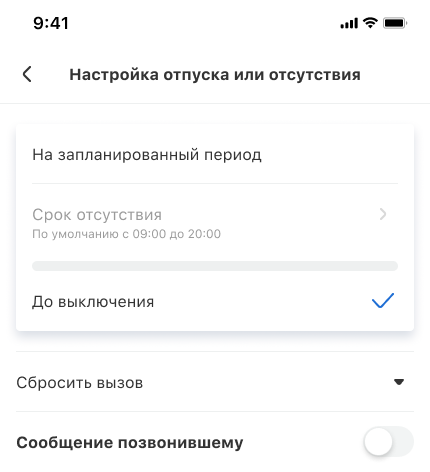
Selectați ce să facă cu apelurile primite. Traducerea și mesajul audio pentru apelantului sunt, de asemenea, ajustate după cum este descris mai sus în secțiunea „Redirecționare de intrare în cazul în care angajatul nu a răspuns pentru o lungă perioadă de timp.“
Cum se ajustează în aplicația mobilă
Controlați PBX fără a fi la birou. Două tipuri de setări sunt disponibile în aplicația mobilă: setările personale și setările PBX.
Setări personale permit:
- Editează profilul său, de exemplu, numele de schimbare, adaugă număr de telefon mobil și redirecționat de intrare;
- Selectaţi un subiect (lumină, întuneric sau ca în sistem);
- Alegeți limbajul interfeței;
- Sincronizează numerele de telefon din istoria apeluri cu lista ta contacte.
- Include notificarea ratate pentru a apela clienții cât mai repede posibil;
* Vizualizați și ajustați accesul la aplicația PBX.
Clădirea PBX permite:
- Adăugați și eliminați personalul și modificați datele acestora;
- A se vedea care personal lucrează acum și gata să primească apeluri;
- Se adaugă, se ajustează și se elimină diviziunile;
- Reglați modul de funcționare și rutele cu numărul general;
Selectaţi modul cartelă SIM (utilizaţi ca număr de companie sau cartelă SIM) şi opriţi-le;
- Revizuirea integrării active cu sistemele CRM;
- Include apeluri și selectează membrii personalului care trebuie înregistrați;
- Controlează lista neagră de numere.
Alte opțiuni ale secțiunii „Istoric”
Secțiunea „Istoric“ oferă, de asemenea:
- Adăugați contact nedorite pe lista neagră;
- Adăugați apelurile către cel ales pentru a le reveni mai târziu;
- Lasă notiţe apelurilor ca să nu lipsească nimic;
</accordion>