Meniu vocal (IVR)
Numărul dvs. de telefon este un vortex de vânzări. Dacă nu este organizat, clienții „du-te prin“ și pierde. Meniu vocal ajută la procesarea apelurilor primite mai repede și imediat direcționează apelantul la exact în cazul în care este necesar fără așteptare și confuzie.
Cum funcţionează meniul vocal?
Funcția meniului vocal este audio-hide pentru clienții dumneavoastră prin administrarea acțiunilor peste apăsând tastele telefonului. Acest lucru vă permite să redirecționați apelurile către secțiunile din dreapta prin reducerea timpului de procesare inițială a apelurilor primite. Flexibilitatea setărilor vă permite să activați 24/7 care funcționează 24/7 pe o bază de 24 de ore sau să setați diferite scenarii pentru timpul de lucru și în afara serviciului.
Dacă un client apasă un anumit număr de ton, RVI-ul îl va conecta imediat la specialistul potrivit. Dacă clientul cunoaște numărul intern al angajatului, îl poate forma în timpul recalificării vocale, iar dacă nu știe, PBX-ul va oferi toate opțiunile la care poate trimite. Dacă apelantul nu face alegerea, sistemul va reprograma automat apelul către operatorul de telefonie.
Un meniu vocal eficient, cu o logică de tranziție bine proiectată, textul casted de voce binevenită și profesională, oferă clientului o primă impresie pozitivă a companii și stabilește un standard ridicat de serviciu din primele secunde ale dialogului.
Când în meniul de voce are nevoie de mai multe niveluri?
Se întâmplă că după prima alegere în meniul vocal, trebuie să-i dai clientului opțiunea de a alege direcția apelului de una sau mai multe ori. Maxim numărul alegerilor succesive este numărul de nivele din IVR. În telefon, puteți crea un meniu vocal cu orice număr de niveluri.
Mai multe niveluri din RVI vor fi utile în următoarele situații:
✅ Birourile companiei sunt amplasate în locuri diferite și fiecare are propriile departamente și servicii. Desigur, într-un astfel de caz este mai simplu să aveți un număr separat pentru fiecare filială. Dar dacă direcționați toate apelurile către un singur număr (de exemplu 8800), în primul meniu puteți configura alegerea orașului, apoi alegerea biroului/magazinului, iar apoi alegerea departamentului sau serviciului.
Apoi nivelul de divizare este stabilit şi apoi apelul este distribuit personalului vorbitor de engleză.
La primul nivel, apelantul indică faptul că este un client privat sau o firmă.
Meniul de voce Cum se configurează?
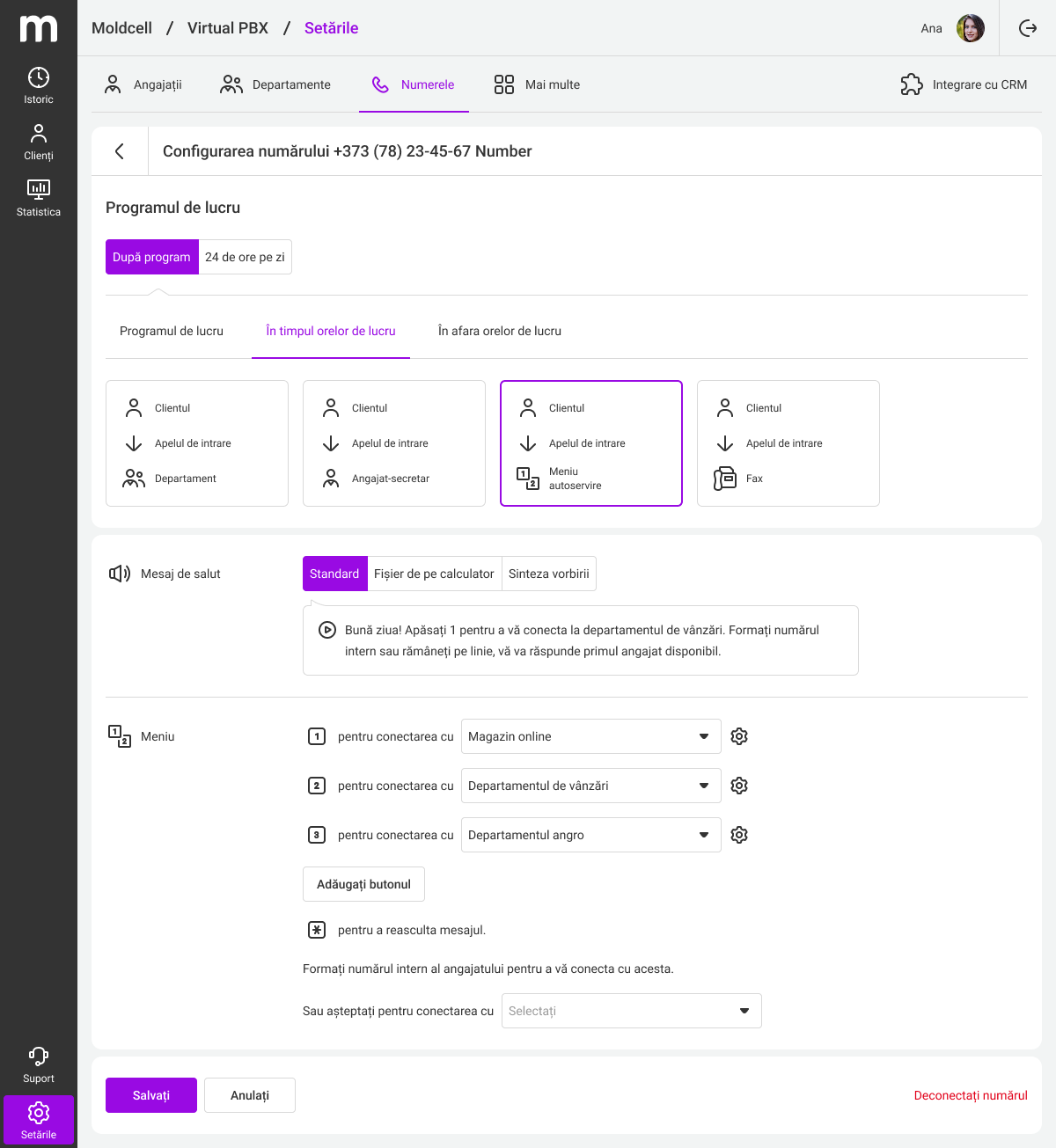
Meniu vocal este setat separat pentru fiecare număr. Du-te la secțiunea „Meniu autoservire_“ și selectați numărul pe care doriți să reglați meniul vocal. Apoi selectați modul de număr și trimiteți apelurile primite la „Meniu autoservire.“
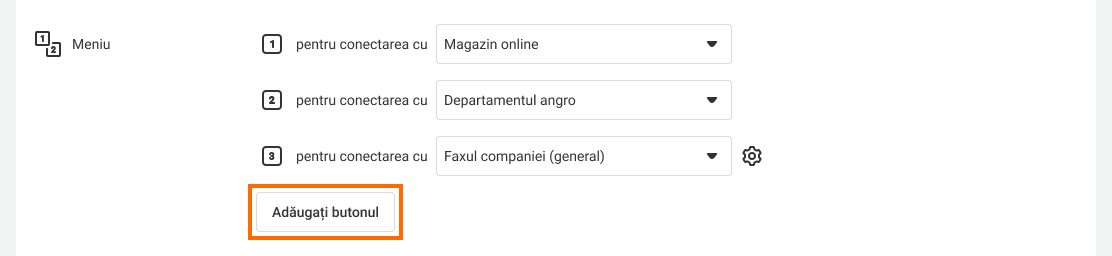
1. Pentru a seta primul nivel al meniului, indicaţi unde va fi făcut apelul atunci când fiecare buton este apăsat. Deci, dacă doriţi ca clientul să răspundă biroului de vânzări atunci când apăsați butonul „1,“ deschideţi lista deschisă lângă textul „1 pentru conectarea cu… şi selectaţi magazinul Internet.
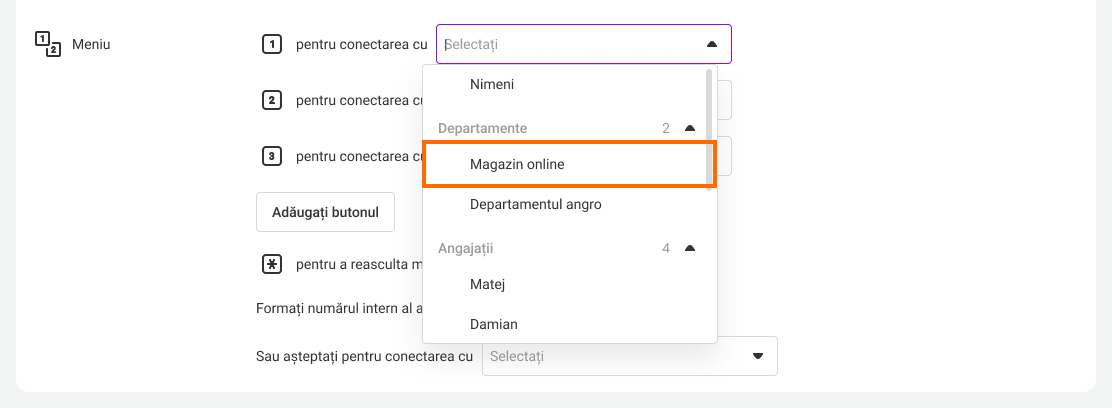
* În mod similar, automatizează navigaţia clientului prin divizia şi personalul atunci când apasă numerele 2 şi 3.
Dacă aveți nevoie de trei butoane pentru a seta meniul vocal la primul nivel, apăsați „Adăugați butonul.“ Puteți selecta elemente de meniu pentru fiecare dintre cele 10 cifre, inclusiv 0.
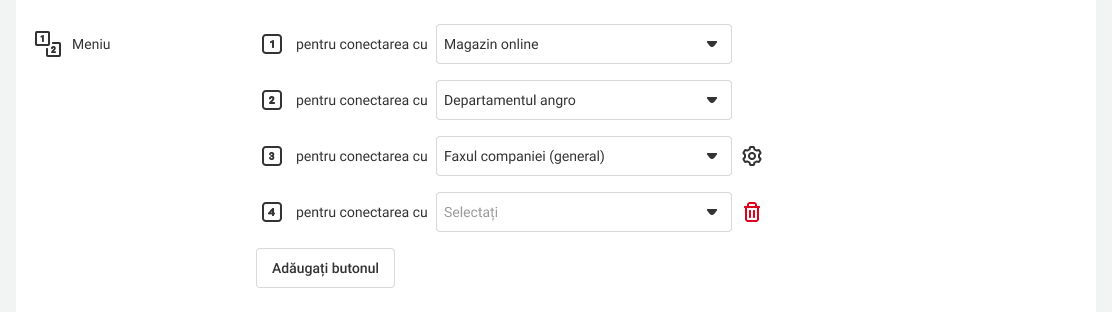
4. Dacă ați adăugat greșit un paragraf și doriți să ștergeți opțiunea, apăsați coșul la dreapta listei de deschidere.
Observaţi!
Caseta apare doar la ultimul punct, pentru a evita eliminarea accidentala a numerelor din mijlocul listei si nu pentru a perturba secventa lor logica. Elementele meniului 1, 2 si 3 nu pot fi indepartate prin apăsarea cosului. Daca trebuie sa lasati doar doua optiuni, alegeti „Nimănui“ pe butonul 3.
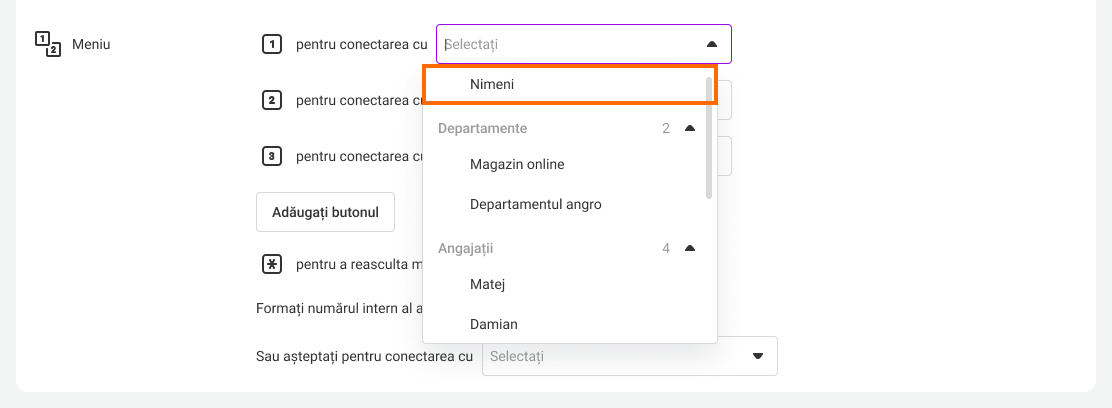
5. Indiferent de setările meniului vocal, două butoane funcționează întotdeauna la fel:
- Pentru a reveni la meniul anterior - # (grate);
- Pentru meniul re-star.
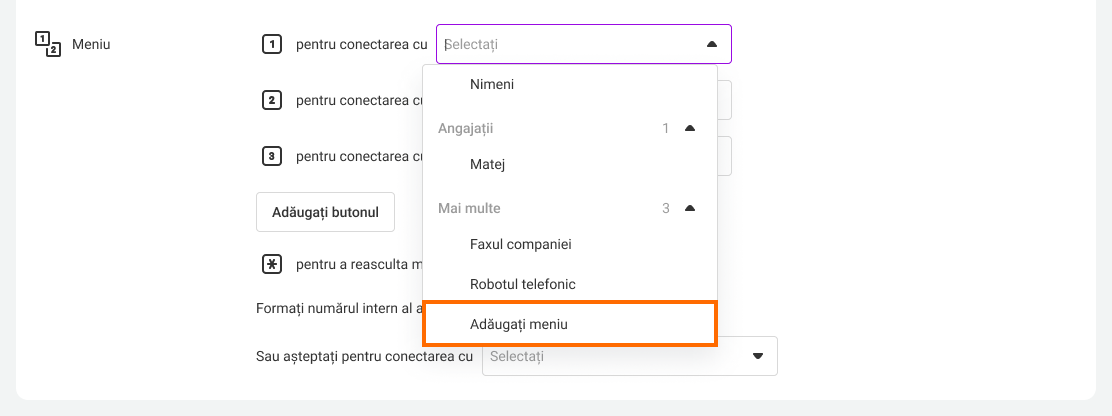
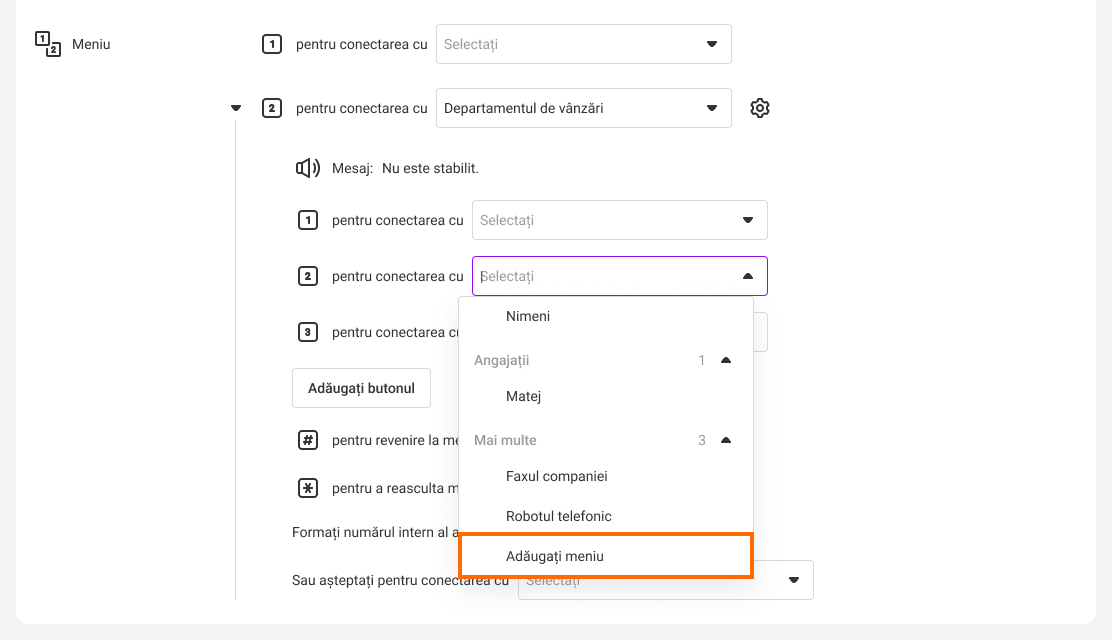
6. Pentru a crea un meniu de nivel al doilea, selectați „Adăugați un meniu“ în lista de deschidere vizavi de punctul din dreapta.
Oferă un nume clar fiecărui nivel al meniului astfel încât să puteți fi mai confortabil cu setările IVR mai târziu.
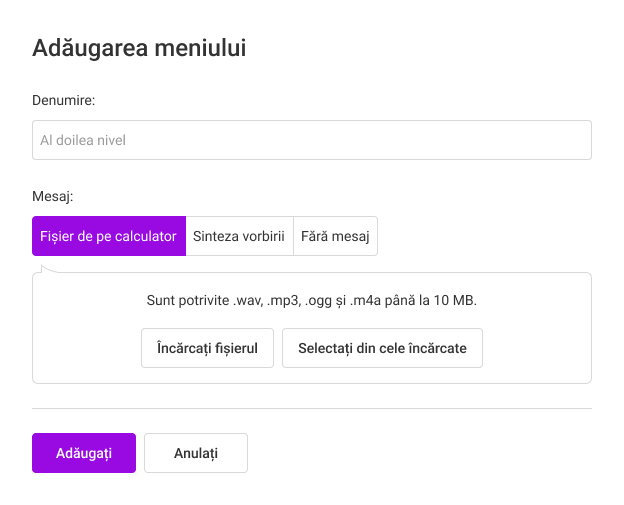
8. Salutarea vocală este setată separat pentru fiecare nivel al meniului. Selectați salută pentru al doilea nivel al meniului și faceți clic pe „Adaugă.“
9. Setați toate butoanele de care aveți nevoie la al doilea nivel al meniului.
10. Dacă aveți nevoie de nivele mai mult pentru unul sau mai multe elemente de meniu, selectați „Adăugați un meniu“ în lista de deschidere de la butonul corespunzător (1, 2, 3, etc.)
Cum modificați setările nivel meniu?
Puteți edita orice nivel de meniu vocal făcând clic pe cele șase din dreapta.

La configurarea fiecărui nivel al meniului:
- Modificarea numelui nivelului;
- Schimbă salutul;
- Înlăturați nivelul dacă nu aveți nevoie de el.
Observaţi!
Prin apăsarea „Ștergeți meniul,“ veți șterge nu numai nivelul selectat, ci toate nivelurile de intrare care sunt în interiorul acestuia. Setările lor vor fi, de asemenea, eliminate. Deci, dacă nu aveți nevoie de un anumit nivel acum, dar poate fi necesar să-l scoateți mai târziu, mai bine nu-l va elimina, dar nu-l va scoate.Cum de ai închis meniul temporar?
În lista de deschidere, alegeți „Nimănui“ în loc de acest nivel.
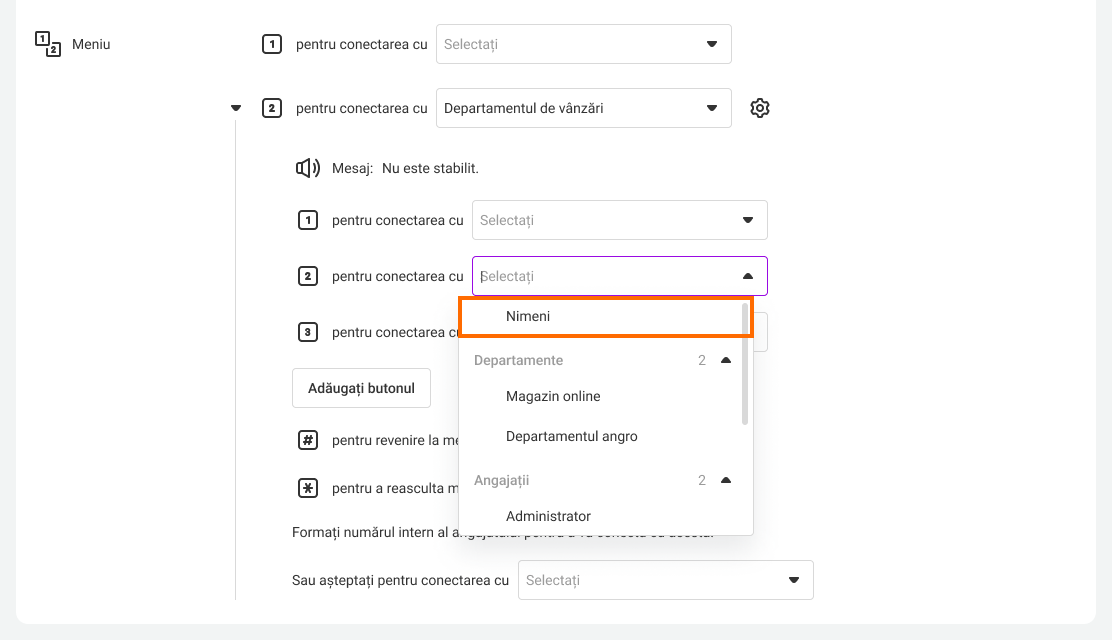
Când va fi selectat din nou în lista de deschidere, de exemplu, „Nivelul trei,“ apoi toate setările acestui nivel se vor deschide – salut vocal, distribuție de butoane și niveluri introduse în ea.
Cât de uşor este să treci printr-un meniu de mai multe niveluri?
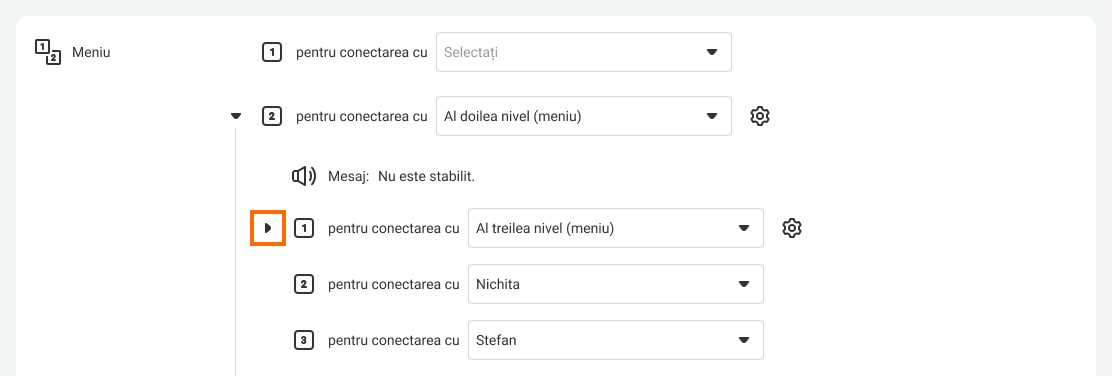
Pentru a face mai ușor pentru tine să fie orientate în setările de meniu multi-nivel, ascunde nivelurile deja stabilite. Pentru a face acest lucru, faceți clic pe săgețile lângă numărul „1“ la nivelurile selectate. De exemplu, trebuie să ascundeți al treilea nivel pentru a vedea toate punctele de nivelul al doilea unul lângă celălalt.
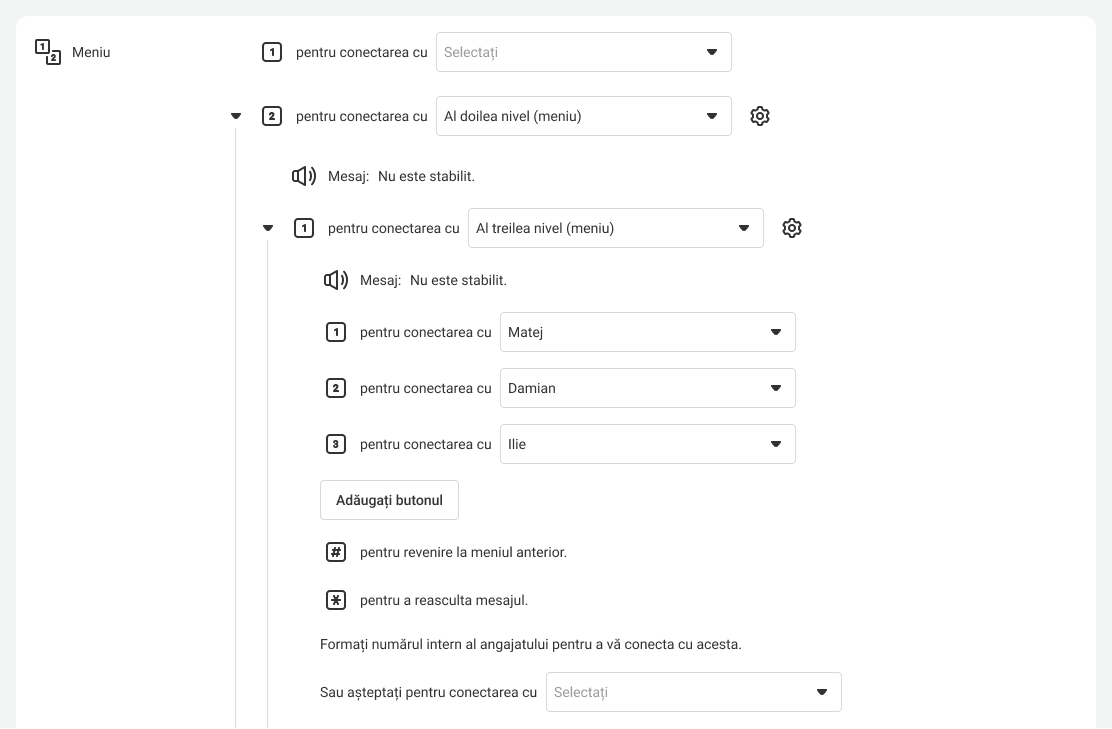
Pentru a redeschide al treilea nivel, trebuie să apeși aceeași săgeată.