Săli de conferințe
Puteţi aranja o întâlnire audio-format cu colegii şi clienţii în sălile de conferinţe ale burselor de telefoane PBX virtual.
Beneficiile acestui format:
- Până la 100 de participanți pot fi conectați la cameră.
- Toate conversațiile în camere este înregistrat și stocat în.Toate conversațiile_.
- Cantitatea Săli de Conferințe pentru un singur companii nelimitatno.
Cum se creează săli de conferințe
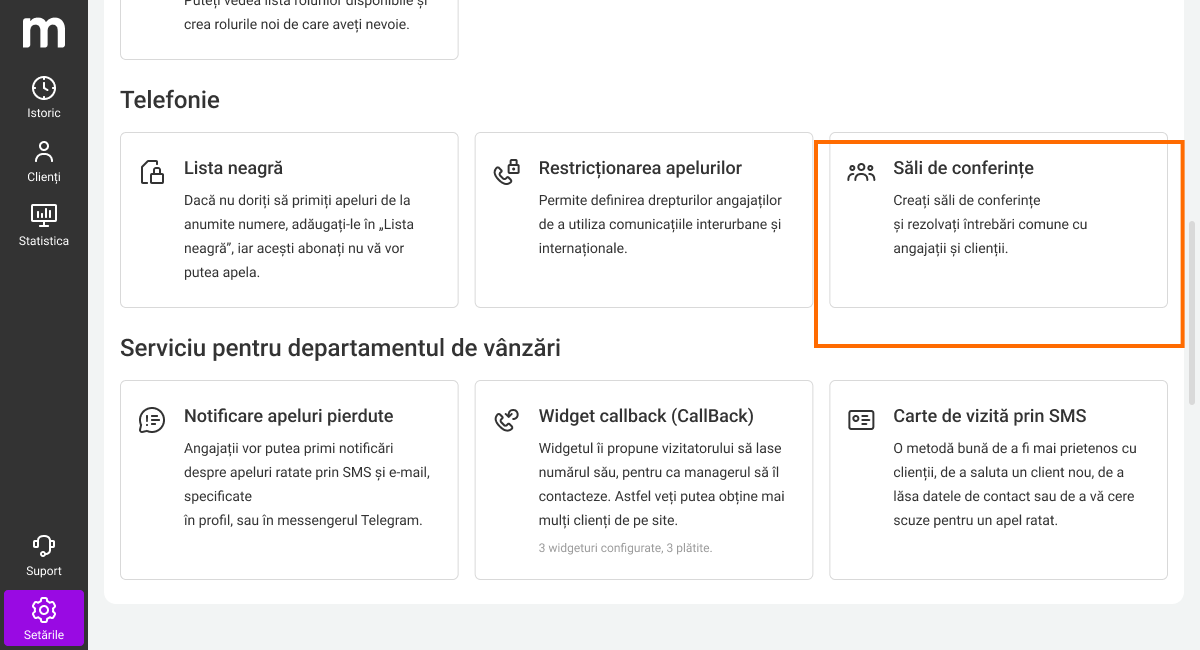
1. În setările PBX virtual, apăsați butonul „Înapoi“ și faceți clic pe „Săli de conferințe“ din secțiunea „Telefonie.“
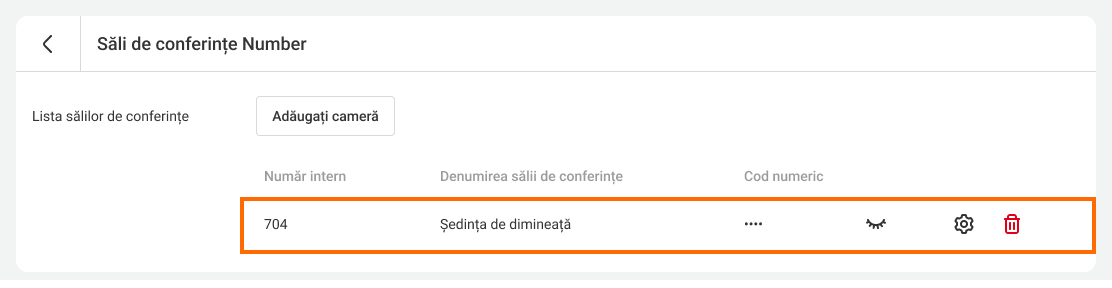
2. Apăsați „Adăugați o sală“ într-o fereastră deschisă.

3. Intocmiti numele conferintei si adresa camerei, si va ajuta participantii sa se alature rapid intalnirii.
Utilizați numărul camerei implicite sau introduceți orice alt număr intern disponibil.
Configurați o parolă digitală pentru a introduce conferința pentru a evita oaspeții neinvitați.
Puteți introduce manual codul sau să-l generați automat apăsând butonul „Creează una nouă.“
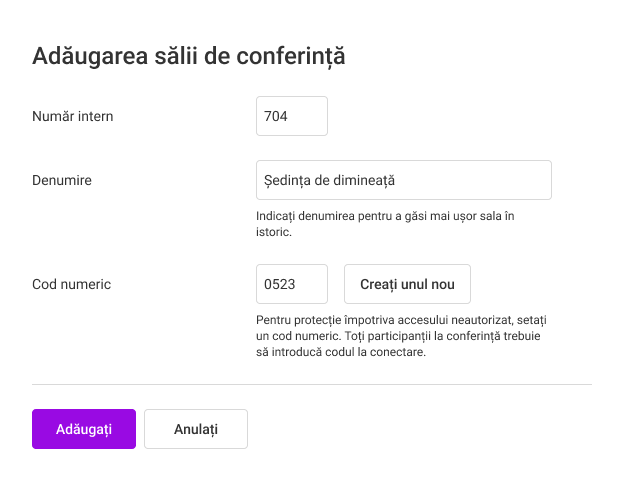
4. Apăsați „Adaugă.“
Realizat. Acum puteți vedea sala de conferințe stabilită pe lista de camere.
Cum să mergi în sala de conferinţe
C: Numărul intern
1. Vă rugăm să formaţi numărul camerei de conferinţe pe orice dispozitiv cu un număr intern (Stelefon IPe, softphone).
2. Apăsați pe pictograma de apel.
3. Introduceți codul la cererea telefonului PBX virtual.
E mai confortabil.
Eliberați numere de interior ușor memorabile și utilizați-le pentru săli de conferințe./ Cu număr extern
1. Setează companii_ la numărul comun companii.
2. Sună la numărul comun companii.
3. Introduceți numărul camere în loc de numărul de angajat.
E mai confortabil.
Înlocuiți salutul standard din meniul de voce cu fișierul, în care puteți citi „Alegeți numărul de membru al personalului sau numărul de sala de conferințe suplimentar.Când va intra in sala de conferinte, primul participant va raporta in sala de conferinte. Cand participantii urmatori vor fi conectati si deconectati, veti auzi si semnalele caracteristice de sunet scurt.
Sala de conferinte camere de chat
Astfel încât să puteți reveni la punctele importante de discuție și să le ascultați din nou, conversațiile în sălile de conferințe sunt înregistrate și disponibile în secțiunea „Istoric“ pe fila corespunzătoare.
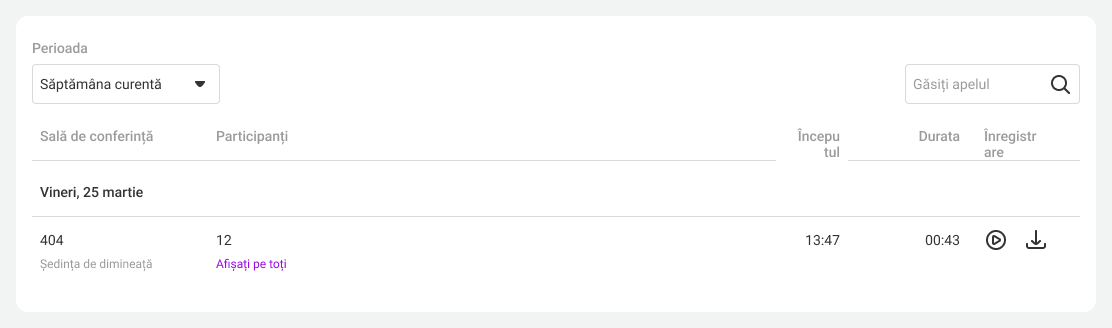
Găsește Conferinta este disponibila dupa numele si data camerei si prin filtrarea listei conferintelor dupa numele participantului sau numarul de telefon. Nu numai ca puteti asculta inregistrarea conferintei, ci si sa o descarcati pentru a o trimite colegilor dumneavoastra.
Notificare
Conferinţa Înregistrare începe când primul participant este conectat şi este oprit când ultimul participant a pus telefonul.Cum se elimină sala de conferințe
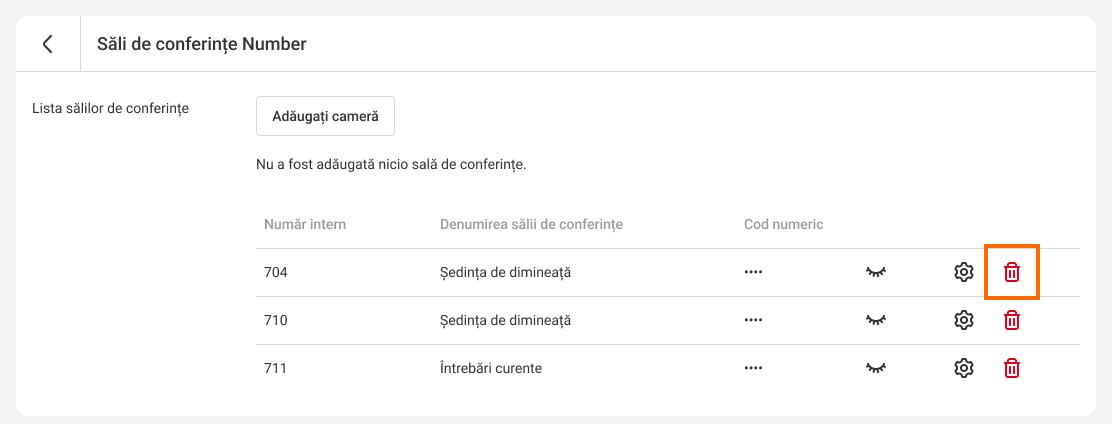
Dacă nu aveţi nevoie de o sală de conferinţe, găsiţi-o pe lista de camere şi apăsaţi „corch“ pe dreapta.
Odată ce scoateţi camera, camera va fi liberă.
Cum diferă sălile de conferinţe de conferinţe de conferinţe audio?
Pe măsură ce întâlnirea online continuă, abia vei vedea diferenţa, dar înainte de a suna, vei avea nevoie de un efort diferit pentru a configura fiecare dintre formatele conferinţei.
| Formatul reuniunii | Configurări | Când să utilizaţi |
|---|---|---|
| __ Conferință audio | De fiecare dată, unul dintre participanţi le conectează pe celelalte. | Apel rapid pentru câteva persoane |
| Sala de conferinte | Setați o dată, apoi conectați participanții independent | Întâlniri regulate de echipă mai mult de trei persoane |
Cum să pregătiţi personalul pentru şedinţă în sala de conferinţe
1. Vă rugăm să precizați numărul camerei de conferințe din calendar atunci când se planifică întâlniri regulate.
2. La începutul conferinței, cere participanților să închidă microfoanele de pe dispozitivele lor pentru a evita orice zgomot inutil.
3. Invită-i pe colegi să participe la discuţie pe nume. Aminteşte-le să pornească microfonul.