Cartea contacte
Cartea de contact este o baza de clienti in PBX, disponibila intregii echipe. Cu cartea de contact, managerul va vedea numele clientului la intrare.la Messinger-ul Corporateşiîn aplicaţia mobilăiar managerul va fi mai ușor de urmărit, deoarece personalul este chemat la clienți cheie.
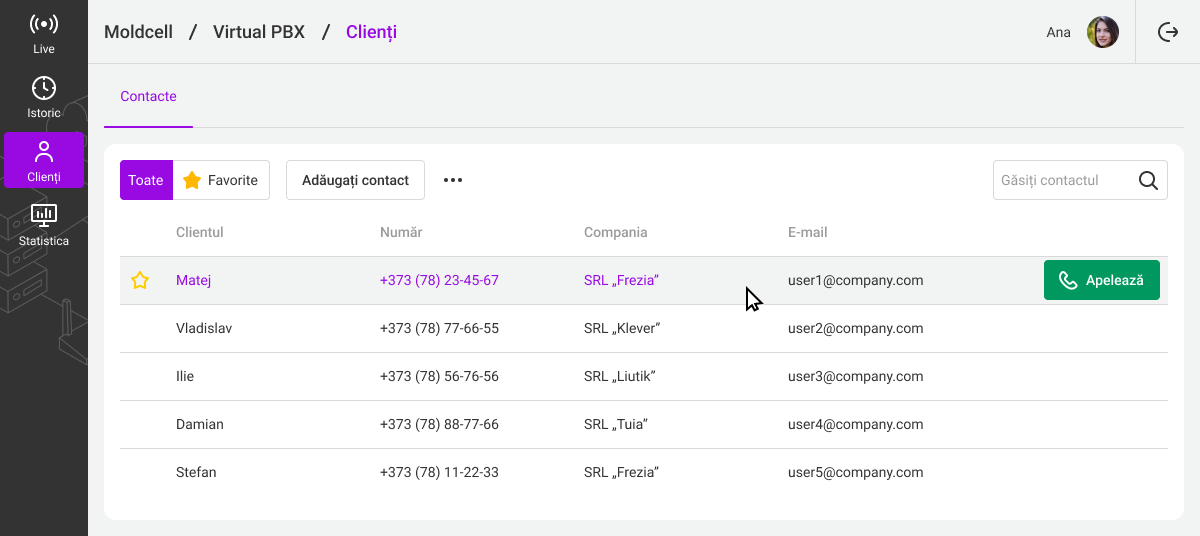
Principalele caracteristici ale cărții contacte
Afișare clientname la intrare. Creste loialitatea clientilor folosind numele clientului
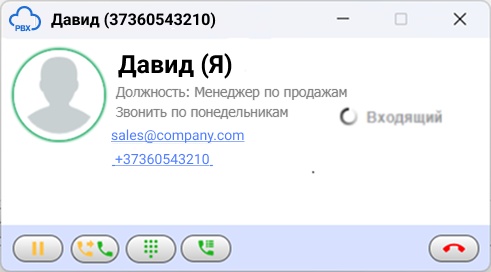
Notificare
Numele contacta va fi afișat doar pe dispozitive SIP și softphone-uri care susțin această funcție.Afișare numele clientului în Istoric. După adăugarea contact în istorie, toți clienții apeluri vor afișa numele clienților lor și numele companii.
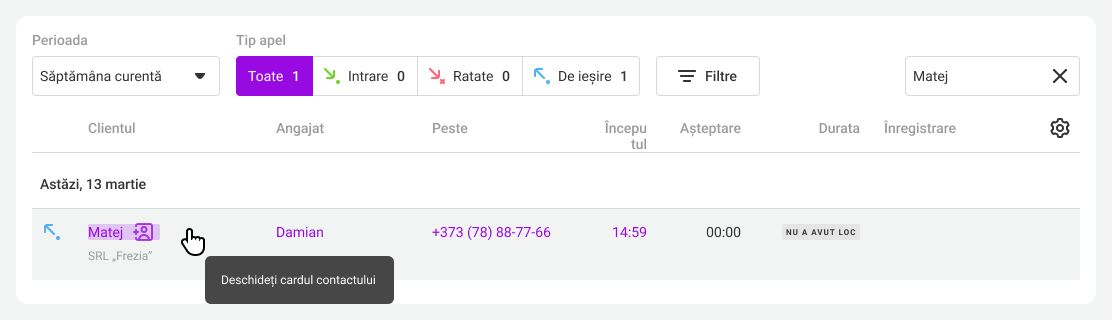
Toate apelurile sunt pe același ecran. Când vedeți nepreluat de la client, apăsați pictograma lângă numele său pentru a studia informațiile principale despre el. În plus față de contact, ultimul 5 apeluri cu acest client este afișat pe card. Aceste informații vor ajuta mai bine pentru a pregăti pentru conversație. O carte deschisă poate fi numită imediat apăsând butonul „Apelează.“
Vei primi un telefon de la ATA, și când ridica telefonul, apelul va fi trimis clientului.
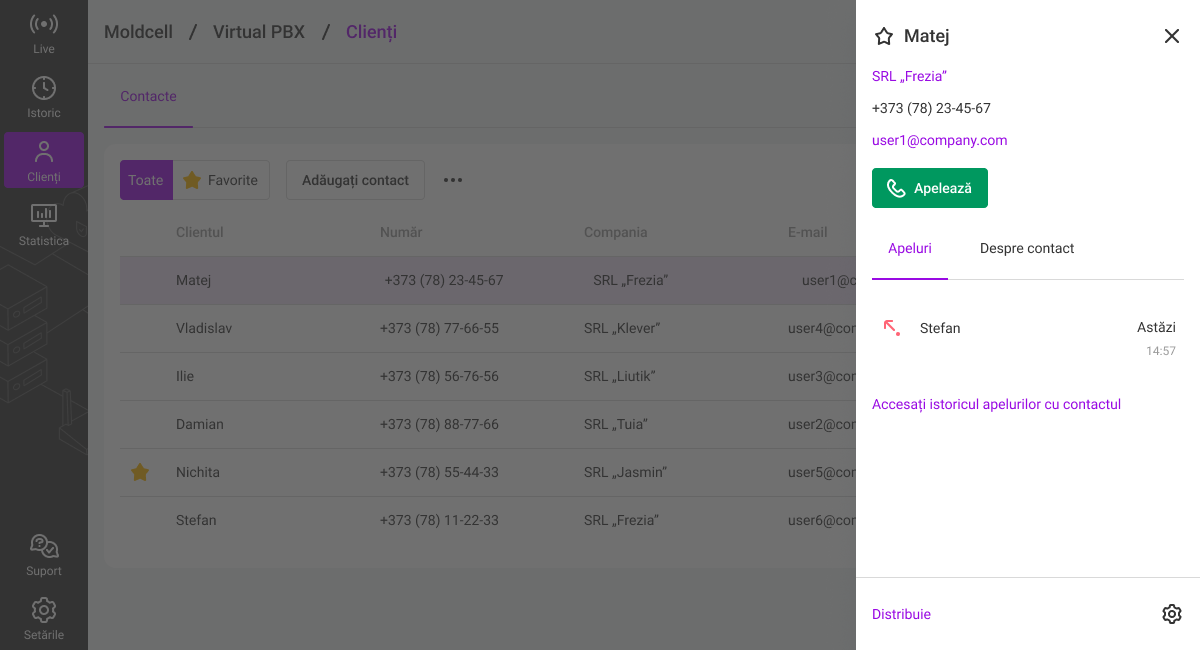
Accesul general la contactele echipei. Informaţiile cheie ale clienţilor vor fi disponibile fiecărui utilizator PBX din secţiunea client a interfeţei web şi din Comunicaţii. Pentru a deschide cardul clientului, faceţi clic pe numele său de pe lista generală.
De asemenea, în această secțiune puteți apela orice contact fără a intra în card, iar atunci când setați contact la dreapta, butonul „Apelează“ va apărea.
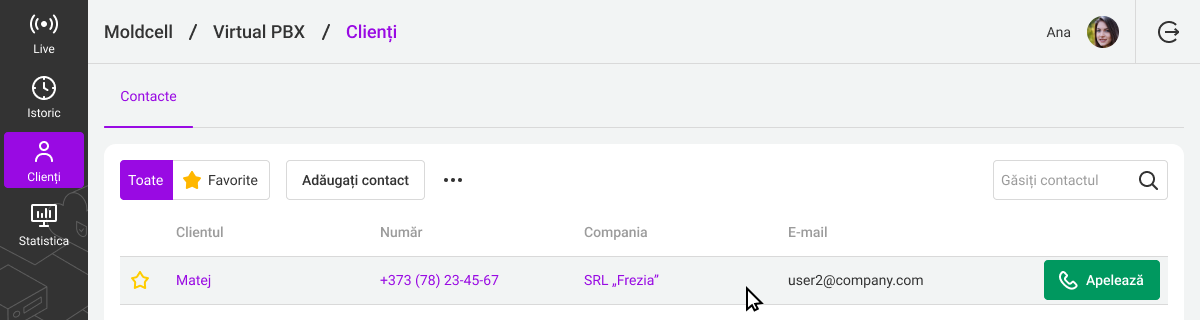
Adăugaţi contacte manual şi peste importări xls-file. Adăugaţi contacts ca tine poate: din istoria apeluri sau în secţiunea Clienți. Puteţi importa, de asemenea, o bază mare contacte.
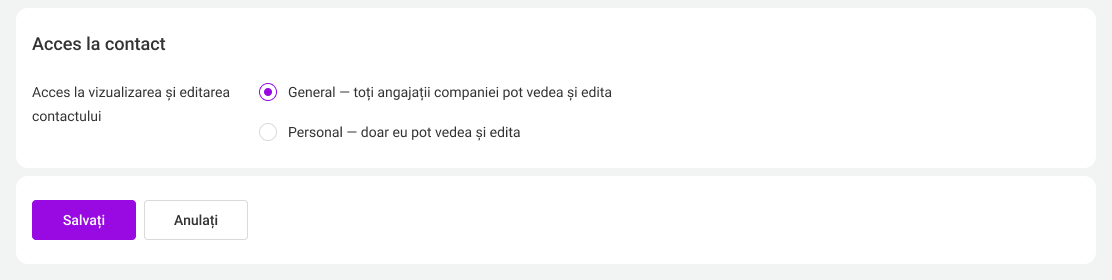
Acces personal la importante contacts: Pentru a evita postarea personale contacts ale altor șefulers, puteți vedea doar limităi acces la ele
Vom elabora toate posibilităţile contacte.
Cum se adaugă contact din istoria apeluri
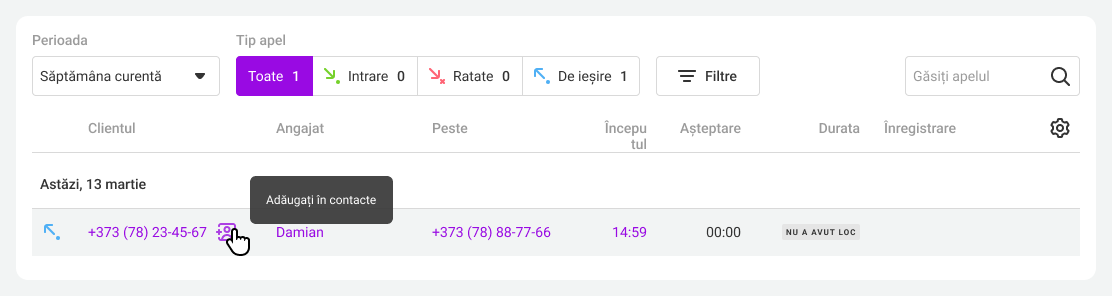
*. Setează italicele la numărul de client Istoric. Apăsați la pictograma din dreapta numărului.
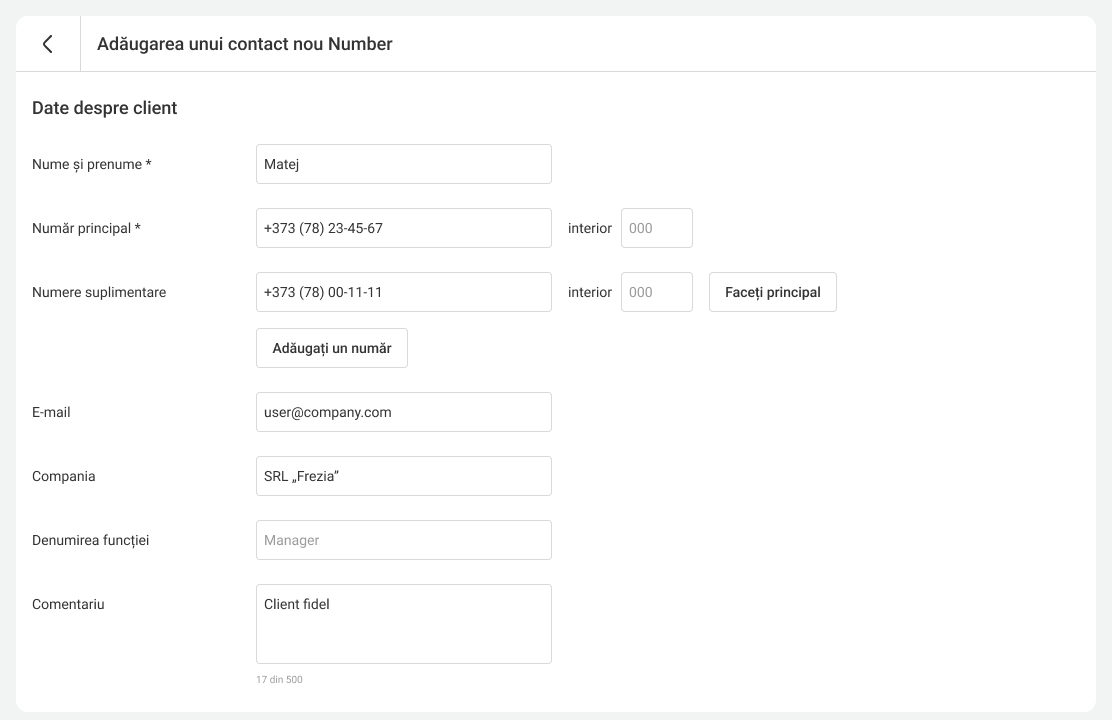
2. Fereastra contact se va deschide. Introduceți informațiile de bază ale clienților: IRS, numere de telefon suplimentare, e-mail, companii, post.
Dacă numărul este deja utilizat în alte contacte, PBX vă va alerta la acest lucru. Pentru a afla ce sunt aceste contacte, faceți clic pe numărul de duplicate. O filă browser separată va deschide secțiunea client cu o căutare pe numărul introdus.

Pentru a evita introducerea manuală a numărului de client suplimentar la fiecare apel către numărul comun companii, vă rugăm să specificați numărul intern direct către contact.
Implicit Telefonul va efectua un apel la numarul principal al clientului, dar puteti adauga si numere suplimentare. Pentru a face numarul aditional numarul principal, apasati butonul „Fă-l principal.“
Aflați mai multe pentru apeluri către alte numere contact este descris în blocul „Cum să apelați numărul suplimentar al clienților.“
După completarea datelor clientului, apăsaţi „Salvează.“ Toate apelurile salvat contact va fi numit automat, numele său va fi afişat în istorie.
1. În secțiunea „Clienți,“ apăsați butonul „Adaugă contact.“

2. contact va deschide aceeași fereastră ca contact în istoria apeluri. Completați câmpurile în același mod și apăsați „Salvează.“ Contactul va apărea pe lista generală contacte în Clienți.
Cum se importă contacte Baza din fișierul xsl
1. În secțiunea Clienți la dreapta butonului „Adaugă contact,“ apăsați trei puncte.

Vă rugăm să descărcați șablonul de fișier Excel.
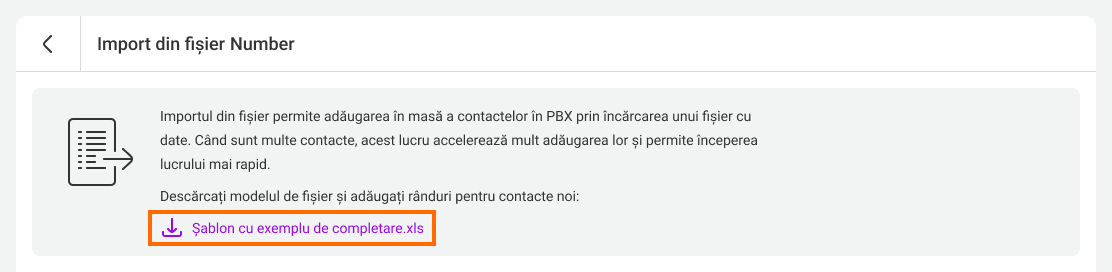
3. În fișierul de descărcare, completați noile contacts și salvați modificările.

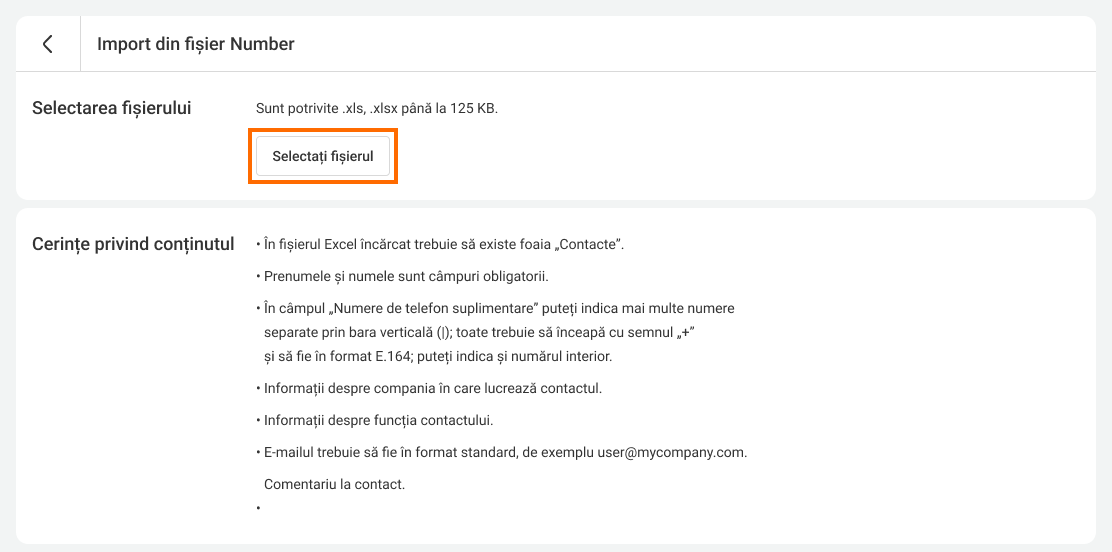
4. Reveniți în interfața PBX și încărcați fișierul actualizat.
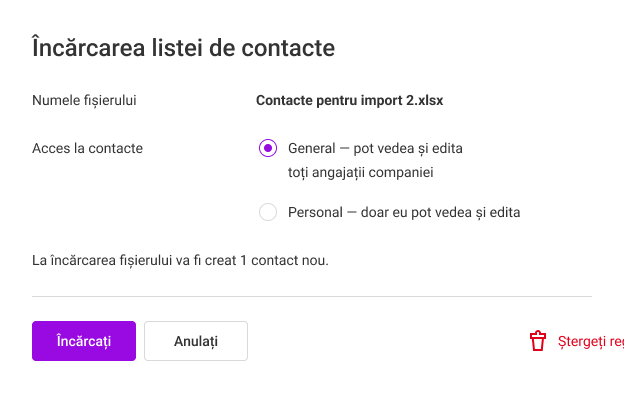
5. Alegeți cine trebuie să aibă acces la această listă de contacte: doar dvs. sau toți angajații companiei.
6. Confirmă descărcarea contacte făcând clic pe butonul „Încărcați.“
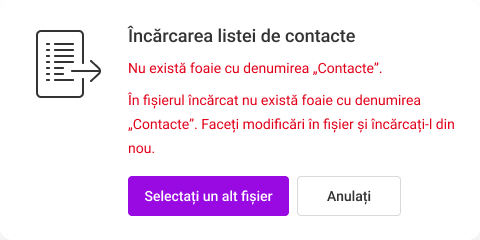
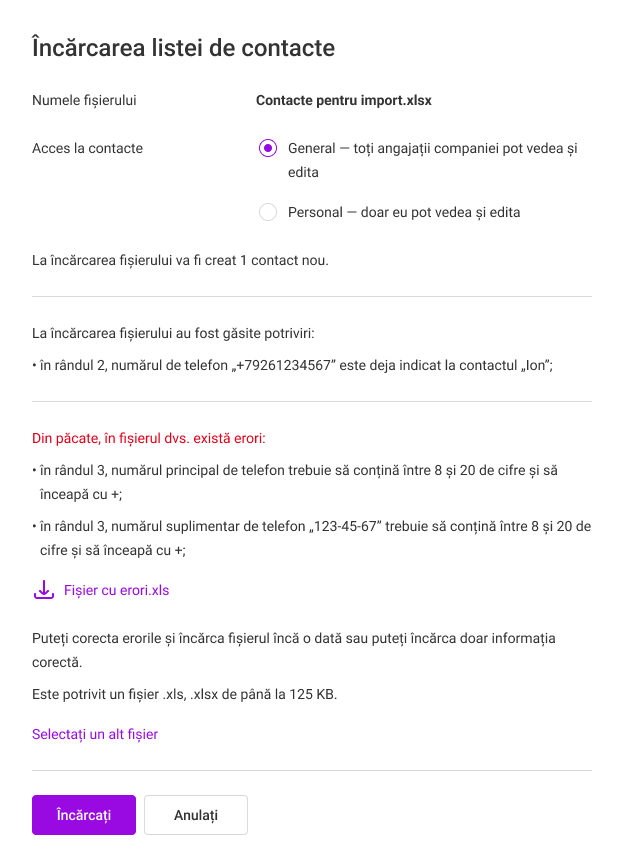
Descărcarea fişierului xsl cu contact poate cauza două tipuri de erori:
- Fișierul nu conține o foaie numită „Contacte.“
- Erorile din contact pot fi importate în contactA, care este corectă, și descărcată cu erori.
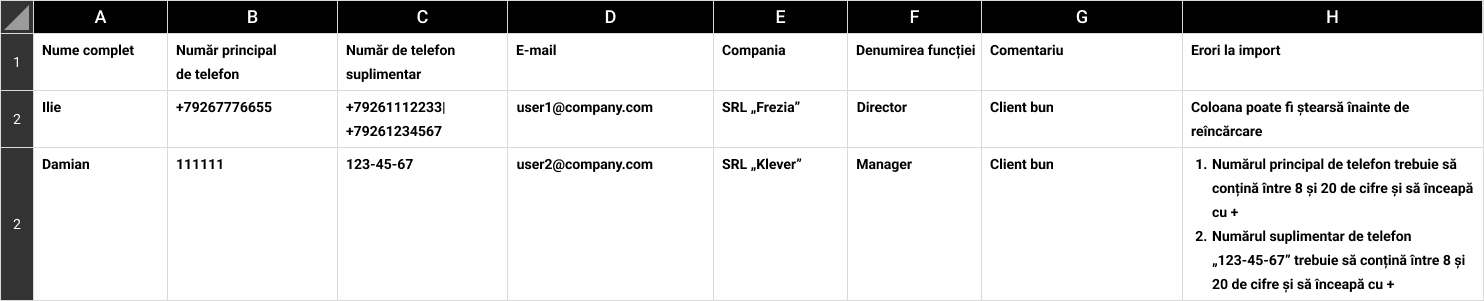
Fișierul de descărcare va avea doar erori și comentarii care trebuie corectate. Puteți modifica același fișier și descărca la PBX.
Cum se adaugă contacts de la Comunicator la contacte
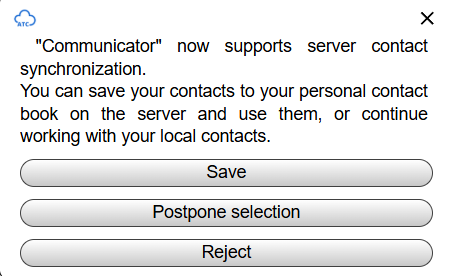
Contacte din contacte va fi afișat pe Comunicator implicit. De asemenea, este posibil să se facă toate contact create în Comunicator disponibil pe interfața web (contacte carte server).
Când introduceți Comunicator, veți avea o fereastră de deschidere. Dacă apăsați „Salvează,“ curentul contacts din Comunicator va fi adăugat la interfața web ca personale. Acest lucru va funcționa, de asemenea, pentru contacte, care va adăuga la Comunicator în viitor.
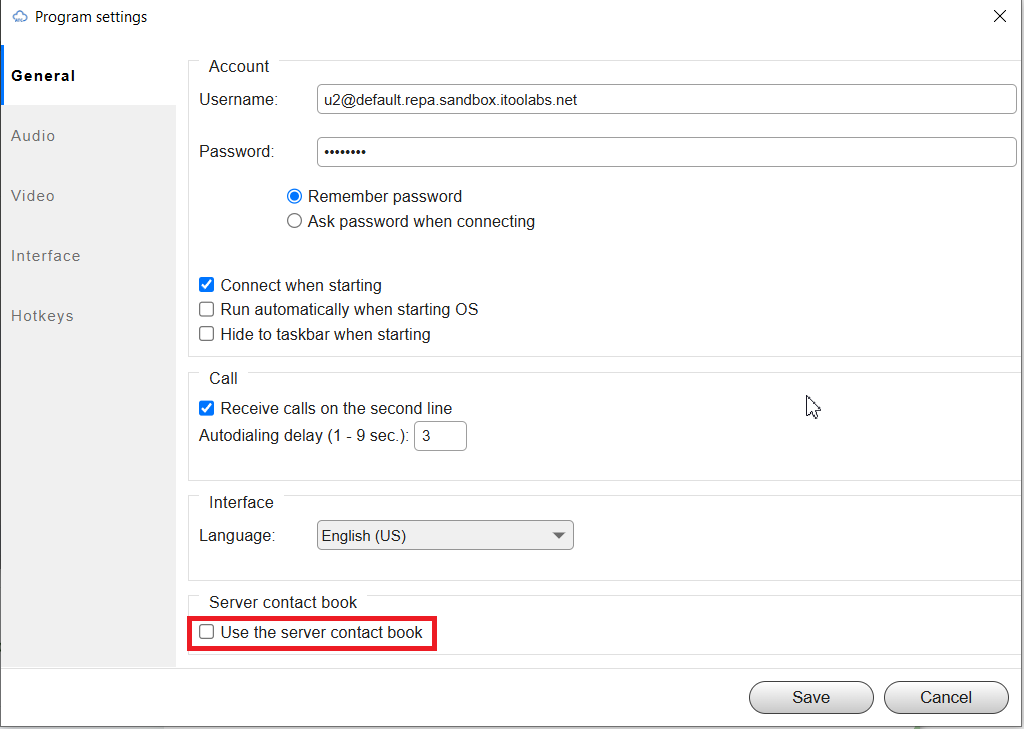
Dacă ați refuzat anterior să vă sincronizați în fereastra pop-up, puteți sincroniza contactele din setările de comunicații din secțiunea „Main.“ Verificați mai jos ecranul de lângă textul „Folosiți Contact Portable.“
Cum să modificați contact
Deschideți cardul contact în istoria apeluri sau în Clienți.
2. Apăsați pentru șase în colțul din dreapta jos.

3. Fereastra de editare contact se va deschide. Corectați și faceți clic pe „Salvează.“
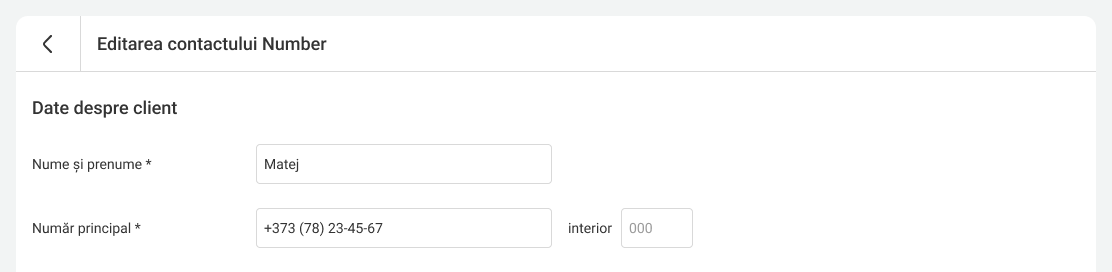
Pentru a elimina contact ați creat în fereastra de editare contact în colțul din dreapta jos, apăsați „Ștergeți.“
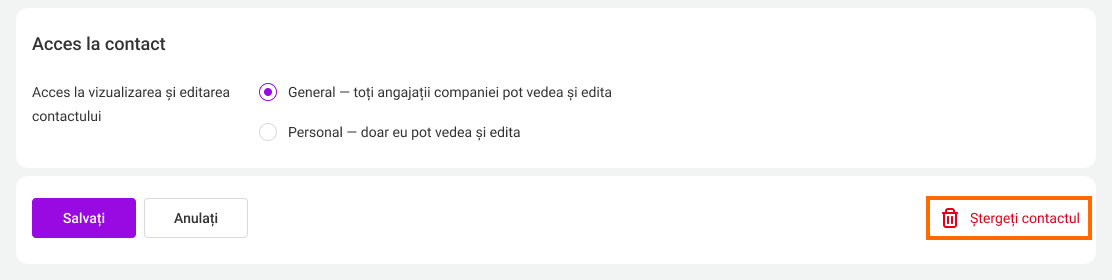
Fiţi atenţi: Puteţi şterge doar acele contact pe care le-aţi creat.
Cum de a găsi necesar contacts
Pentru a găsi contact dreapta, în Clienți în linia de căutare, începeți să scrieți valoarea unuia dintre câmpurile: nume, număr, e-mail contacta, nume companii sau comentariu.
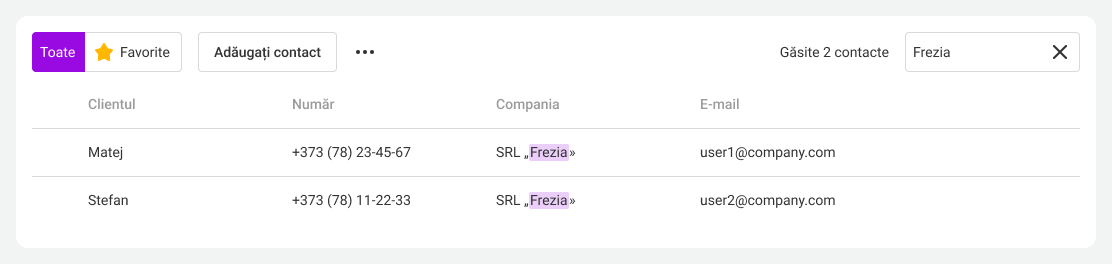
Dacă doriți să găsiți toate contacts companii rapid, faceți clic pe companii pe cardul de client.

Cum se adaugă contact la ales
Pentru a seta acces rapid la contactele cel mai adesea numite, adăugați astfel de contacte la contactul selectat. Acest lucru se poate face în secțiunea client și în istoricul apelurilor. Pentru a adăuga contactul la contactul selectat, faceți clic pe steaua din stânga în numele contactului.

Pentru a vizualiza contact selectate, în secțiunea Clienți selectați fila Favorite.

Cum se apelează numărul suplimentar contacta
Deschideți cardul contact în istoria apeluri sau în Clienți.
2. Du-te la Despre contact.
3. Apăsați la dreapta numărului suplimentar.
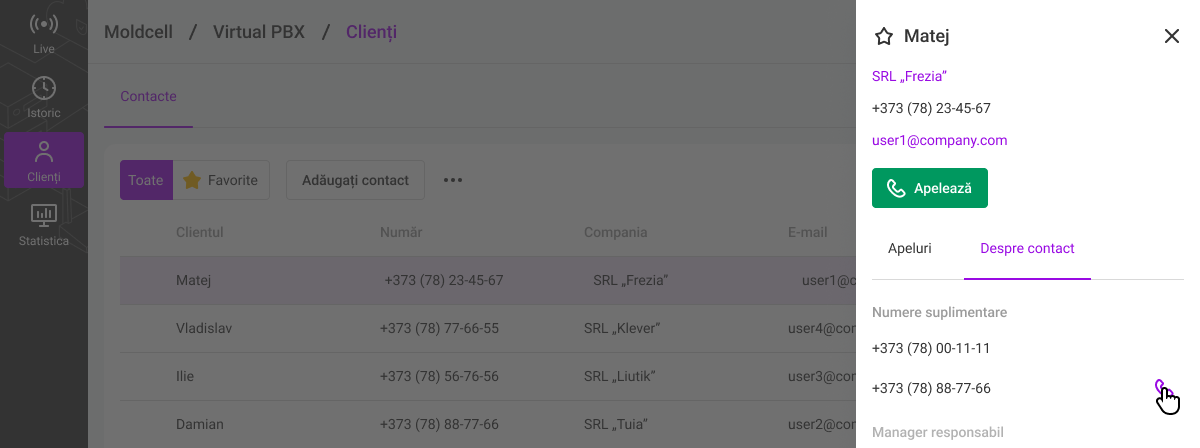
Cum să partajaţi contact
Deschideți cardul contact în istoria apeluri sau în Clienți.
2. Apăsați „Distribuie“ în colţul din stânga jos şi selectaţi acţiune suplimentară: * Copiați link-ul
- Copiază datele principale
- Descarcă fișierul .vcf este o formă electronică de cărți de vizită care va salva toate câmpurile de la contacta.

Cum să scrii un e-mail unui contact de la PBX
Pentru a accelera trimiterea unui e-mail către un contact din PBX, faceți clic pe adresa de e-mail a contactului din fișa acestuia.

Fereastra de intrare nou mesaje aleasă de contact se va deschide într-un serviciu de poștă implicit setat pe computerul dumneavoastră.