Instrucțiuni pentru Panasonic (seria KX)
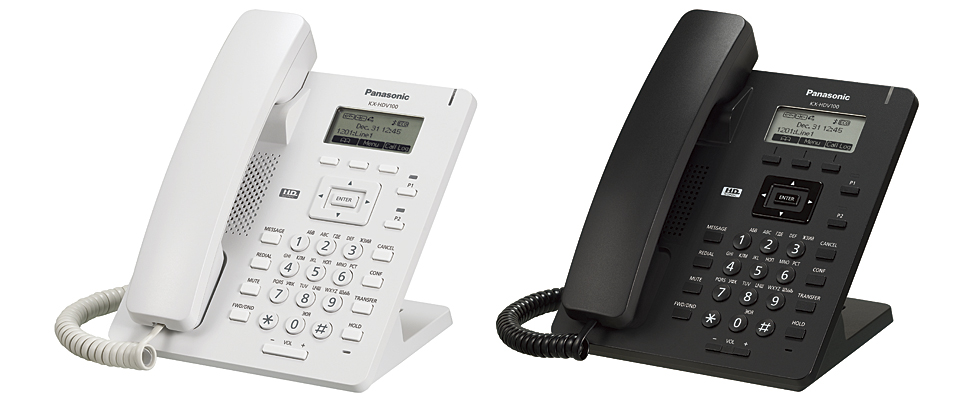
Observaţi!
Veți avea nevoie de jurnalul și parola angajatului și serverul pentru a configura telefonul.De unde ştii telefonul Adresa IP?
1. În primul rând, trebuie să începeți prin utilizarea paginii de setări.
2. Vă rugăm să faceți clic pe SETTINGS BASIC → ALTE OPȚIUNI → Web Embedded → On. Prin pornirea acestei opțiuni, veți porni interfața web și veți putea să o accesați. După aceea, trebuie să ajungem la telefonul Adresa IP.
3. Apăsați MenU buton pe telefon, apoi selectați Setări de sistem \status. Următorul, selectați Setări IPV4 \ Adress IP. Adresa IP dvs. telefonului IP va fi acolo.
4. Pe calculator, executați browser-ul web (nu este recomandat client Internet Explorer browser).
Introduceți Adresa IP în linia de browser, care a fost învățată pentru prima dată. După trecerea acestei adrese, veți avea o pagină de configurare care va solicita intrarea logicii și parolei.
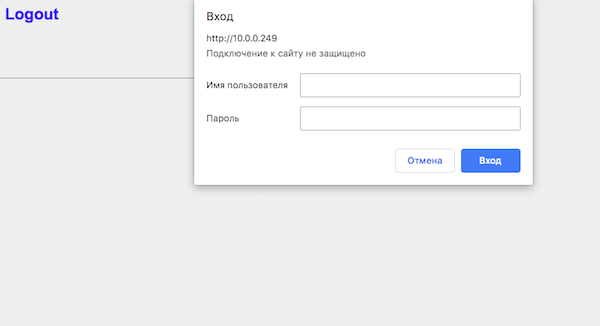
Implicit este numărul de autentificare: admin și parolă: adminpass.
Telefon Setare
1. Du-te la VoIP
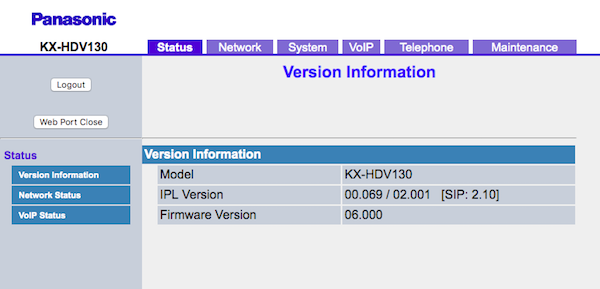
2. Selectați Line 1
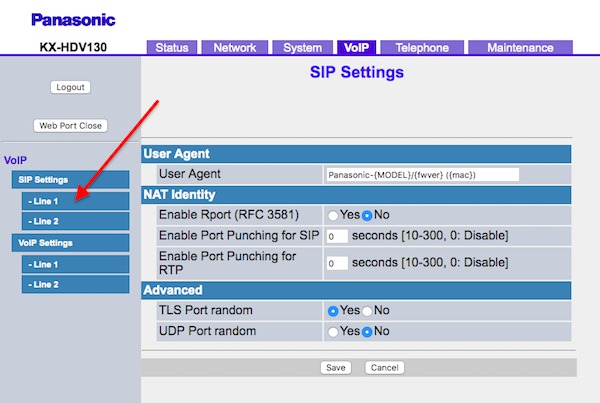
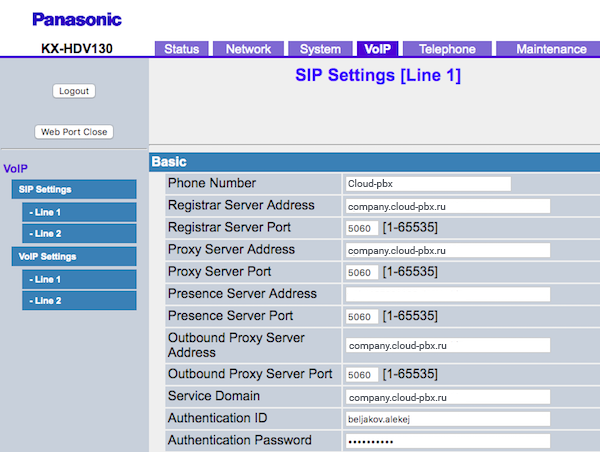
3. Completaţi câmpurile principale (Basic):
- Telefonul Nomber este ceea ce scrieți aici va fi afișat pe ecranul IP al telefonului. Puteți scrie numărul de telefon sau numele de înregistrare. Vom apela Cloud-pbx, de exemplu.
- Server Adress and Domain - write your PBX virtual telefony address anywhere.
- ID de autentificare - Scrie numele contului (la @)
- Autentificare Parola este parola ta.
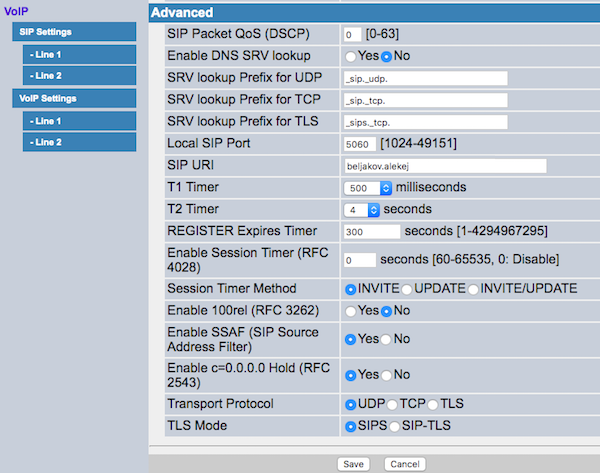
Completați câmpurile suplimentare de mai jos (Avansat):
- SIP URI - Scrie numele utilizator.
- Activați DNS SRV lookup
- REGISTR Expiră Timer
- Activați 100rel - Set No.
- Transport Protocol
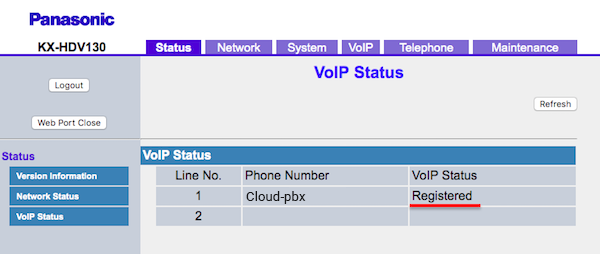
4. În secțiunea Status Vop, statutul de înregistrare a fost schimbat în Înregistrat.
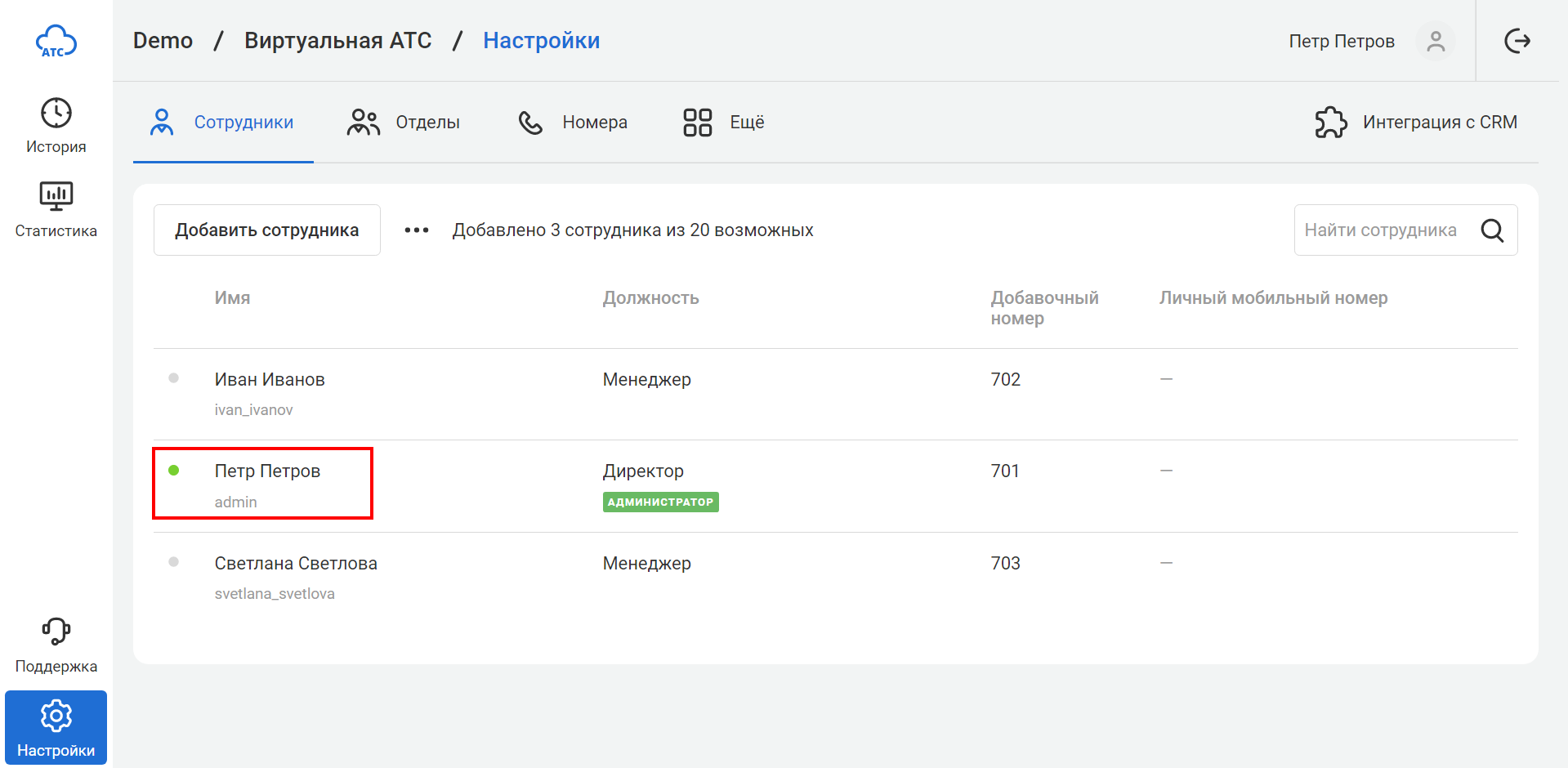
În setările PBX virtual, telefonul va afișa, de asemenea, o insignă verde în fața numelui angajatului.
În caz de probleme, verificaţi setarea corectă a telefonului şi……………………………………………………………………………………………………………………………………………………………………………………………………………………………………………………………………………………………………………………………………………………………………………………………………………………………………………………………………………………………………………………………………………………………………………………………………………………………………………………………………………………………………………………………………………………………………………………………………………………………………………………………………………………………………………………………