Start Corporate messengere
Corporate messenger are toate comunicaţiile de lucru – puteţi să trimiteţi mesaje cu colegii şi să sunaţi clienţii fără a schimba între diferite aplicaţii. Este uşor să ajungeţi la messenger şi puteţi folosi o scurtă prezentare a posibilităţilor.
Cum se stabilește messenger Corporate
- Dacă este autorizat, se specifică:
- Utilizatorul vizualizează jurnalul utilizatorului@company.ats12345.com din profilul PBX.
- parola.
Navigare în messengere Corporate
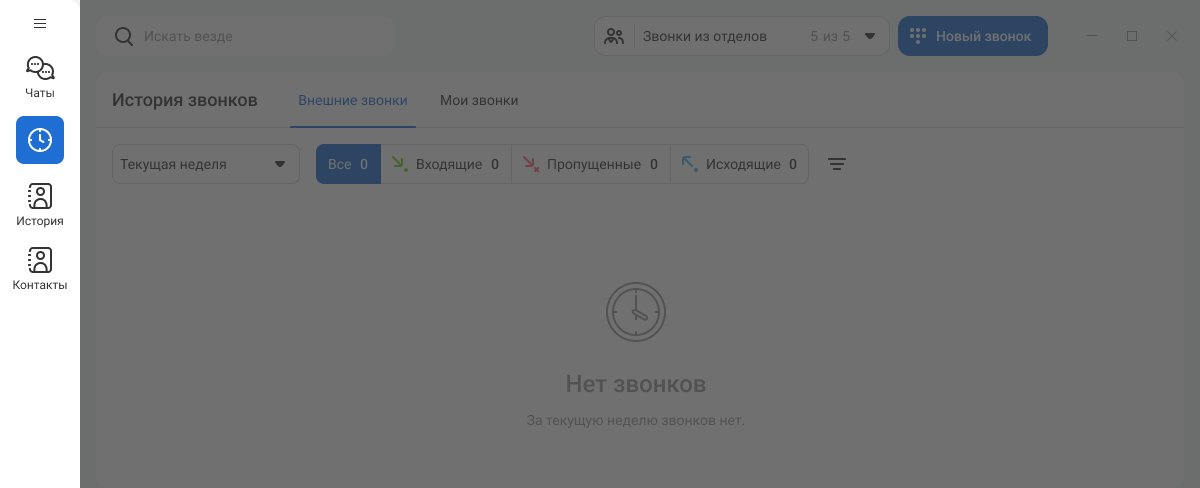
Pe orice ecran al Corporate messengerului veţi putea accesa meniul de sus şi lateral. Acolo puteţi:
- Meniu de top - găsiți contact sau canalul potrivit, controlați apeluri a diviziunilor în care vă aflați, și sunați peste în setul de numere.

- Pe meniul lateral, accesați „Chat,“ „Istoricul apelurilor,“ „Contacte,“ începeți o nouă discuție sau adăugați la canale și modificați setările profilului;
Cum să accepţi un apel
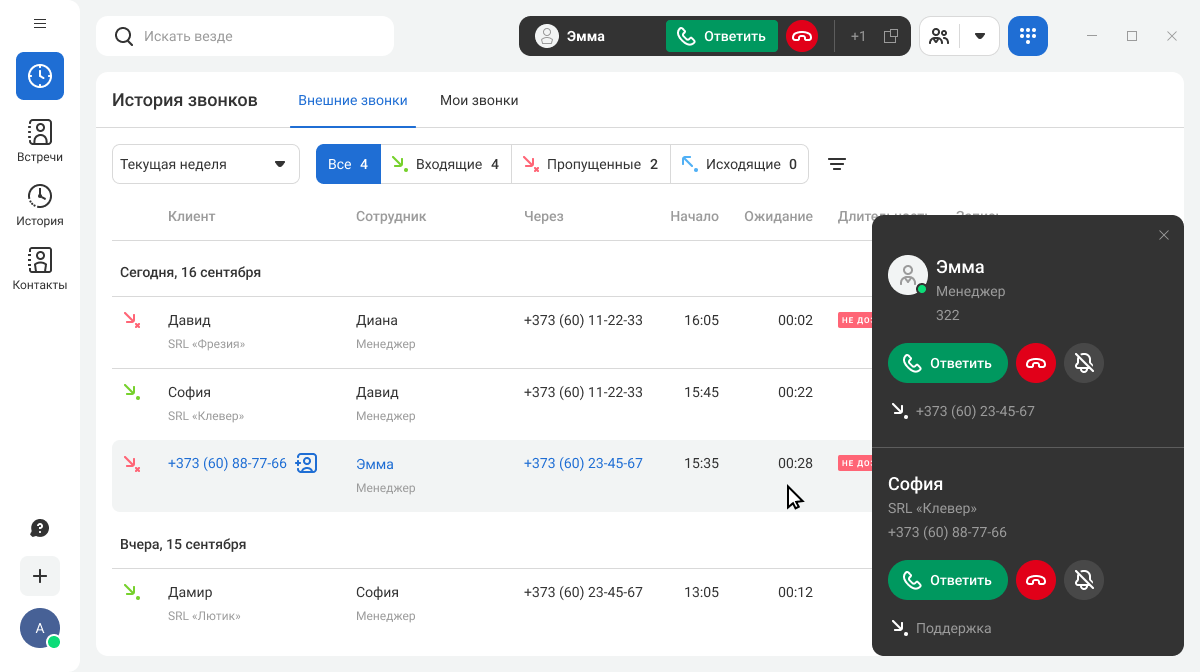
Atunci când apelul este primit la messenger, este disponibil un card de informații cheie pe contact: numele său, departamentul și numărul companii, care a primit apelul. Astfel încât să puteți porni după nume apelantului și să înțeleagă contextul apelului mai repede. Pentru a accepta apelul, faceți clic pe butonul „Răspunsith.“
Cât de repede să sun înapoi la apelul ratat
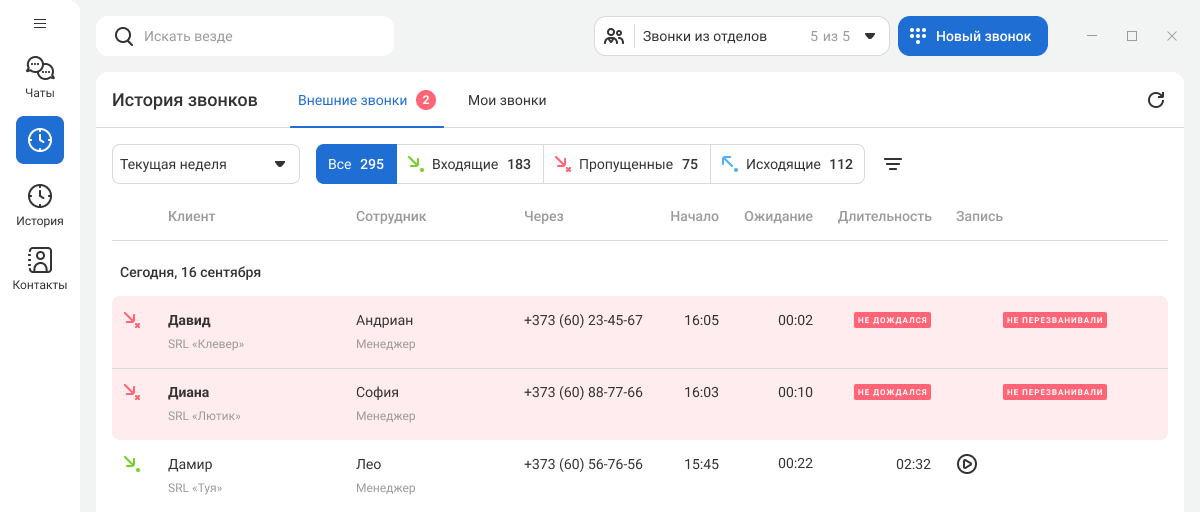
Pictograma poveste pe meniul lateral arată numărul total de ratate apeluri, atât personal cât și departamentul.

Când noul nepreluat este făcut în istorie, apelul este roșu. Notificare dispare dacă păstrați fila cu noul public dispărut sau dacă cineva sună contact înapoi.
Pentru a apela apelul lipsă, faceți clic pe linia corespunzătoare și faceți clic pe butonul „Apelează“ la dreapta.
Cum de a face apel de ieșire
Puteți apela orice număr de panou de intrare peste. Pentru a deschide panoul:
1. Apăsați la un buton cu un tub afişat în colţul din dreapta sus. 2. Atunci când numărul messenger este introdus, numerele contacte vor indica automat numerele contacte, care încep în același mod.
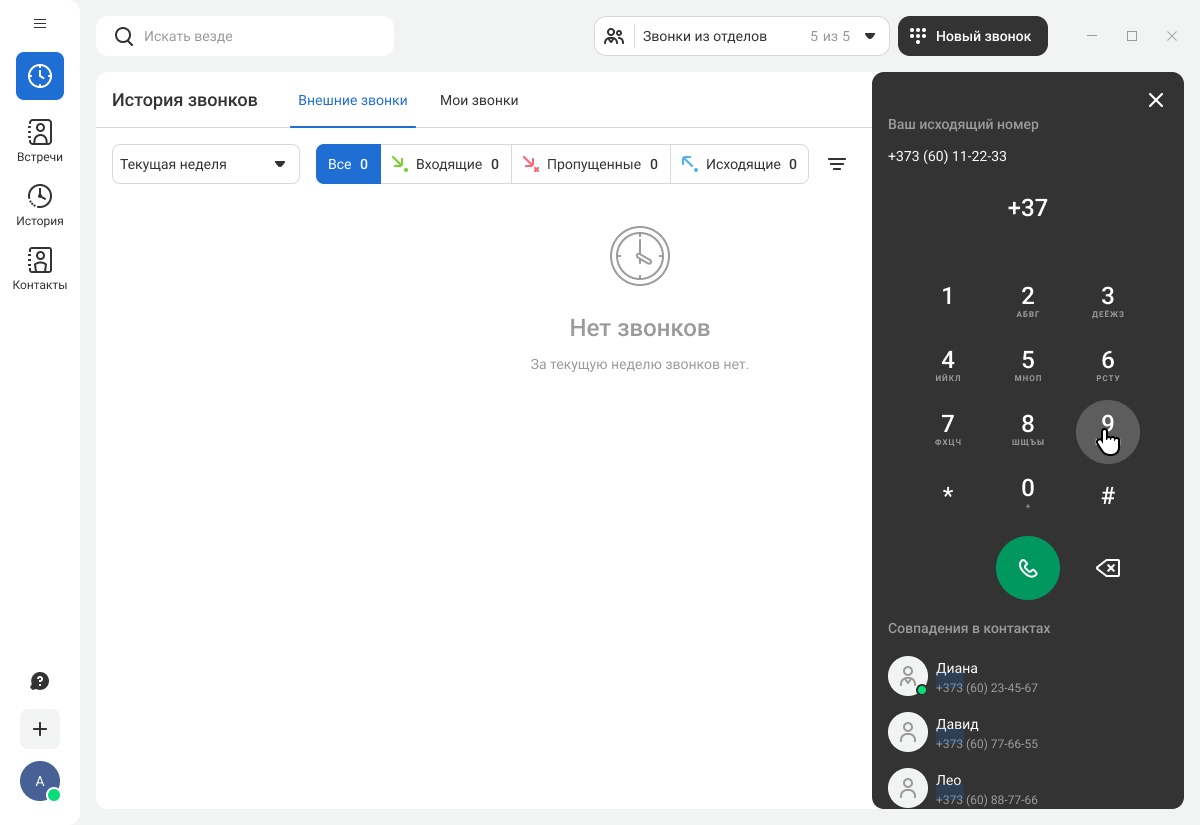
Puteți face apeluri și din alte secțiuni: contacta, ferestre de căutare, camere de chat cu un coleg și contact.
Cum se creează o cameră de chat cu un coleg
Pentru a începe corespondenţa cu un coleg de la messenger, faceţi clic pe pictograma plus din meniul lateral.
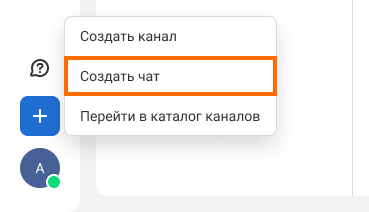
Fereastra de chat se va deschide unde puteți trimite un mesaj unui coleg. Puteți adăuga emoji la mesaj și atașa fișiere.
De asemenea, pentru a începe să discutați cu un coleg, puteți găsi fereastra de căutare peste sau lista contacte și faceți clic pe pictograma de chat.
Cum să vă conectaţi la canal
Canale este de două tipuri:
- Open Channel este afişat în căutare şi accesibil tuturor.
- Canal închis
Pentru a intra pe canalele deschise pe cont propriu:
1. Apăsați la pictograma plus pe meniul lateral. Selectați „Slip to the canal catalog“ (Slip to the canal catalog).
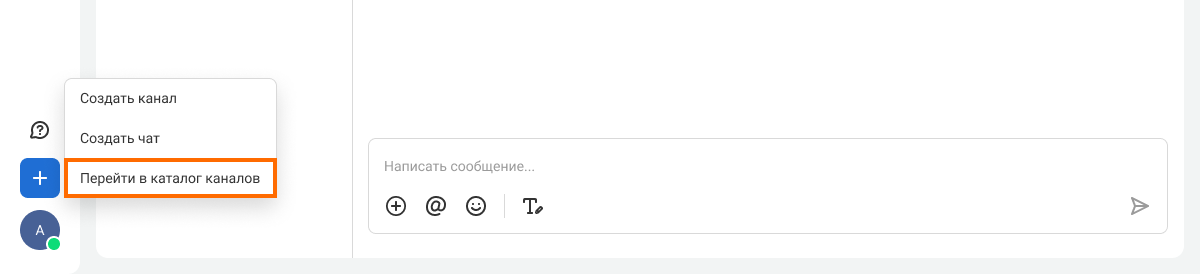
2. Apăsați „Acord“ la canalele de care aveți nevoie.
Puteți să vă uitați la conținutul canalului din catalog înainte de a intra pe canal, și faceți clic pe numele canalului pentru asta.
Cum să citezi un mesaj într - un interviu
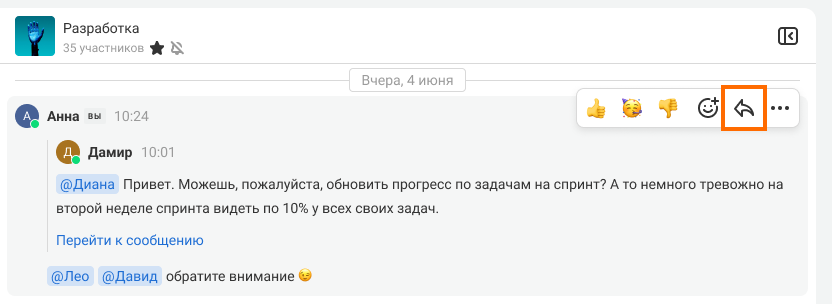
Vă recomandăm să folosiţi citatul în timpul unei conversaţii pline de viaţă în canale, astfel încât interlocutorii dumneavoastră să poată înţelege mesajul pe care îl răspundeţi. Pentru a face acest lucru, faceţi clic pe mesajul din dreapta şi apăsaţi săgeata la dreapta mesajului.
Cum să vizualizați istoria apeluri
În istoria apeluri, puteți ajunge la mai mult despre contact și să-l sunați înapoi rapid. Un sistem flexibil de filtrare vă ajută să găsiți orice apeluri în arhivă și să ascultați înregistrarea lui, dacă este necesar.

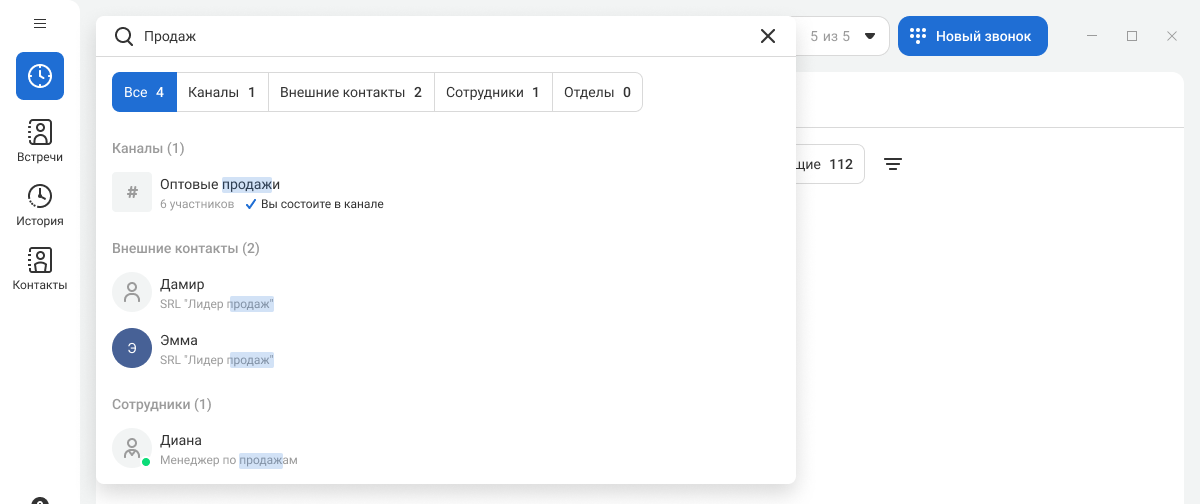
Cum sa gasesti un client, un coleg sau un canal
Pentru a găsi rapid clientul potrivit, coleg sau canal, utilizați o singură fereastră de căutare. Puteți scrie sau suna un contact direct de la fereastra de căutare.
Cum se creează un nou contact
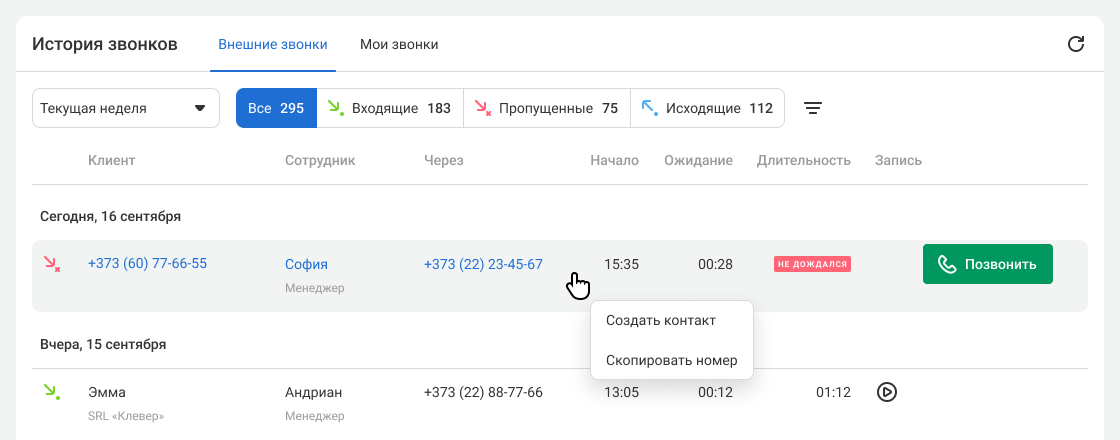
Creează un contact nou poate fi găsit în două moduri: istoria apeluri și lista contacte. Considerați fiecare mod în mai multe detalii.
În istoria apeluri apăsați butonul mouse-ului din dreapta și selectați „Creați contact.“
În contacte apăsați butonul „Adaugă contact.“

contact va fi deschis. Completați câmpurile și apăsați „Salvează.“ Detalii despre client va apărea pe lista generală contacte.
Cum să ştii că un coleg ţine legătura cu noi?
Puteţi întreba dacă colegii dumneavoastră sunt disponibili pentru a comunica prin status sub fotografii de profil în Chata şi Contacte secţiuni. Starea dumneavoastră este, de asemenea, afişată pe meniul lateral sub profilul dumneavoastră.
| Status | Culoare | Ce înseamnă |
| Online | Verde | Aplicația messenger este pornită și angajatul a folosit computerul în ultimele 15 minute |
| La telefon | Roșu | Angajatul a pornit messengerul pe computer și participă la apel |
| Nu deranjați | Roșu | Angajatul setează manual acest status |
| Plecat | Galben | Aplicația messenger este pornită și angajatul nu a folosit computerul în ultimele 15 minute |
| Offline | Gri | Aplicația messenger este oprită |
Cum de a dezactiva apeluri
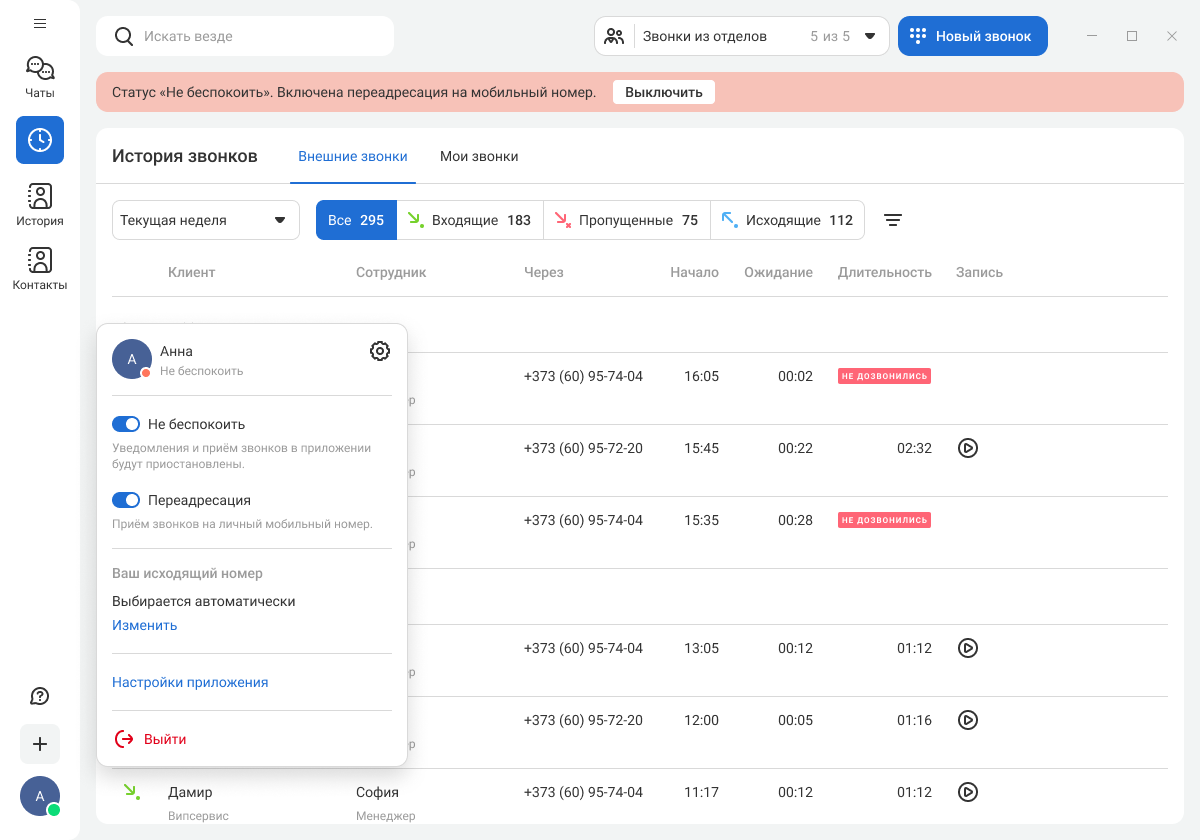
Pentru a dezactiva temporar apelurile telefonice din numerele de telefon, în setările de utilizator mutați comutatorul „Nu deranjați“ la dreapta. Starea „Nu deranjați“ va fi afișată în partea de sus a ecranului. În acest mod, nu veți putea primi un apel: apelurile de divizare nu vă vor fi distribuite, iar apelurile directe la numărul intern și cartela SIM corporative pot fi trimise pe telefonul dvs. personal, dacă este necesar.