Instrucțiuni pentru setări de monitorizare și descifrarea indicatorilor
Aceasta descrie configurația monitorizării eliberărilor, caracteristicile de acces și modul în care este calculat fiecare indicator.
Monitorizarea Setări
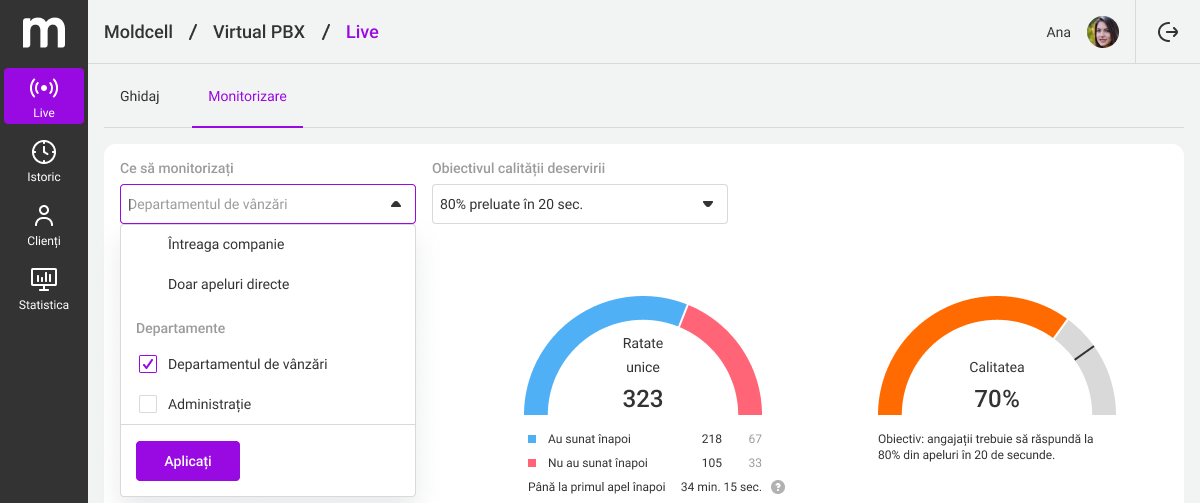
În meniul lateral, mutați-vă la „Acum“ – fila de monitorizare se va deschide. Implicit va fi să afișați statisticile din întreaga companie. În filtrul „Ce să urmăriți,“ puteți alege diviziunile potrivite sau puteți seta apelurile directe către numerele interne.
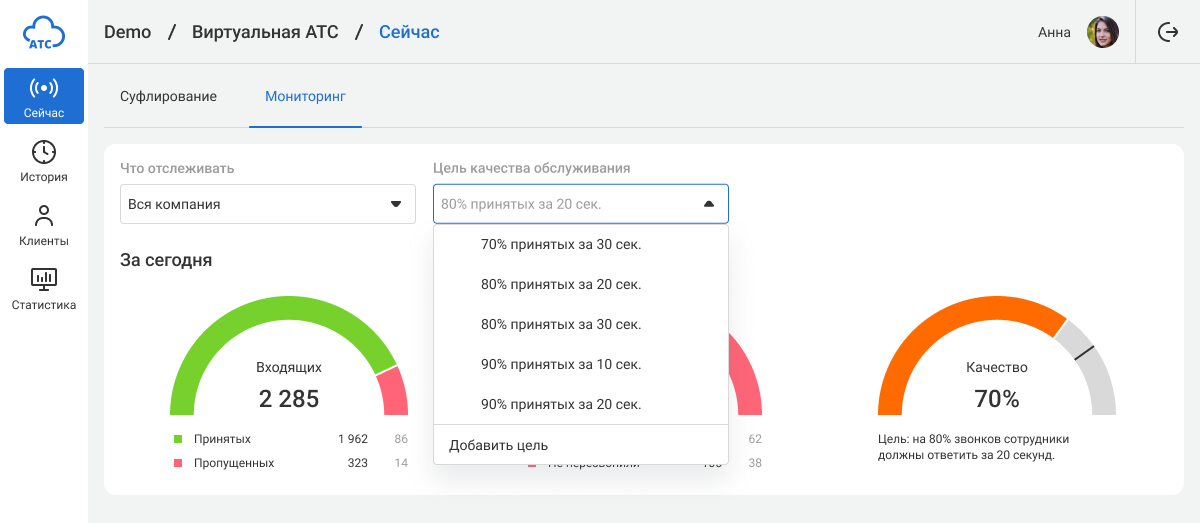
Pentru a configura monitorizarea la standardele companii, puteți alege un obiectiv adecvat de calitate a serviciilor în lista abandon.
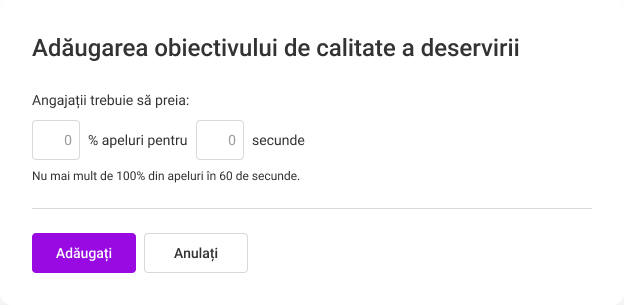
Sau adăugați propriul scop:
Acces pentru monitorizare
Acces pentru monitorizare depinde de Acces_:
- Administrator are acces la monitorizarea implicită pentru toate diviziunile.
- Șeful departamentului poate fi monitorizat numai de către propriile departamente.
- Utilizator și Utilizator cu drepturi limitate nu au acces la monitorizare.
Indicatori de monitorizare
Pentru astăzi
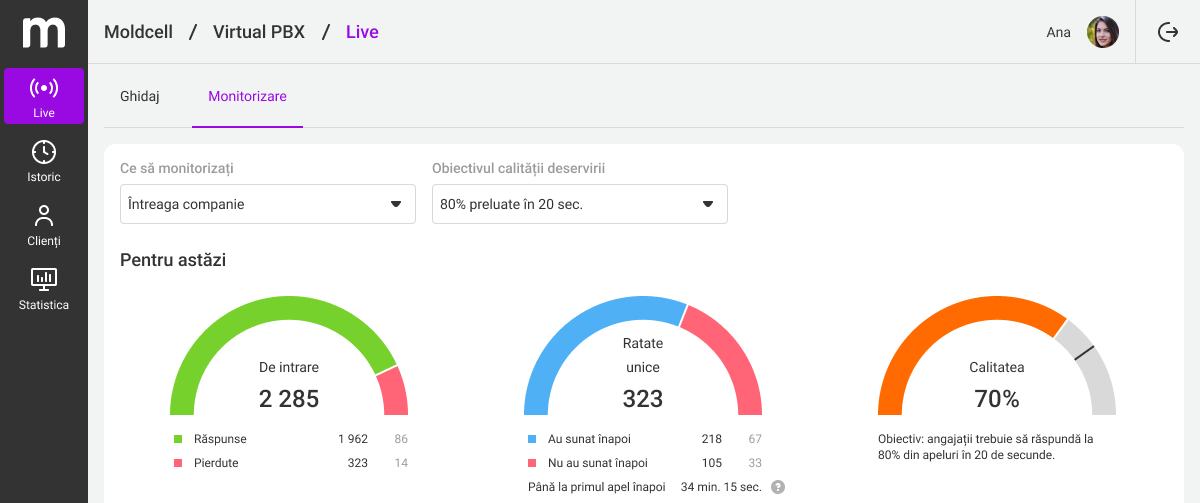
Blocul Pentru astăzi prezintă un rezumat al tuturor apelurilor din ziua curentă (de la 00:00 la 23:59), după cum urmează:
- De intrare
- Pierdute bază de date și procent din ratate apeluri apel înapoi la personal.
- Calitatea este cota de intrare apeluri, la care membrii personalului au răspuns în termenul prescris (de exemplu 20 de secunde).
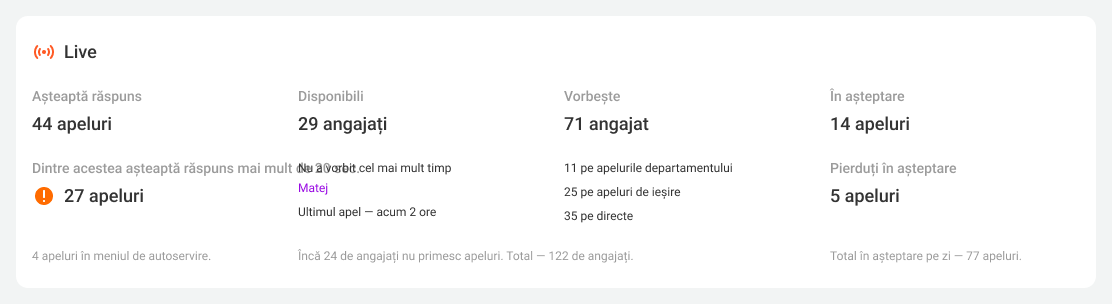
Live
- Așteaptă răspuns: numărul de apeluri în linie și Așteaptă răspuns_ bază de apel de așteptare pentru un răspuns care depășește ținta. Când mai mult jumătate de intrare așteaptă răspunsul pentru atât de mult timp, lângă această cifră vine o icoana exclamare pentru a semnala problema. * Liberi: Câți manageri nu sunt implicați în apeluri. * În apeluri: câţi manageri vorbesc cu clienţii şi care este originea acestor apeluri (cât de mulţi apeluri a venit la departament, câţi au ajuns direct la numărul intern al angajaţilor şi câţi de ieșire); * La menținere: câte apeluri sunt în așteptare în prezent, câte au fost în exploatație astăzi și câte au fost pierdute.
 ==== Apeluri grup de divizii și personal ====
=== I. Tabelul „Angajați“===
. Tabula „Live“ conține următoarele coloane:
* Angajat
🟢 Liber bază de personal este gata să primească apeluri și este la locul de muncă. Pentru a înțelege care membri ai personalului nu mai sunt implicați în apeluri, filtrați apelul de pe coloana „De cât timp este liber.“
Plecat
🔵 Discuții bază de date: Operatorul comunică cu clientul. Vedeți durata conversației și numărul clientului.
Notificare
nu este întotdeauna bun. Urmăriți apeluri lungi🔴 Ocupat bază de date la locul de muncă, dar responsabilă de un alt sarcinilor, de exemplu pregătirea ofertelor comerciale. Dacă rândul este în creștere și mai mulți angajați sunt în acest statut, le puteți returna rapid la locul de muncă sau conecta specialiști suplimentari. ⚪️ Preluarea apelurilor dezactivată - membru al personalului nu participă la procesarea apelurilor de intrare în funcţie de setările de date. Absent este statused conform programului de lucru. Puteți configura Absent, un spital și schimbare de muncă pentru fiecare angajat pentru a obține o privire rapidă la ceea ce angajații astăzi sunt disponibile și care nu sunt. ⚪️ Offline - membru al personalului nu este la locul de muncă. 🟢 Posibil liber și ⚪️ nu pot fi disponibile online este potrivit pentru cazurile în care unitatea de lucru a angajatului nu furnizează date exacte. Acest statut se bazează pe disponibilitatea apelurilor într-o zi: dacă apelurile sunt efectuate, statutul Posibil liber va deveni „Posibil offline“ dacă nu.
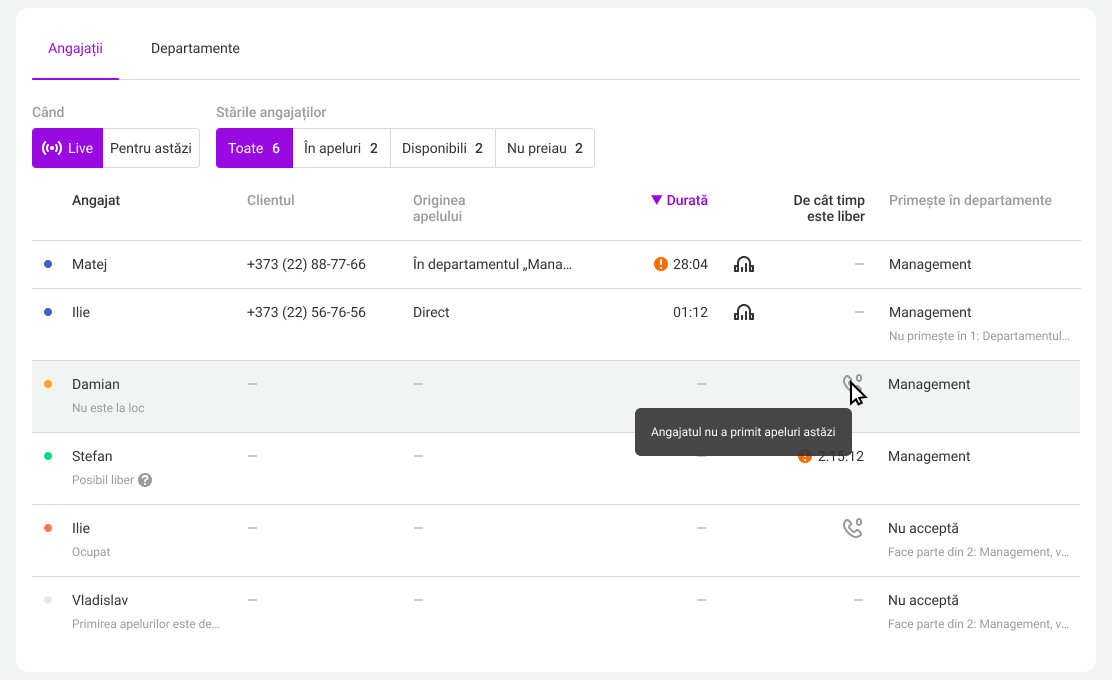 Starea provin de la dispozitive de operare, Comunicatora și sisteme CRM și sunt integrate cu __Comunicator_.
* Client
* Originea apelului bază sau direct către angajat, de ieșire.
* Durata
* De cât timp este liber
Pentru facilitarea monitorizării, lista membrilor personalului din tabel poate fi sortate pe nume, durata conversației actuale și cât timp au fost liberi membrii personalului (cu nimeni nu vorbește).
Dacă membrul personalului are mai multe diviziuni, tabelul prezintă prima diviziune în ordine alfabetică. Pentru a vedea restul, selectați directorul pe numele diviziei.
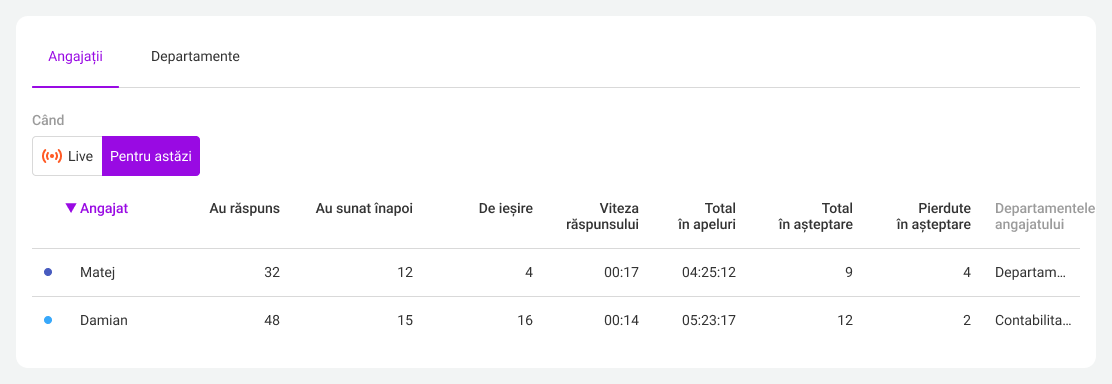
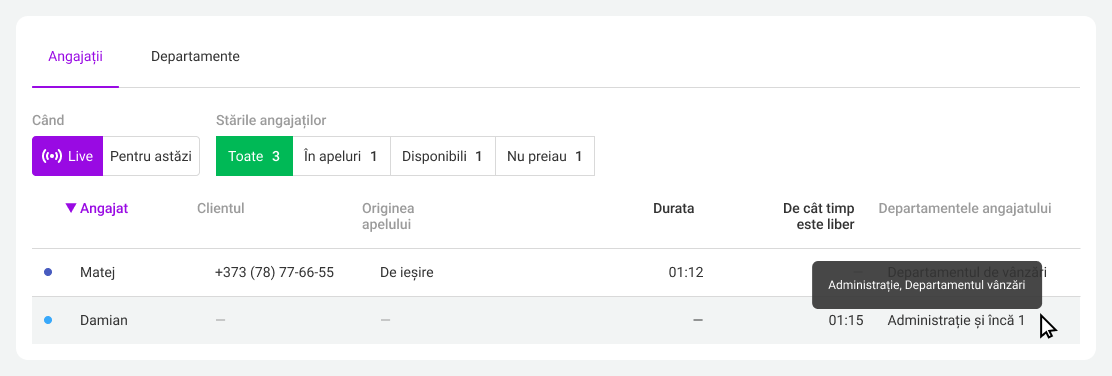 2. În fila Pentru astăzi, fiecare angajat poate vedea numărul total de apeluri de toate tipurile pe zi:
* Preluate.
* Sună înapoi.
* De ieșire.
* Total în Așteptare (pentru astăzi).
* Pierdute din Așteptare.
Există, de asemenea, două coloane cu indicatori de timp:
* Viteza de răspuns este timpul mediu de răspuns pentru astăzi.
* Total la apeluri
Puteți sorta lista de personal prin orice coloană, cu excepția coloanei „Departamente personal.“
 Dacă membrul personalului nu a vorbit încă prin telefon într-o zi, coloana De cât timp este liber prezintă pictograma telefonului cu numărul 0.
=== II. Tabelul „Departamente“ ===
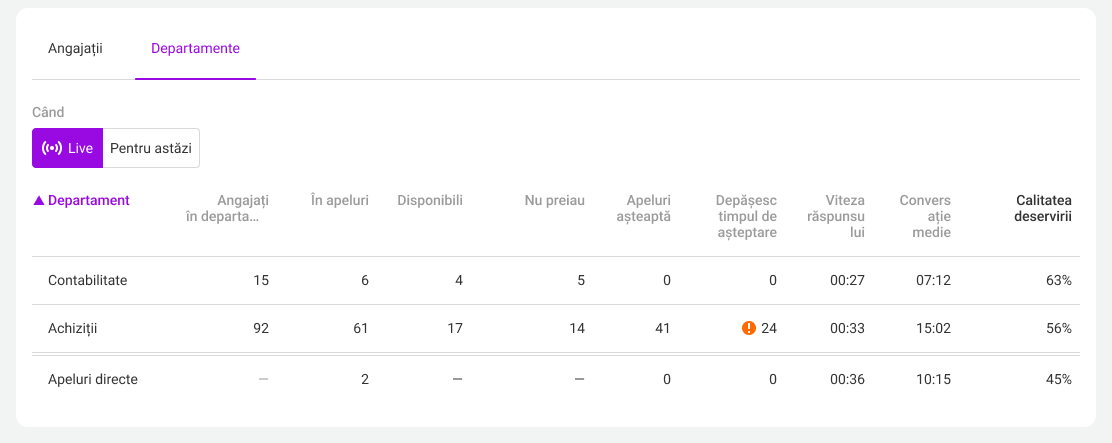
Tabelul „Departamente“ include numere de intrare și ieșire, altele decât numerele comune companii, precum și numerele lor interne.
1. Următorii indicatori sunt colectaţi în fila Live:
* Departamente este o listă a departamentelor care participă la apeluri;
* Apeluri în așteptare
* Depășesc timpul de așteptare
* Viteza de răspuns este timpul mediu de răspuns pentru astăzi.
* Conversație medie
* Calitatea deservirii este procentul de apeluri care are un timp de răspuns sub țintă.
* Angajați în departament și statutul lor bază de personal în fiecare divizie, și diviziunea lor în trei statute: apel, gratuit, nu este acceptat.
Este posibil să se sorteze diviziunile în oricare dintre coloane, cu excepția statutului de personal.
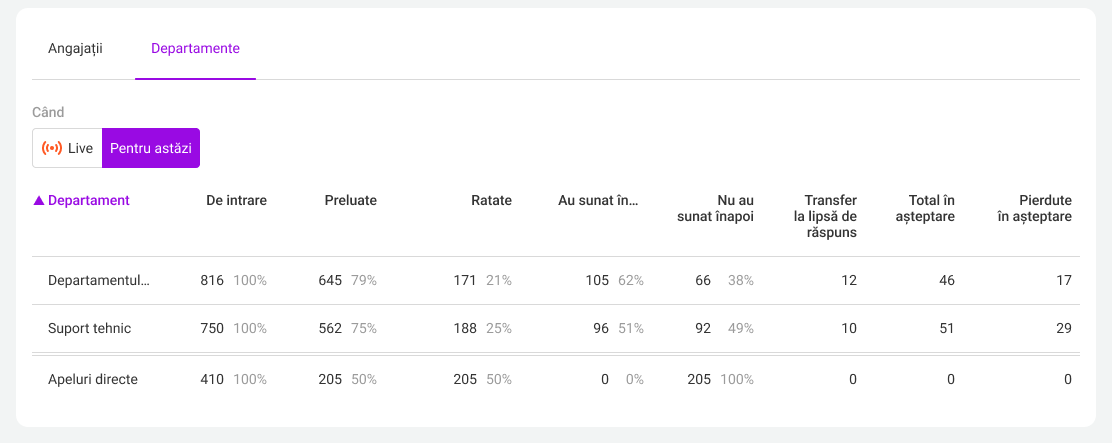
 2. În tab-ul Pentru astăzi**, puteți vedea numărul total de apeluri pe zi pentru fiecare divizie:
* După tip: de intrare, răspuns, ratate;
* ratate: Apelat înapoi, nu a sunat înapoi;
* Cu traduceri fără răspuns, citite………………………………………………………………………………………………………………………………………………………………………………………………………………………………………………………………………………………………………………………………………………………………………………………………………………………………………………………………………………………………………………………………………………………………………………………………………………………………………………………………………………………………………………………………………………………………………………………………………………………………………………………………………………………………………………………………………………………………………………………………………………………………………………………………………………………………………………………………………………………………………………………………………………………………………………………………………………………………………………………………………………………………………………………………………………………….
* cu retenţie: toate păstrate şi pierdute în reţinere.
În această filă, puteţi sorta diviziunile în oricare dintre coloane.