Instrucţiuni de integrare Altegio şi PBX
Acest articol descrie modul de integrare a Altegio și PBX.
Aflați mai multe pe posibilităţi se poate citi aici:
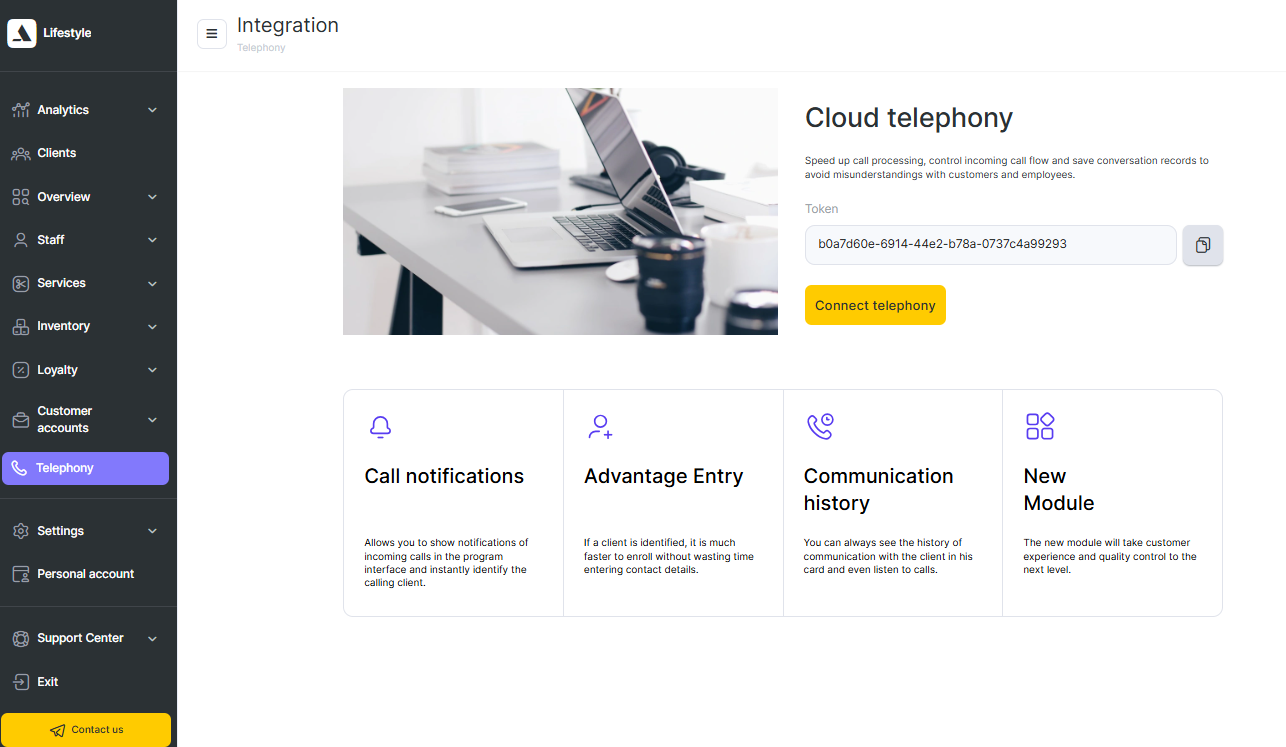
1. În biroul privat Altegio, veți găsi „Sucursale“ și „Neti.“ Selectați rețeaua, care trebuie să fie integrate, și să se mute la „Telefonie.“ Copiați curentul telefonic.
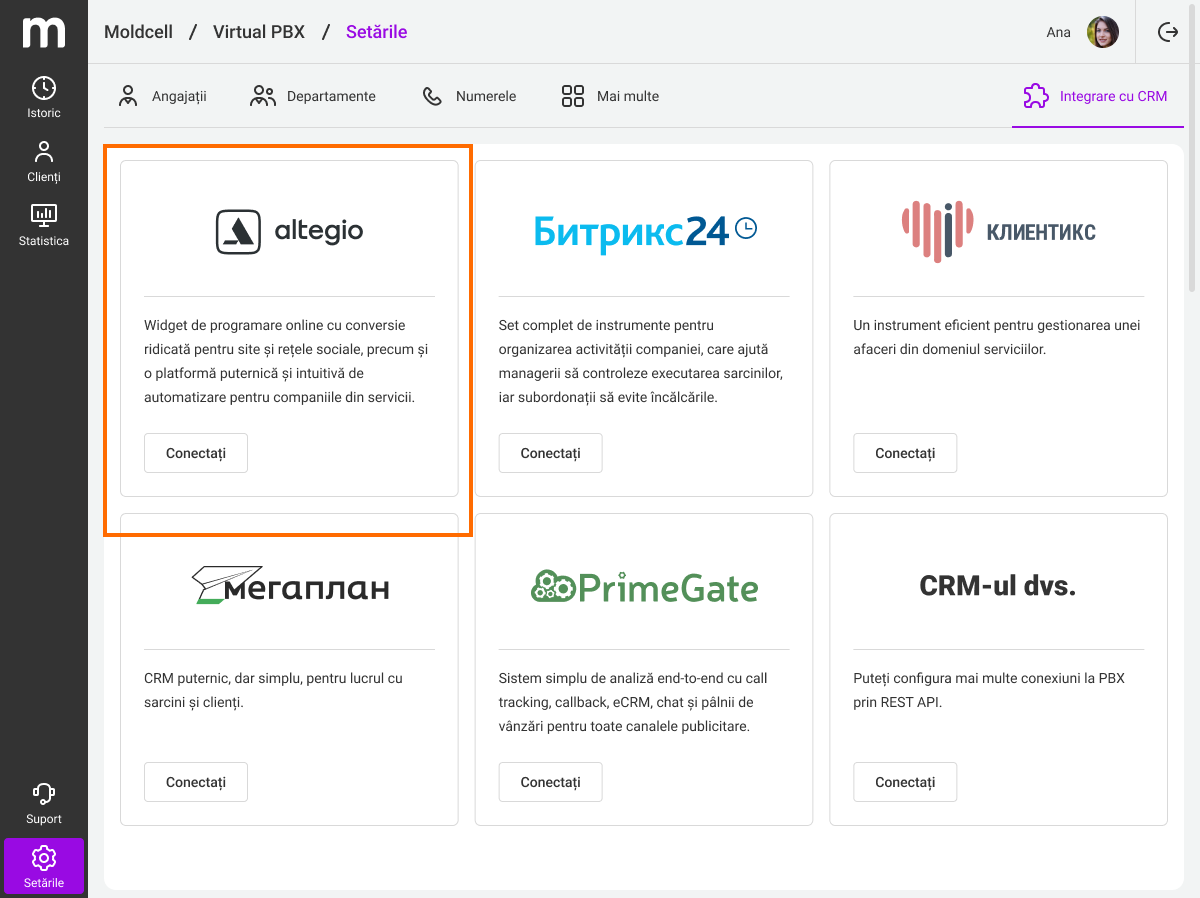
2. În paralel, deschideţi o nouă filă în browser şi introduceţi biroul personal al PBX. În secţiunea „Setări,“ selectaţi „Integrare cu CRM“ şi găsiţi widget Altegio. Apăsați „Conectați.“
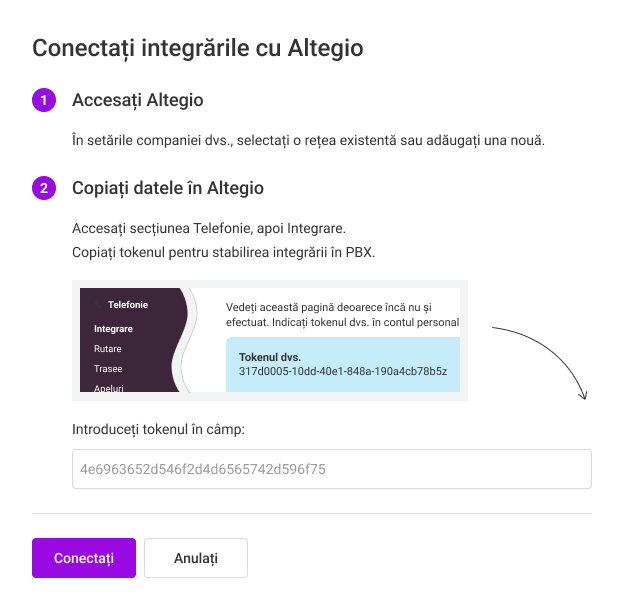
3. În fereastra care se deschide, introduceți curenții Altegio copiați în câmpul corespunzător.
4. În biroul personal al PBX, veți vedea mesajul „Clădirile sunt salvate cu succes.“ Atunci veți avea posibilitatea de a fi integrate într-o poziție. Pentru a finaliza setările, apăsați „Închide“ în partea de jos a ecranului.
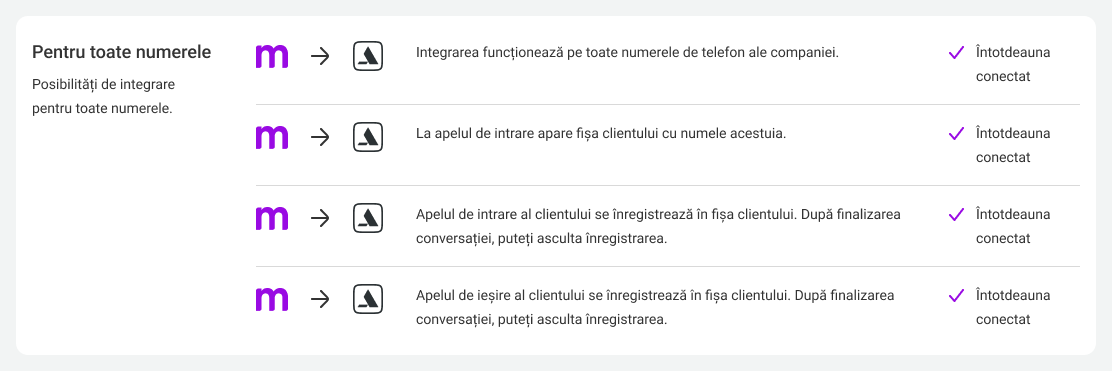
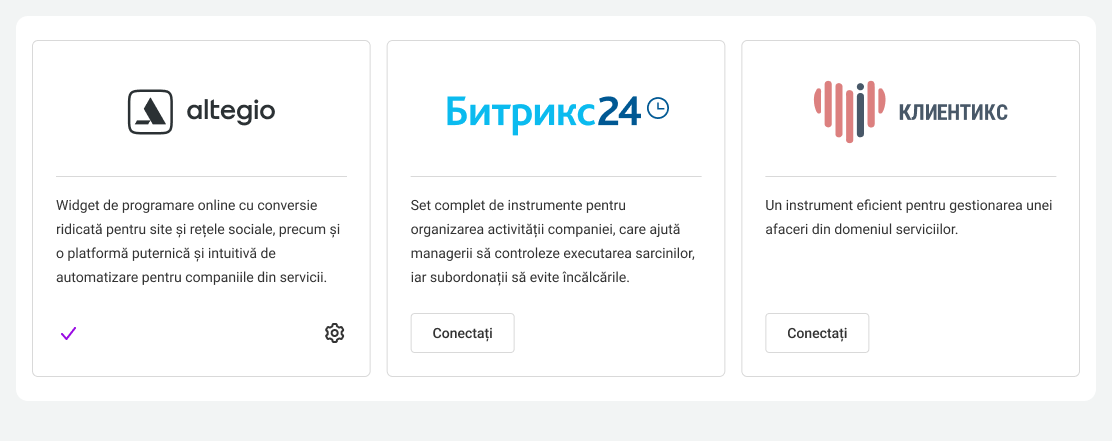
5. Lista de posibile integrări în Altegio Widget va arăta o căpușă și un șase, ceea ce înseamnă integrarea este conectat cu succes.
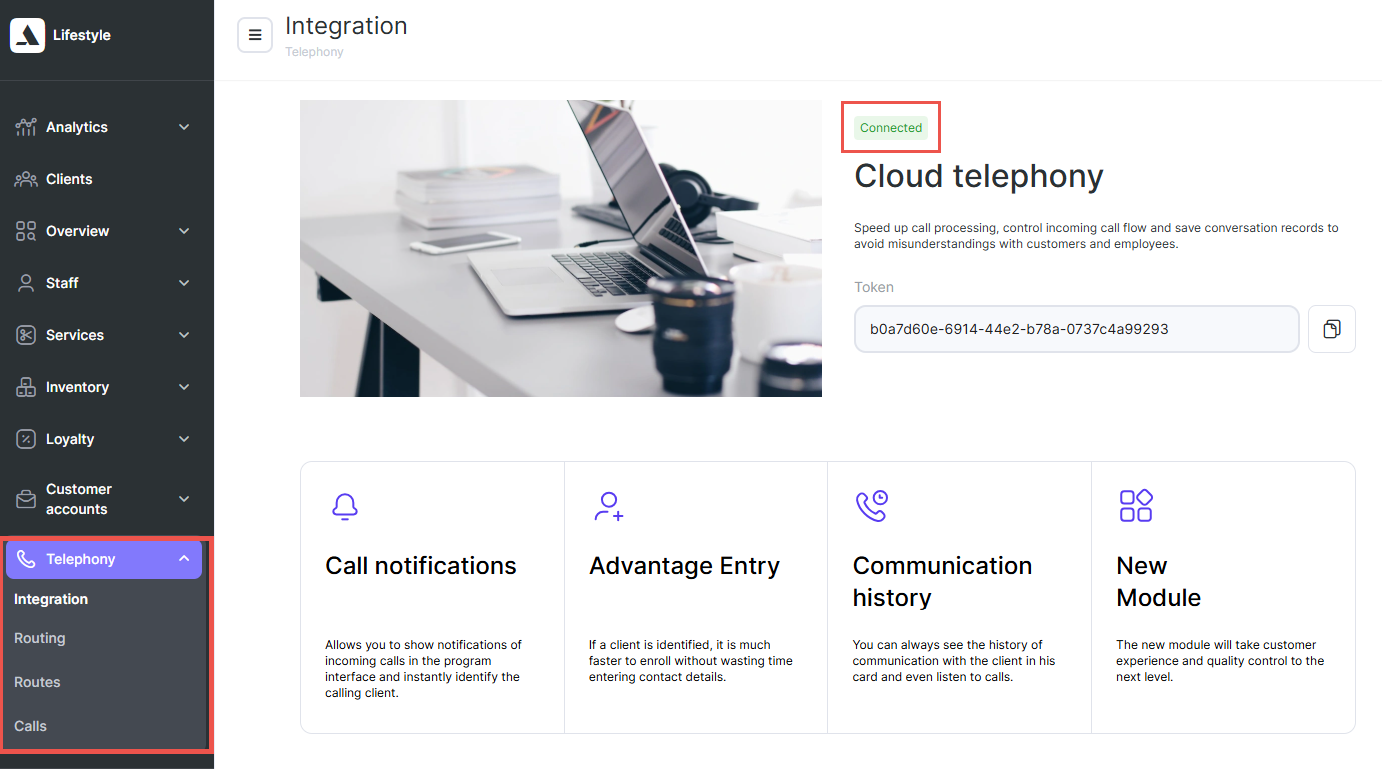
6. După ce setările au fost finalizate, Altegio va avea secțiuni suplimentare în meniul „Telefonie“ în biroul său personal: „Integrare,“ „Rutare,“ „Rute“ și „Apeluri.“ Statutul integrării se va schimba în „Active.“
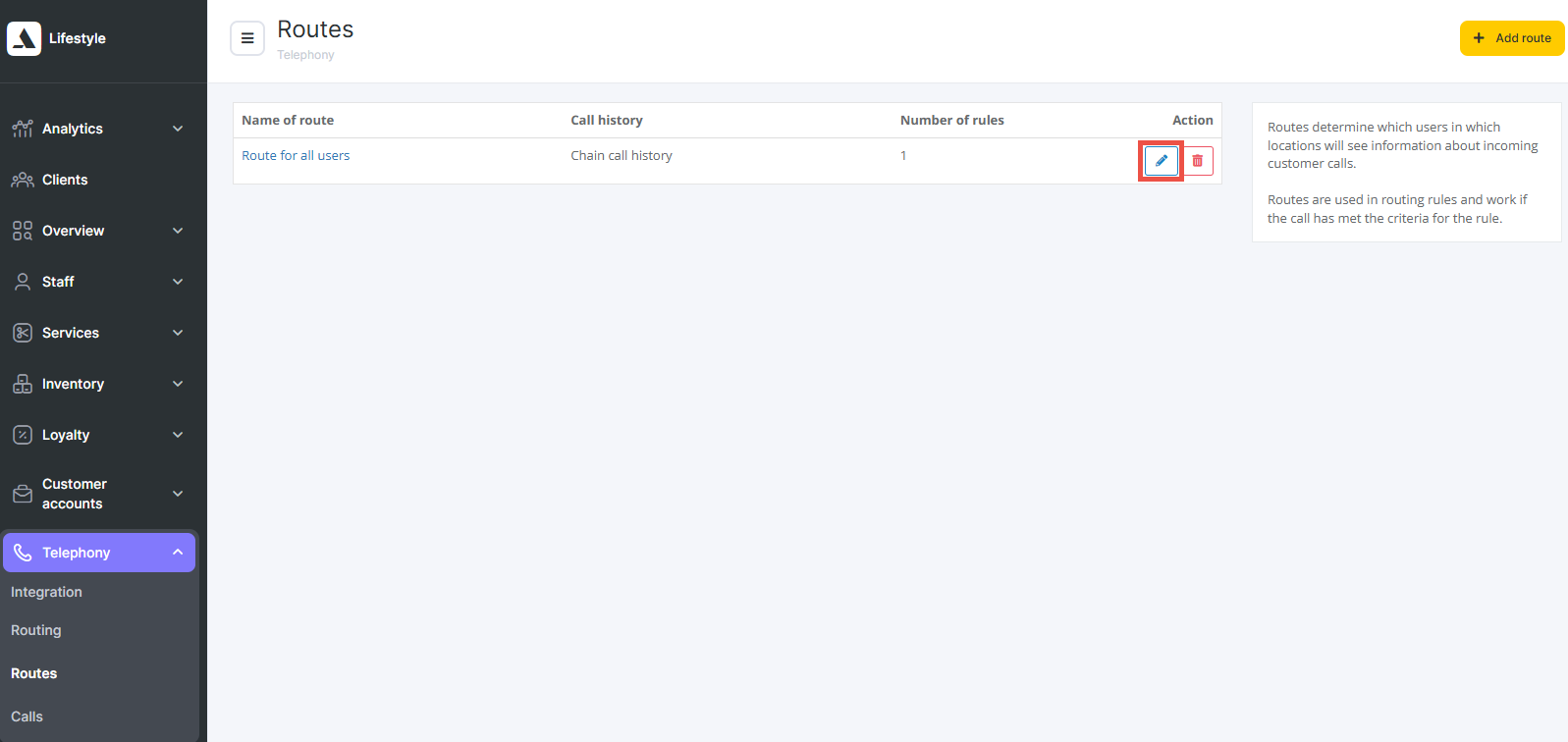
7. Du-te la Marshruts și asigurați-vă că „Marshut pentru toți utilizatorii“ este selectat, care va fi subiectul apelului. Pentru a privi și a schimba setările, faceți clic pe butonul „Reformă.“
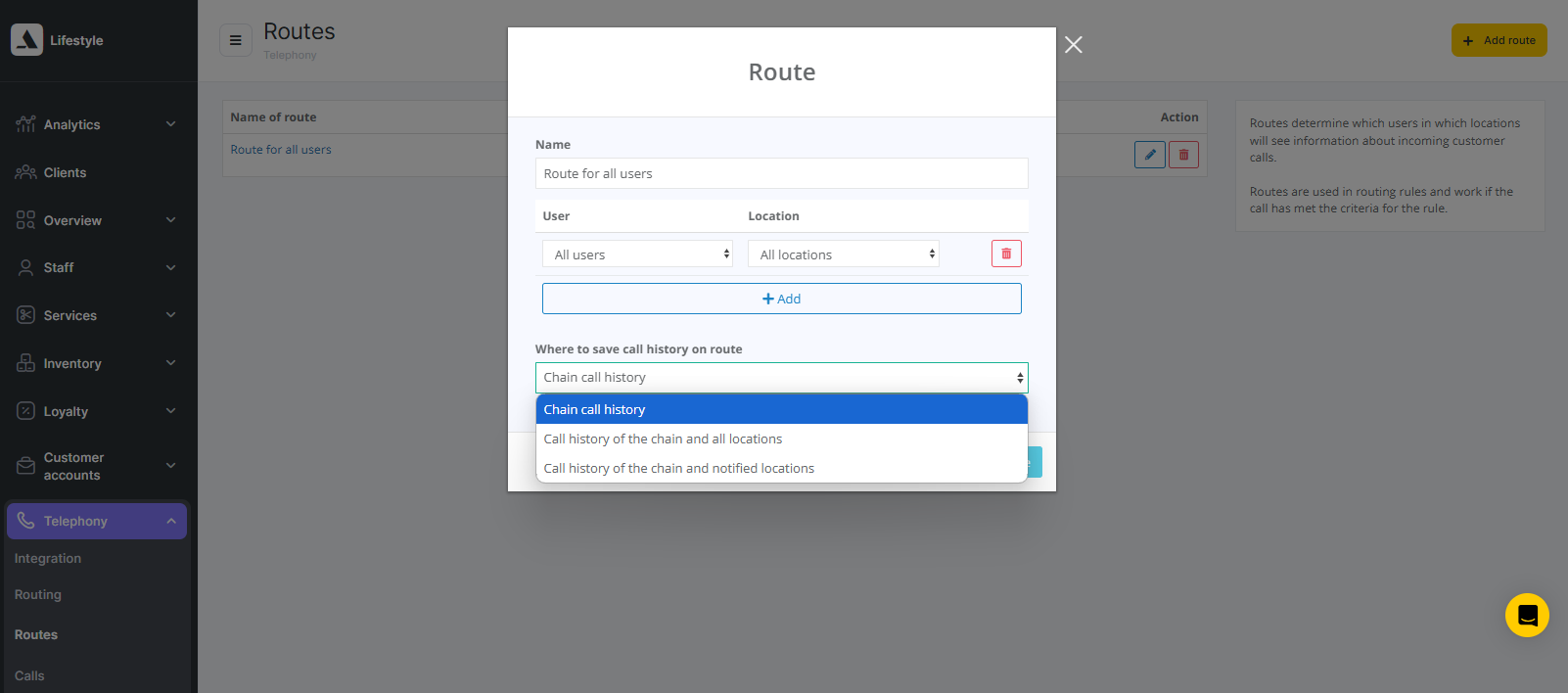
8. Implicit Întreaga poveste a apeluri de-a lungul traseului va fi salvată pe rețeaua Istoric. În acest sens, puteți alege unde să păstrați povestea apeluri de-a lungul traseului:
- Istoricul apelurilor retea si toate saloanele
- Istoricul apelurilor retea si saloanele notificate
9. Odată ce ați înființat ruta, conectați-l la numărul de telefon / identificatorul de telefon la care trebuie să fie efectuate apelurile. Pentru aceasta, mergeți la secțiunea „Rutare.“ Veți vedea mesajul: „Nu există reguli de rutare pe rețea.“ Apăsați la butonul „Adăugarea unei reguli.“
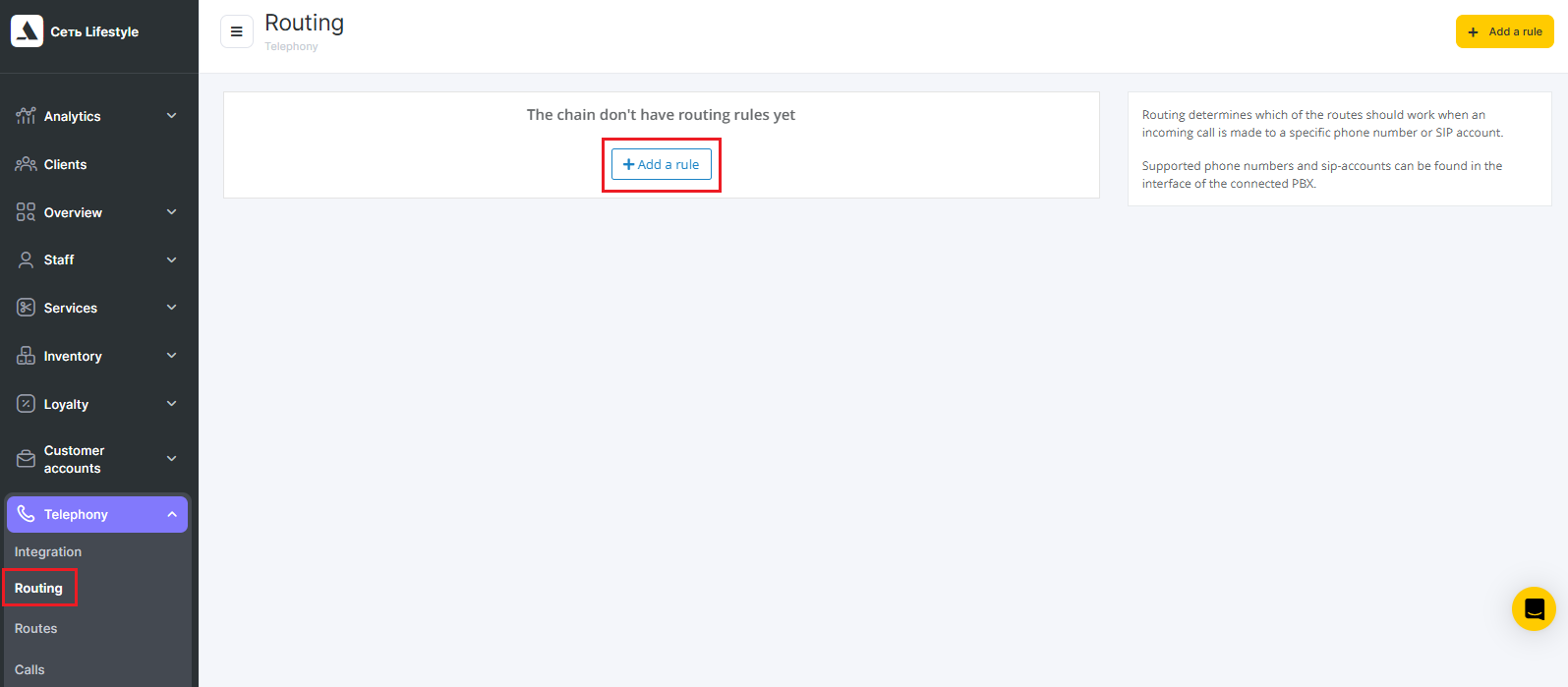
Notificare
Rețineți că rutarea determină care rută ar trebui să funcționeze atunci când introduceți un număr de telefon sau un cont SIP.10. În câmpul care a apărut, indicaţi tipul, identificatorul şi ruta apelului (în mod implicit acesta va fi „Marshut for All Users“).
În câmpul Identificator, specificați:
- Sau un număr de telefon la care apelurile trebuie să fie primite de către de la clienți în 79000000 (nu plus, paranteze, sfidări, lacune și alte simboluri);
- sau Identificarea apelantului telefonic dacă biroul privat al operatorului are un număr de telefon de înlocuire automată pentru un anumit membru al personalului suplimentar.
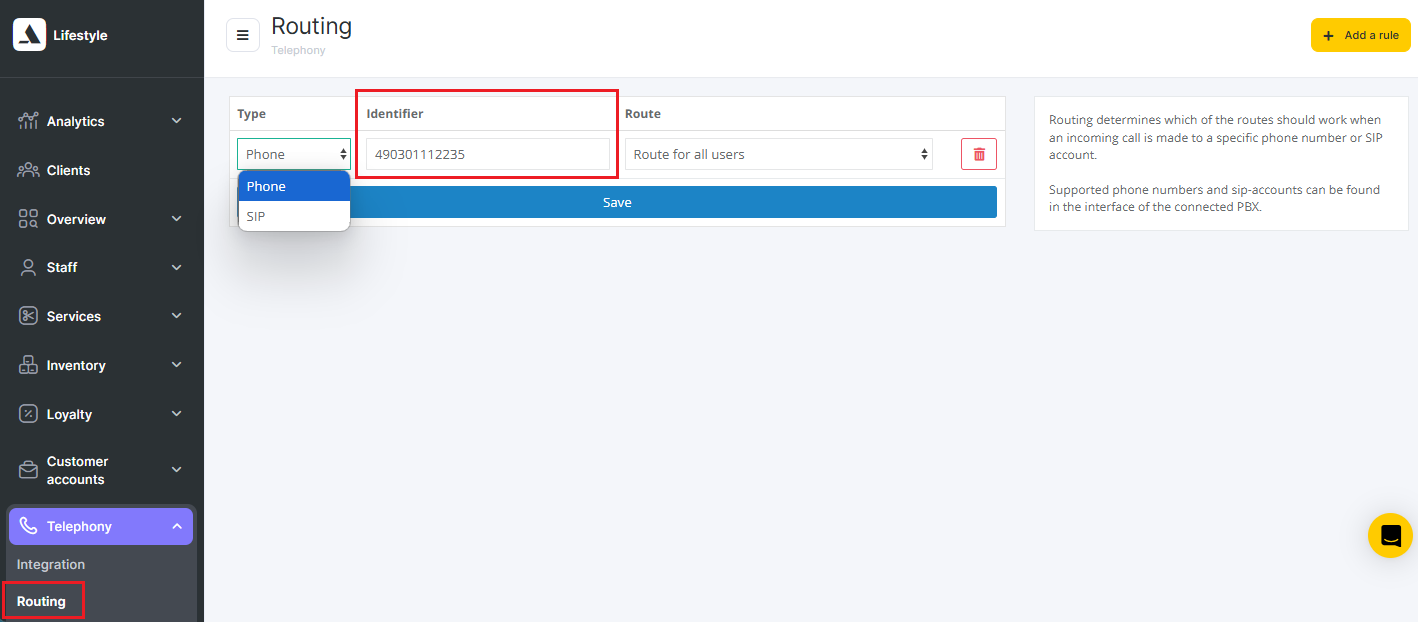
Notificare
Orice eroare din cameră (simboluri suplimentare, spații oarbe etc.) va duce la neprocesarea apelurilor; nici apelurile nu vor fi transmise dacă numerele de telefon sunt blocate în PBX.11. Pentru a adăuga o regulă, apăsați butonul din colțul din dreapta sus. Va apărea o nouă linie goală, introduceți numărul de telefon și selectați traseul.
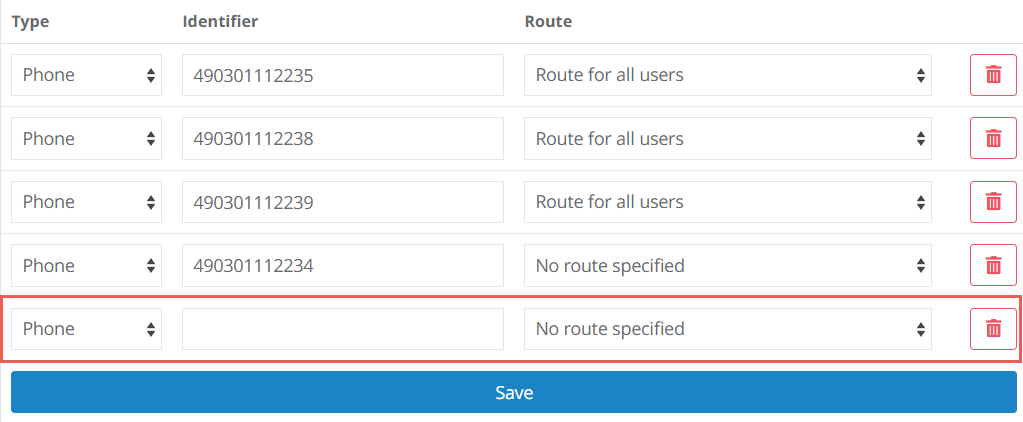
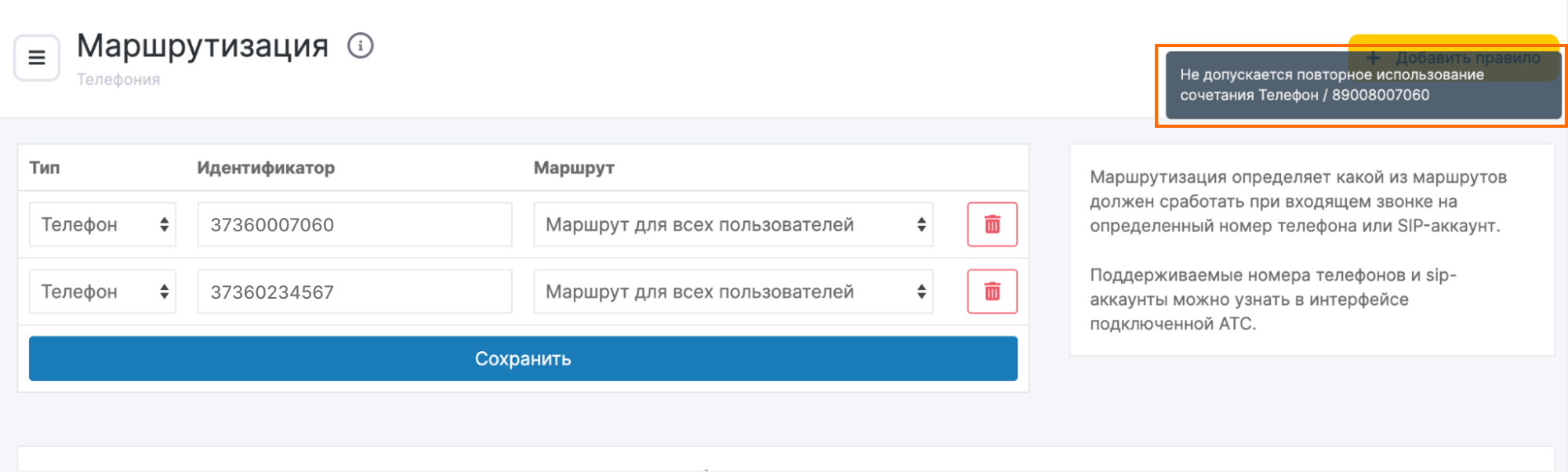
12. Apăsați „Salvează.“ Dacă totul este făcut corect, mesajul „Setările au fost salvate cu succes“ va apărea.
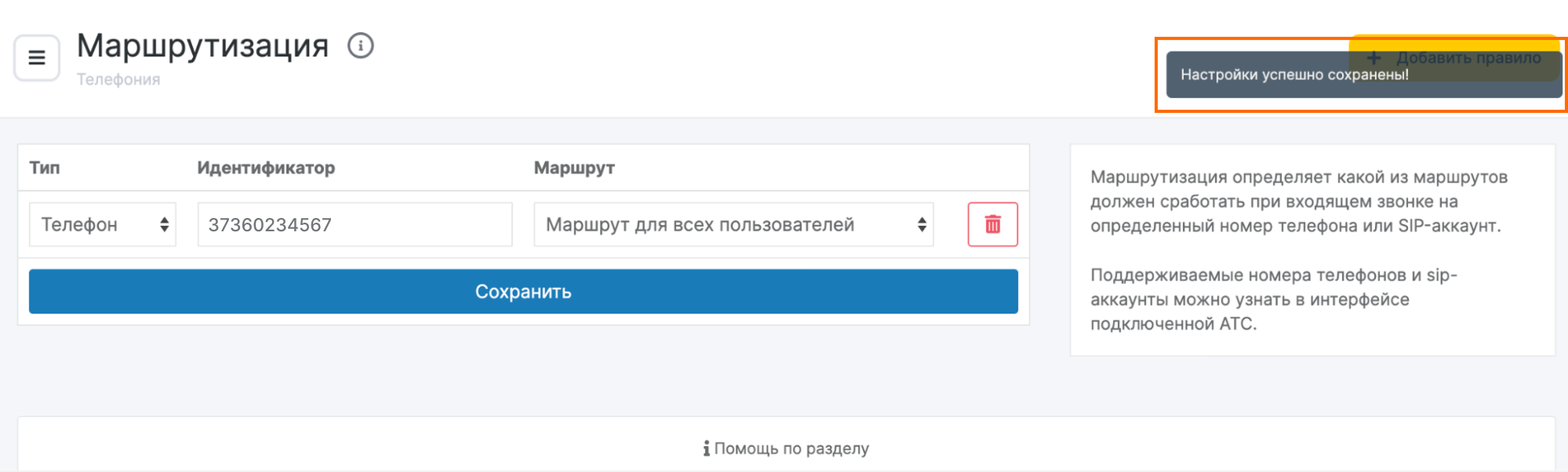
Dacă apăsați accidental „Salvați“ din nou, sistemul vă va alerta să nu utilizați din nou combinația acestui număr de telefon.
Realizat! Acum ai toate Realizat.
Dacă telefonul nu funcţionează oricum
Dacă CRM nu efectuează apeluri după toate setările, se pot face următoarele erori:
- Nu există simboluri în numerele de telefon.
- Numerele de telefon nu se potrivesc în router Altegio și biroul personal al PBX.