Interviu cu Creare Autoinformation
autoinformare permite nu numai procesul de apel să fie automatizat, dar oferă, de asemenea, feedback de la clienți fără a implica personalul. Această opțiune vă permite să întrebați clienții direct în procesul autoinformare o întrebare la care pot răspunde prin apăsarea unui buton de pe telefon. Rezultatul va fi colectat într-un raport informativ sub forma unui tabel care poate fi descărcat și analizat.
Prin intermediul sondajelor autoinformaţionale, cercetarea de marketing poate fi organizată sau practică sarcinilori poate fi rezolvată. De exemplu, clienţii pot:
- să lase cererea pentru un serviciu sau un apel înapoi;
- Pentru a confirma că am dori să participăm la eveniment,
- Pentru a evalua calitatea serviciilor.
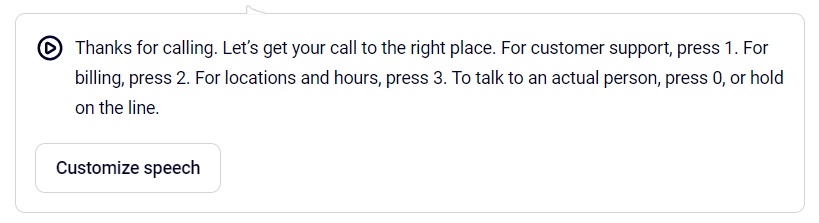
La pregătirea fișierului audio cu interviul, luați în considerare cu atenție logica interviului. Sondaj ar trebui să conțină un șeful prietenos cu utilizatorul pentru acțiune – care buton de pe tastatura telefonică trebuie să apese pentru a vă oferi un răspuns. De exemplu:
Pentru a face sondajul autoinformare, trebuie să faci doi pași:
Creați sondaj pentru autoinformare.
Adaugă Test pentru o sarcină de mașină informare.
Este convenabil ca un sondaj să poată fi utilizat în mai multe sarcini ale maşinii: (informare) să nu creeze interviuri separate pentru fiecare grup de clienţi.
Să analizăm mai jos cum să procedăm.
Cum se creează un sondaj pentru autoinformare
Pentru a crea un nou sondaj:
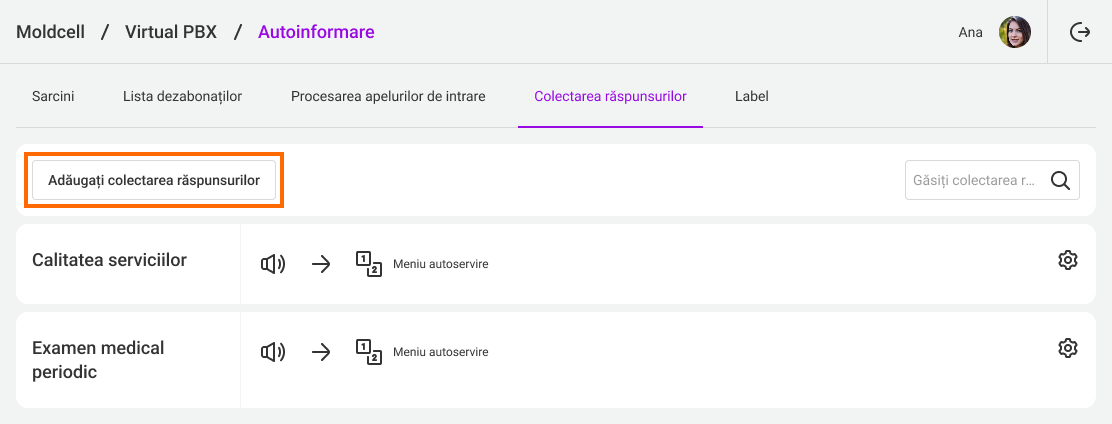
* Deschide tab-ul „Autoinformare“* „Colectarea răspunsurilor“.
Apăsați „Adaugă colecția de răspunsuri“.
Notificare
Pentru a edita sondajul curent faceți clic pe pictograma setărilor din dreapta sondajului curent.Introduceți numele interviului și descărcați fișierul audio cu întrebarea care urmează să fie reprodusă de către auto-informator sau utilizați funcția "Sinteza discursului".
Exemplu mesaje pentru interviu: „Apăsaţi 1 pentru a confirma înregistrarea. Apăsați 2 pentru a contacta angajatul pentru a transfera înregistrarea. Apăsați 3 pentru a refuza distribuirea audio.“
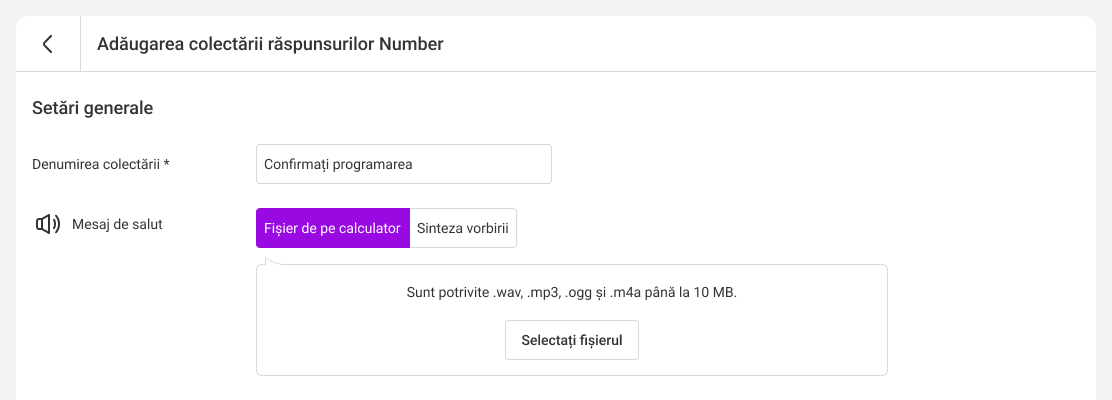
4. Pentru fiecare buton de meniu vocal menționat în mesajul audio, indicați ce se va întâmpla atunci când este apăsat.
Notificare
Dacă clientul apasă un buton pentru care nu se adaugă acțiunea, automatul va repeta întrebarea. După a doua apăsare pe un buton pentru care nu se are în vedere nicio acțiune, apelul va fi finalizat și informațiile despre apăsare nu vor fi înregistrate.
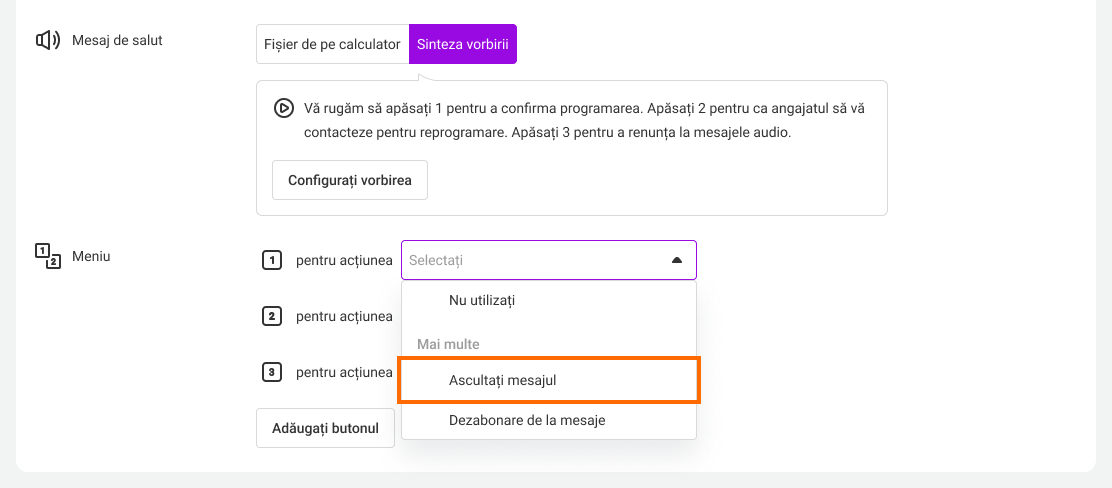
În mod implicit, următoarele acțiuni standard sunt adăugate la PBX care vor avea loc după selectarea elementului meniu vocal:
- Ascultați mesajul
În exemplul nostru, butonul 1 de apăsare confirmă înregistrarea. Deci, pentru butonul 1, puteți adăuga următorul mesaj audio: „Vă mulțumim, recordul a fost confirmat cu succes.“
Și făcând clic pe butonul 2, clientul îi cere angajatului să-l contacteze pentru a muta înregistrarea. Pentru acest buton, se poate adăuga următorul mesaj audio: „Vă mulțumim, membrul nostru va contacta pentru a muta înregistrarea.“
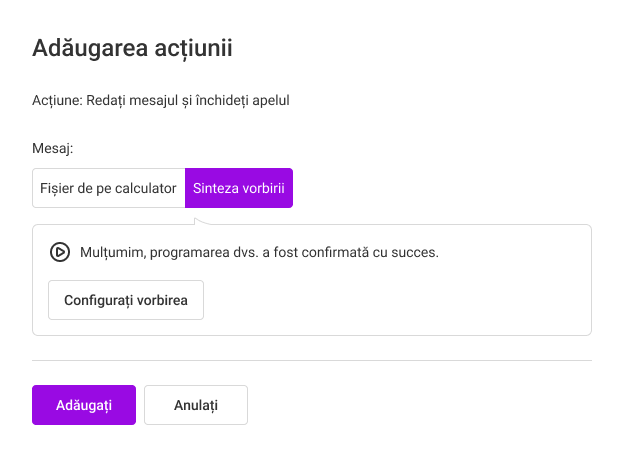
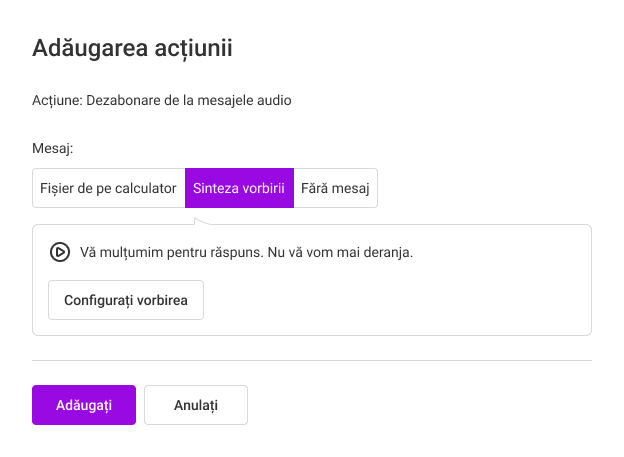
- Dezabonare de la buletine informative audio
Exemplu mesaje: „Vă mulțumim pentru răspunsul dumneavoastră. Nu vă vom deranja.“
Pentru acțiune „Dezabonare from mailings,“ puteți alege setările „Fără mesaj“, apoi apelul pentru client se va încheia imediat după ce butonul relevant este apăsat.
- Nu utilizați
Ceea ce este necesar este, de exemplu, unul dintre clienții obișnuiți pentru a apăsa butoanele meniului vocal este butonul 0. Pentru a adăuga butonul 0 la meniu și pentru a-l seta la acțiune, trebuie să adăugați butoane de la 1 la 9. Dacă nu toate butoanele adăugate sunt supuse unei acțiuni de sondaj, ar trebui să alegeți opțiunea „Nu utilizați“.
Puteți schimba întotdeauna mesajul audio care este atribuit butonului sau elimina acțiunea apăsând pictograma de setări.
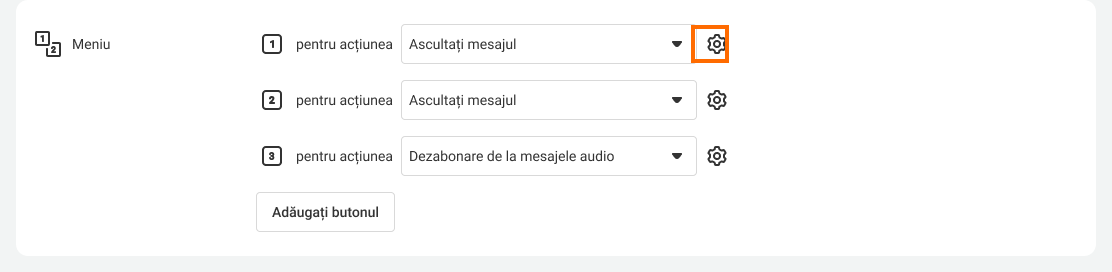
Asigurați-vă că interviul este corect și apăsați „Salvează“.
Acum puteți găsi și selecta această întrebare pe listă atunci când creați sau editați o sarcină pe informare.
Cum se adaugă un sondaj la un grup operativ pe masina informare
După ce ați creat sondajul, adăugați-l la auto-test. informare. Client va auzi imediat după ce ați ascultat anunțul din misiune.
Du-te la „Autoinformare“* „Sarcini“.
Creați o nouă sarcină făcând clic pe „Adăugați o sarcină“ sau faceți clic pe o sarcină existentă pentru a o edita.
Adaugă poate fi intervievat în misiuni existente de stare: lucru, proiect, offline, așteaptă pornire. Pentru sarcinile și sarcinile finalizate în arhivă, nu este posibil să se adauge colectarea de răspunsuri.
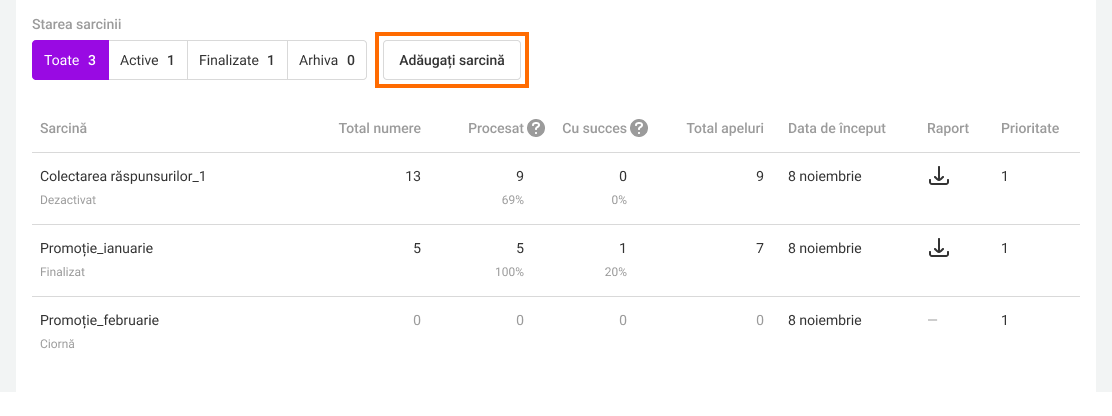 Aflați mai multe despre cum se creează și se ajustează sarcina citit Aflați mai multe
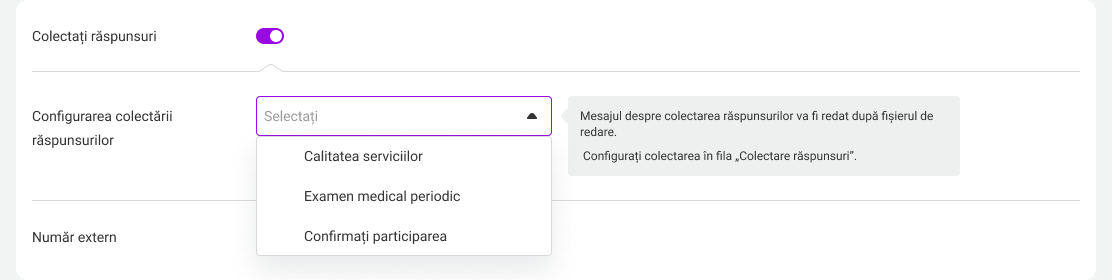
Porniți setările „Colectează răspunsurile“. În acest caz, clientul va auzi mesajul audio de la informare și apoi va invita la un sondaj.
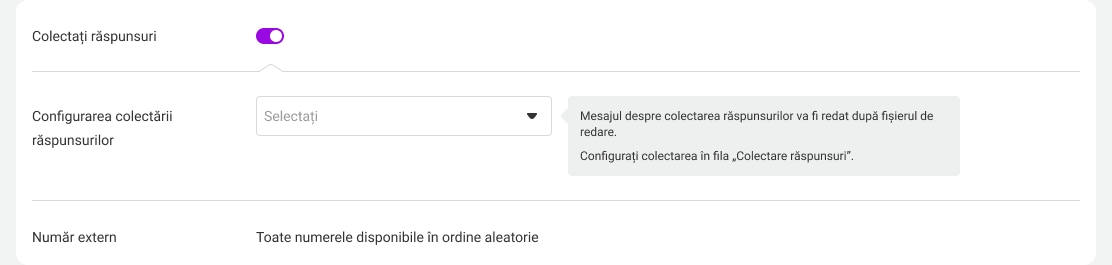
Notificare
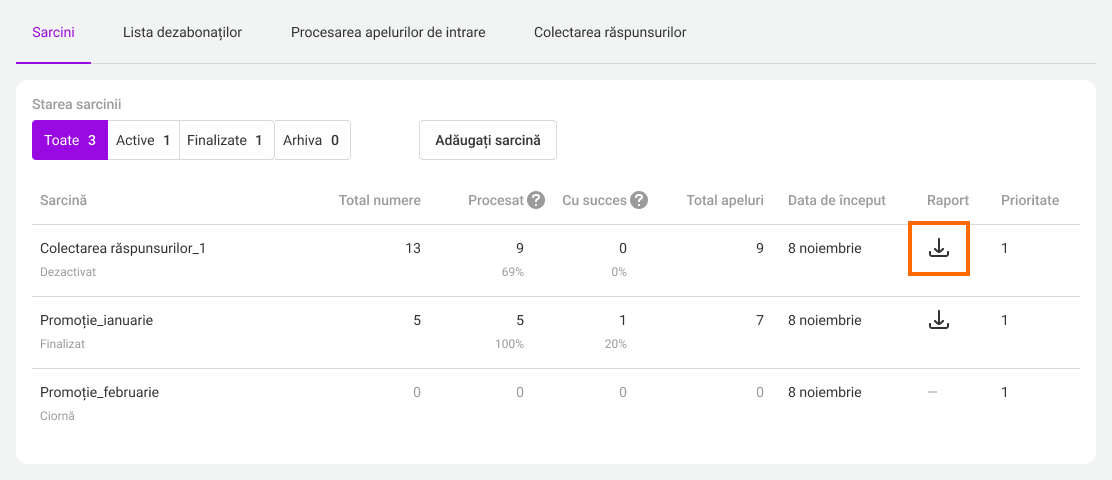
În mod implicit, („Searching the Response“) * este disponibil pentru tine ca un exemplu de un sondaj. Folosește-l ca un model pentru a crea propria colecție de răspunsuri sau editați-l în funcție de ceea ce doriți să întrebați clienții. </callout> Dacă ați înființat deja o colecție de răspunsuri, o veți vedea pe lista interviurilor accesibile și veți putea să o reutilizați. Aceasta vă va economisi timp pentru a crea interviuri ulterioare. ===== Cum se descarca rezultatele sondajului ===== Rezultatul este stocat în rapoarte de autoinformare. Open „Autoinformare“ „Sarcini“. Verificați pictograma de descărcare în fața sarcinii pe care sunteți interesat.
Metoda Selectați de grupare a datelor în raport și format.
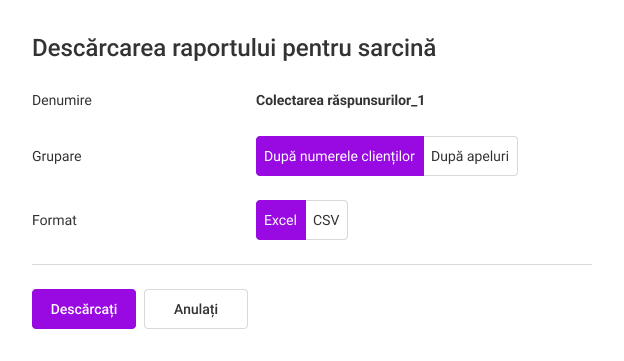
„Cook“. Deschide fișierul de descărcare. În coloana „Raport“** veți vedea butonul pe care fiecare client îl apasă în timpul interviului.
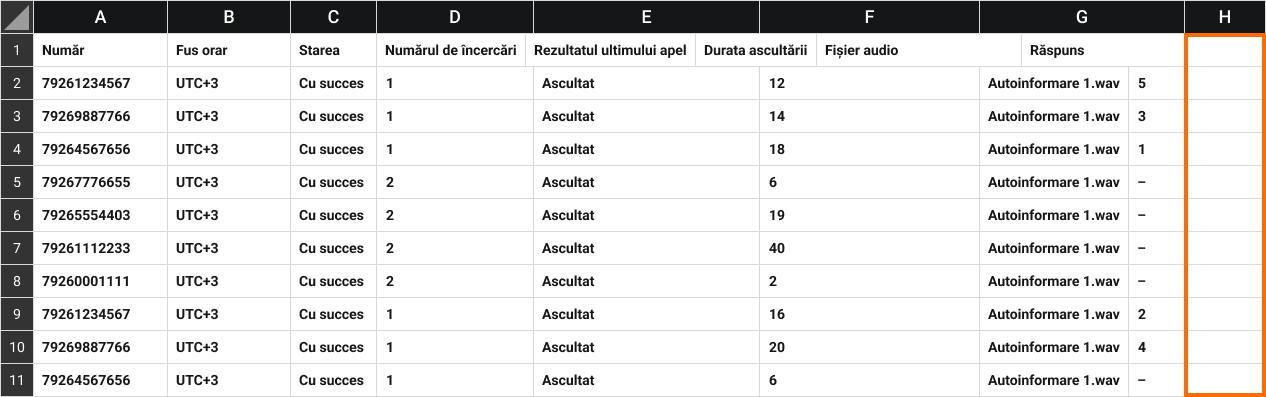
Utilizați datele din tabele pentru a construi o grafică sau o diagramă a rezultatelor sondajului.