Cum de a găsi problemele în integrare cu Bitrix24
Dacă integrarea cu Bitrix24 funcționează cu defecțiuni, datele importante sunt pierdute: rechiziții, tranzacții și contacte, așa că trebuie să știți problema în timp și să o rezolvați rapid. Există două instrumente pentru acest lucru în PBX:
Panouri de diagnostic pentru integrare
În secțiunea „Integrare cu CRM“ mergeți la „Bitrix24.“ Dacă vedeți o notificare de eroare de integrare din partea de sus a PBX, apăsați tab-ul „Diagnosticare și notificări“ marcat cu semnul exclamării.
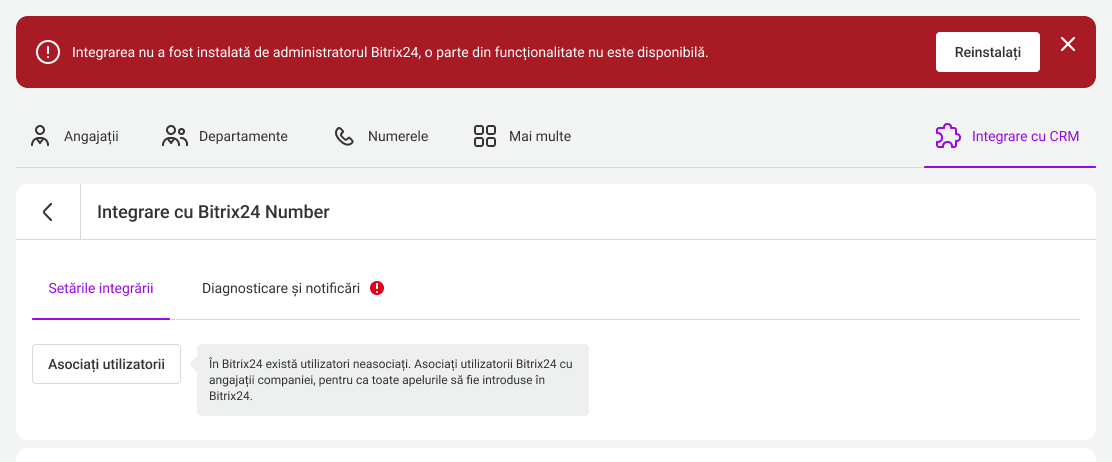
Când treceți la filă, veți vedea imediat ecranul de diagnosticare care vă va ajuta să găsiți eșecurile de integrare și să le corectați rapid. Panoul va lista criteriile necesare pentru integrare. Dacă sistemul a identificat o eroare la una dintre etapele de verificare, crucea roșie va fi aproape de criteriul relevant.
Alerta „Integrare nu funcționează“ și butonul problemă este afișat, de asemenea, în stânga listei. Butonul va începe resetarea integrării sau vă va muta în secțiunea din dreapta în setările PBX sau setările Bitrix 24.
După corectare, apăsați butonul „Repetă diagnosticarea“ pentru a vă asigura că problema este rezolvată.
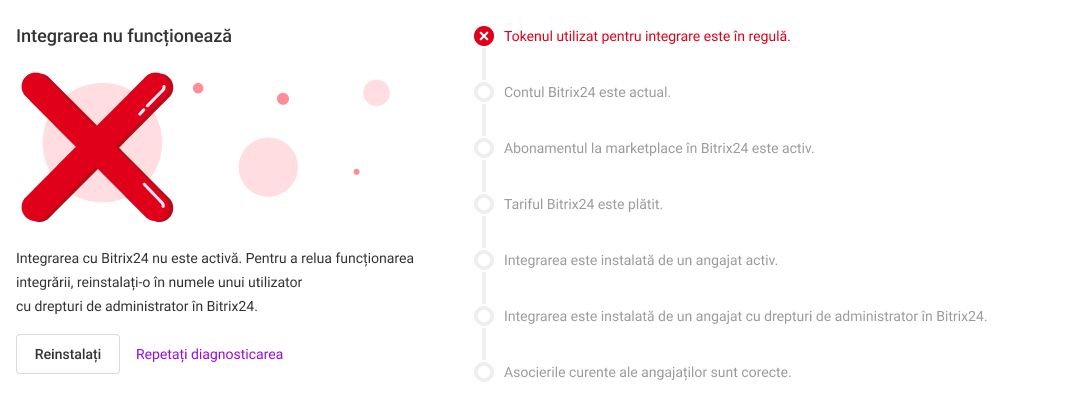
Dacă există mai multe probleme, PBX va oferi o soluție la rândul său pentru fiecare problemă. Repetați toate acțiunile descrise mai sus pentru toate erorile.
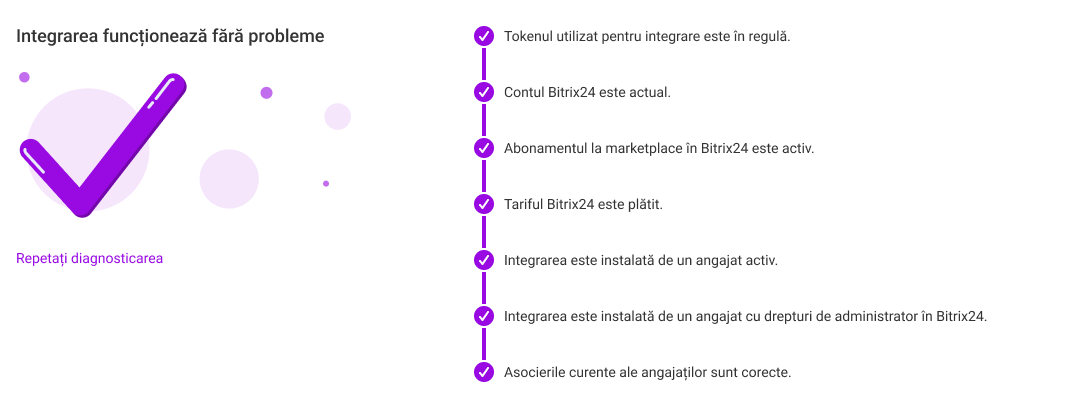
Dacă integrarea este în regulă, veți vedea căpușa și inscripția „Integrarea funcționează fără probleme.“
Notificare
Vă recomandăm să verificăm integrarea imediat după setări sau înlocuirea oricăror parametri, chiar dacă nu aveți nici o notificare problemă.Notificări Setare
1. În secțiunea „Integrare cu CRM“
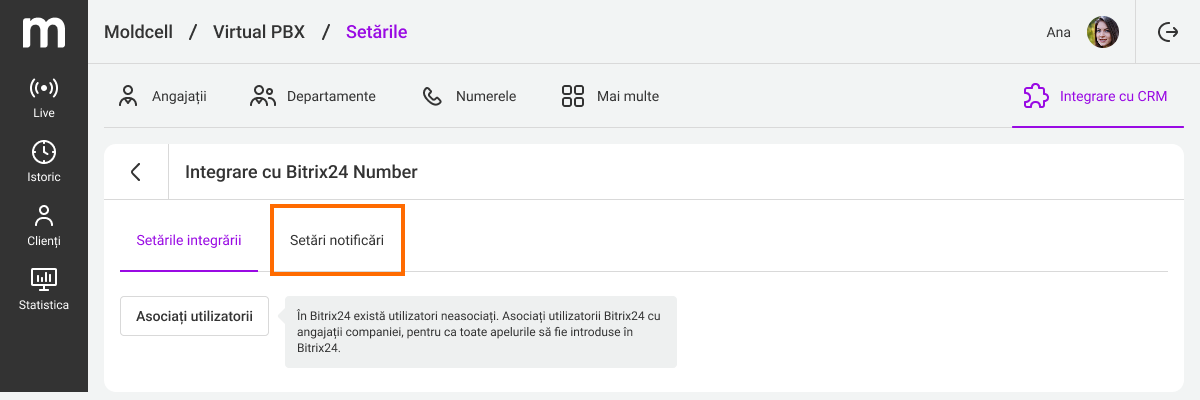
2. Porneşte alertele.
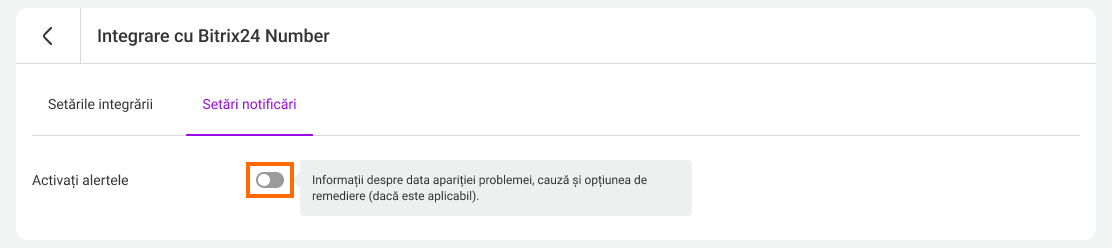
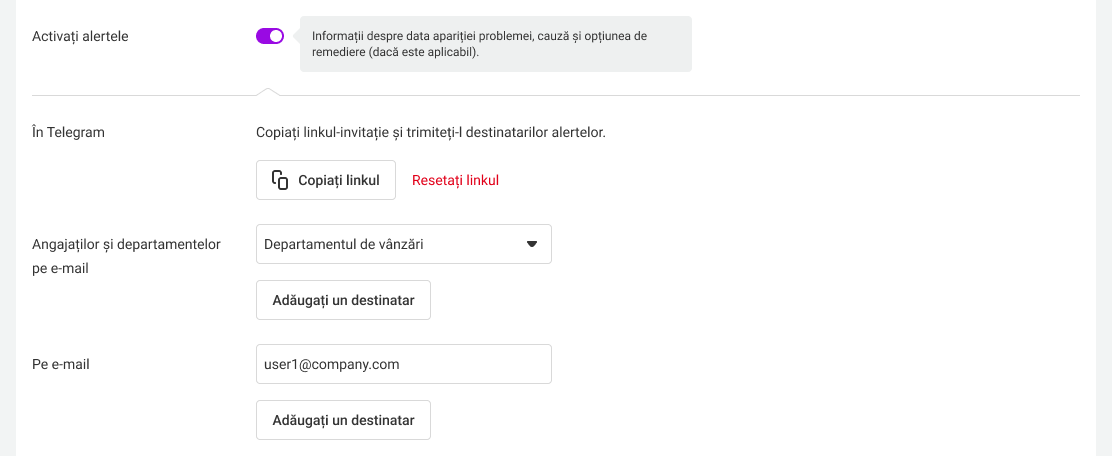
Cum se configurează Notificări prin telegramă
1. În-in-in-in-in-in-in-in-in-in-in-in-in-in-in-in-in-in-in-in-in-in-in-in-in-in-in-in-in-in-in-in-in-in-in-in-in-in-in-in-in-in-in-in-in-in-in-in-in-in-in-in-in-in-in-in-in-in-in-in-in-in-in-in-in-in-in-in-in-in-in-in-in-in-in-in-in-in-in-in-in-in-in-in-in-in-in-in-in-in-in-in-in-in-in-in-in-in-in-in-in-in-in-in-in-in-in-in-in-in-in-in-in-in-in-in-in-in-in-in-in-in-in-in-in-in-in-in-in-in-in-in-in-in-in-in-in-in-in-in-in-in-in-in-in-in-in-in-in-in-in-in-in-in-in-in-in-in-in-in-in-in-in-in-in-in-in-in-in-in-in-in-in-in-in-in-in-in-in-in-in-in-in-in-in-in-in-in-in-in-in-in-in-in-in-in-in-in-in-in-in-in-in-in-in-in-in-in-in-in-in-in-in-in-in-in-in-in-in-in-in-in-in-in-in-in-in-in-in-in-in-in-in-in-in-in-in-in-in-in-in-in-in-in-in-in-in-in-in-in-in-in-in-in-in-
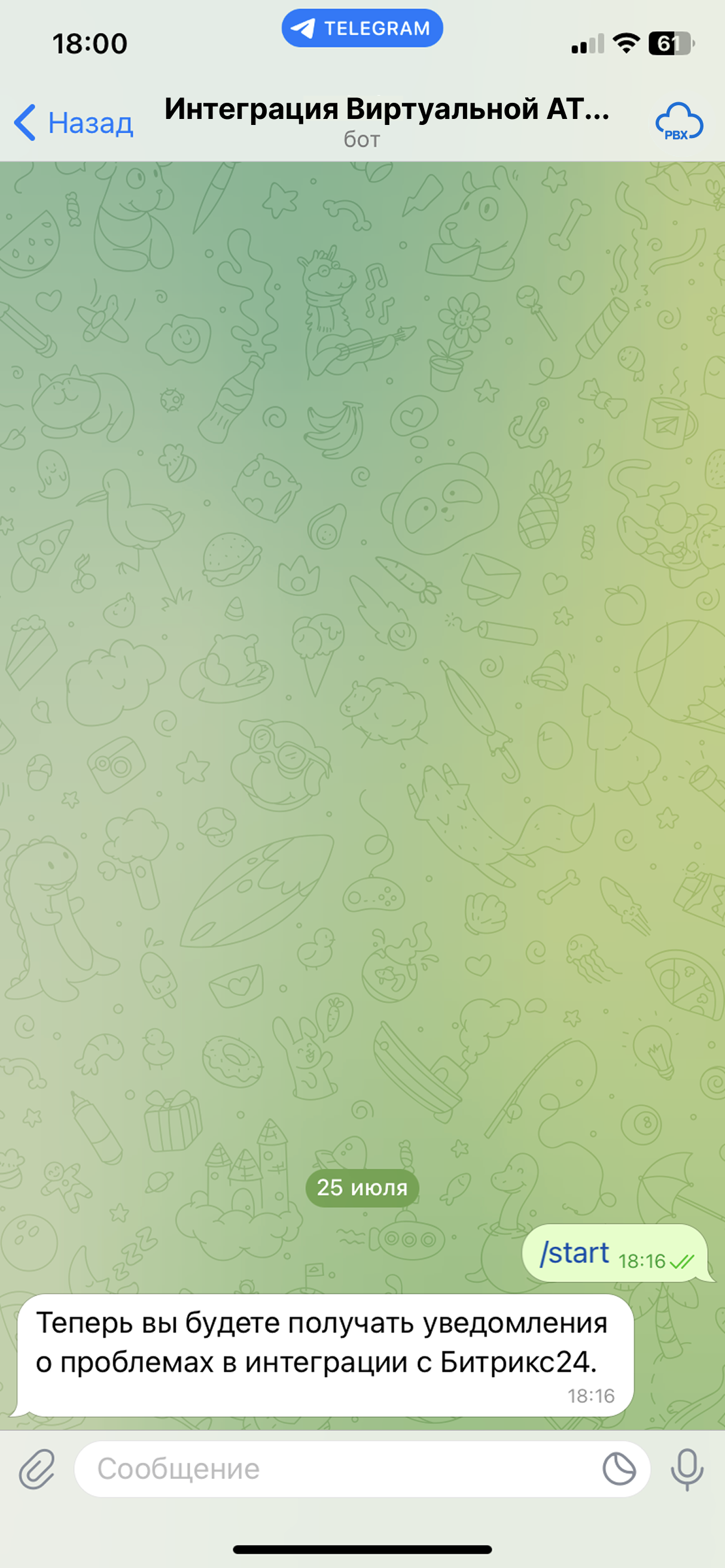
2. Pentru a permite robotului să vă trimită un anunţ, apăsaţi butonul „Start.“
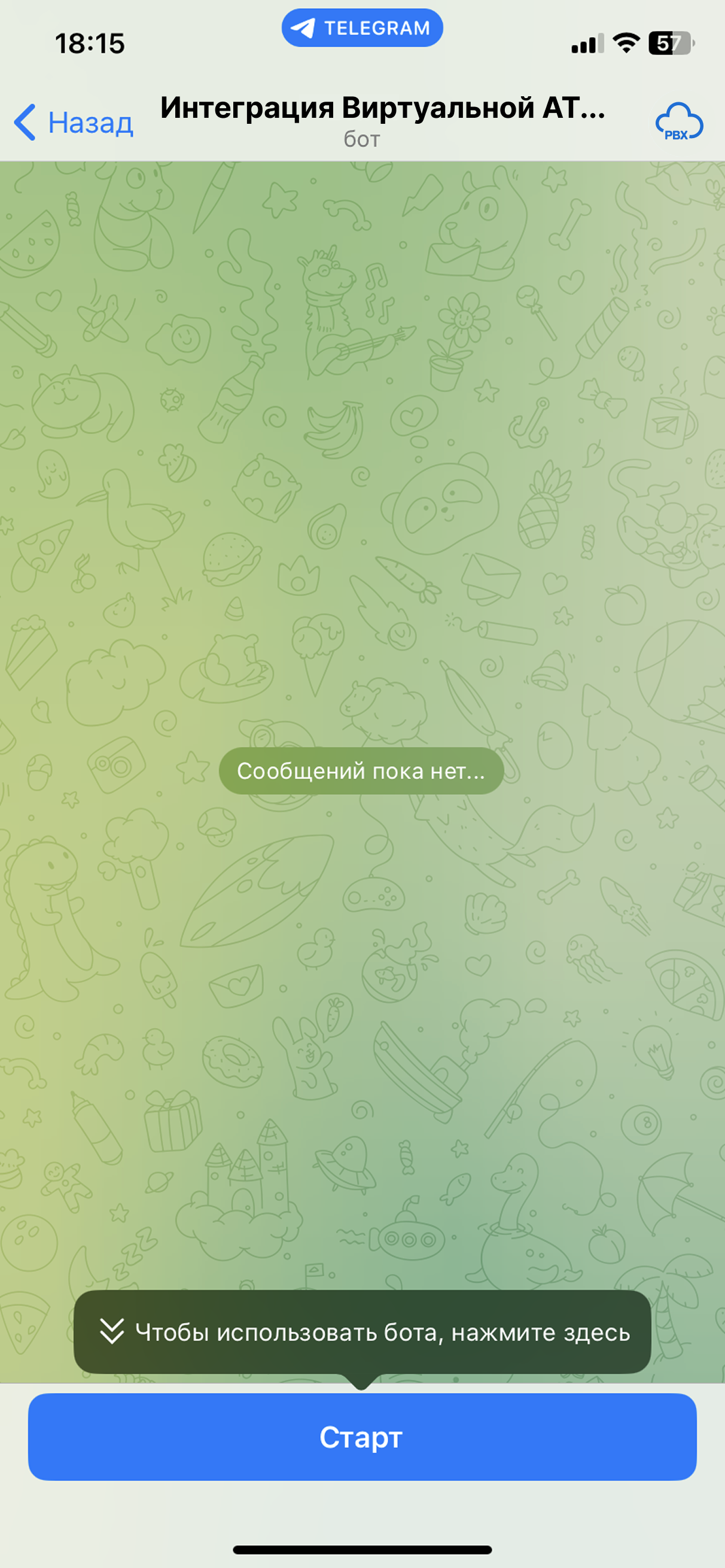
3. Aşteaptă confirmarea de la robot.
Iată un exemplu de notificare a lui peste bota.
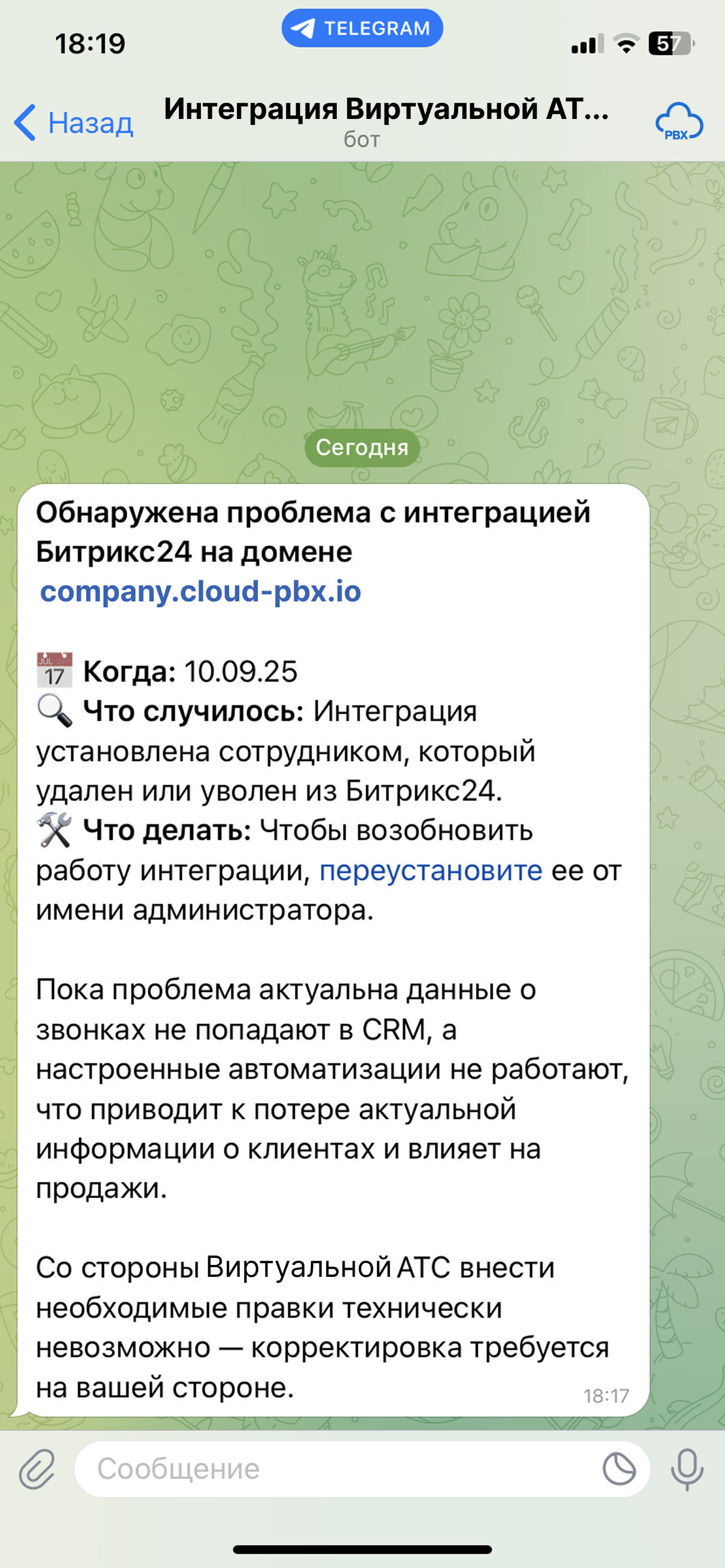
Dacă ați concediat un membru al personalului, puteți actualiza trimiterea la roboți,
Cum se configurează notificări e-mail
Personal Selectați și departamente sau e-mail mână în mână.
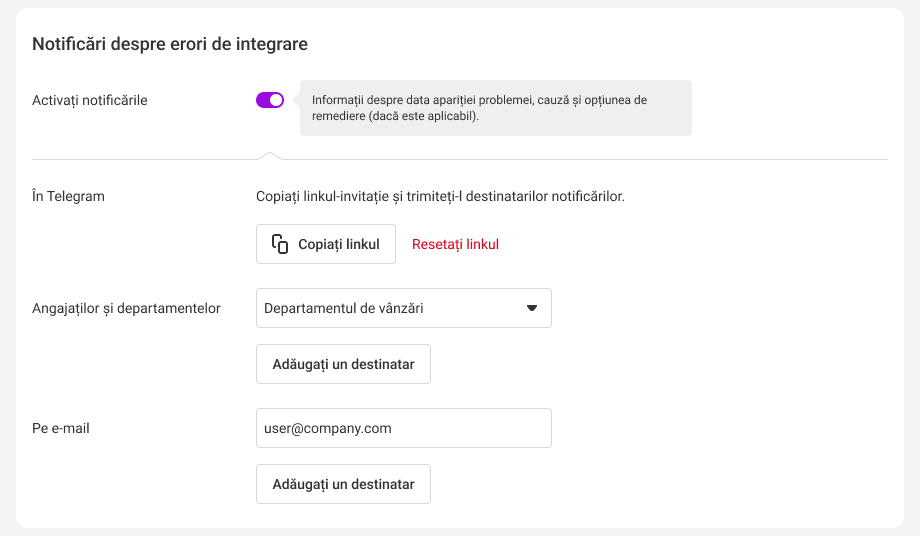
După setarea beneficiarilor, apăsaţi „Salvează“ în partea de jos a paginii.
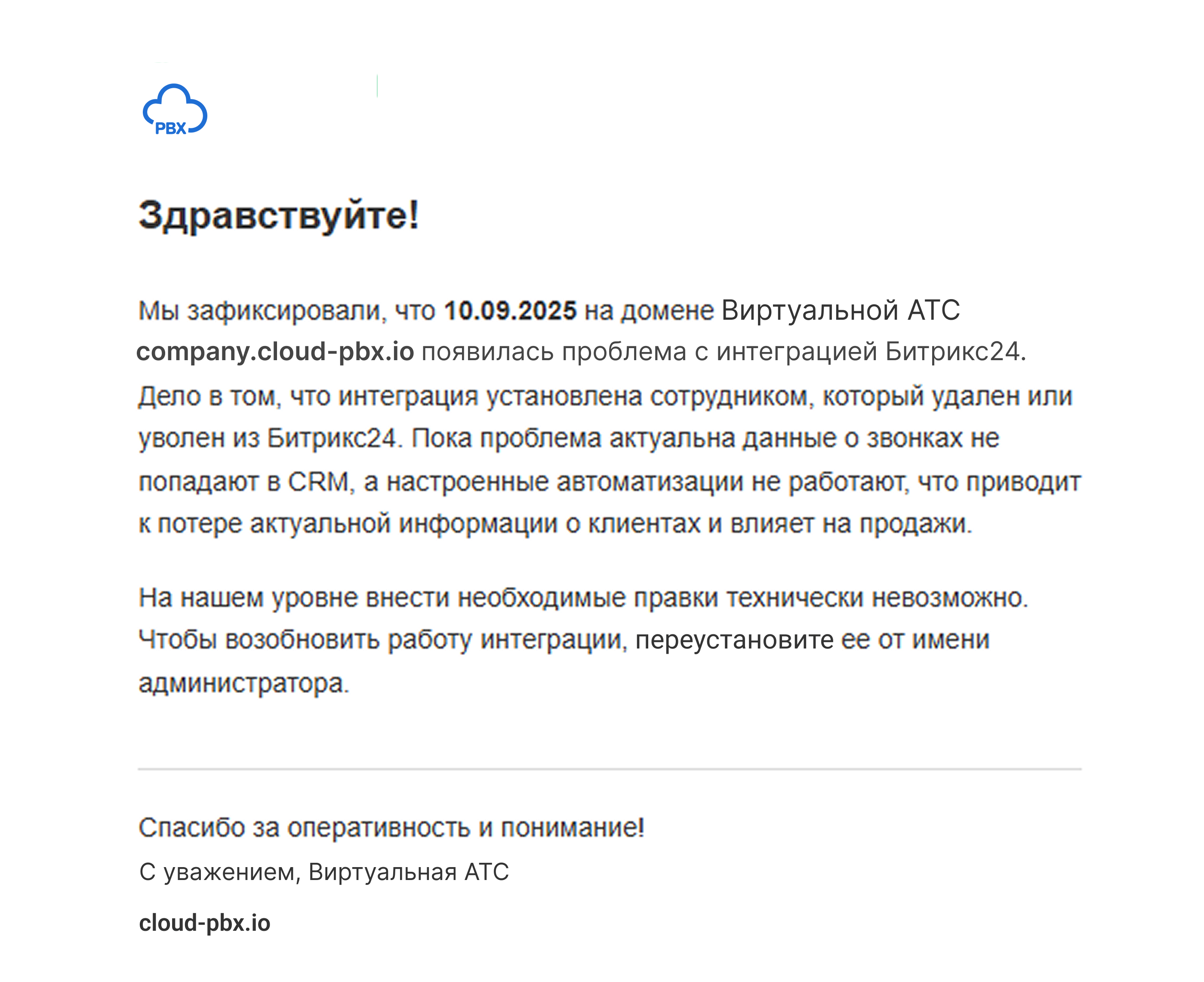
Scrisoarea despre problema integrării Bitrix24 va arăta astfel: