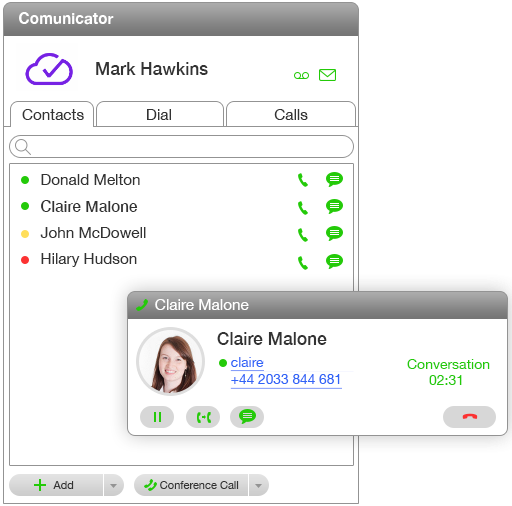
Comunicator
Comunicator este un telefon software (softphone) pentru computerul dvs. Înlocuieşte complet telefonul desktop. Pentru a efectua apeluri, aveţi nevoie doar de un computer, o garnizoană şi un Internet.
Cum se stabilește Comunicator
- descarca Comunicator prin link pentru Windows sau macOS. Sau descarca de la biroul personal al PBX.
- Urmați sfaturile instalatorului.
- Rulați aplicația, introduceți numele de utilizator și parola:
- Numele este jurnalul utilizatorului unui tip angajat@company.cloud-pbx.ru din cardul său în biroul personal al PBX.
- Parola este valoarea câmpului „Parola“ din aceeași carte.
Generice Comunicatora
1. Lista Afișare a întregului personal și statutul acestora
Serviciul telefonic oferă o listă a tuturor angajaților din Comunicator. Când un mouse este instalat în numele unei anumite persoane, fereastra de deschidere va conține detalii ale dispozitivului: poziție, telefon mobil, etc.
Orice modificare a înregistrărilor este afișată automat în Comunicator.
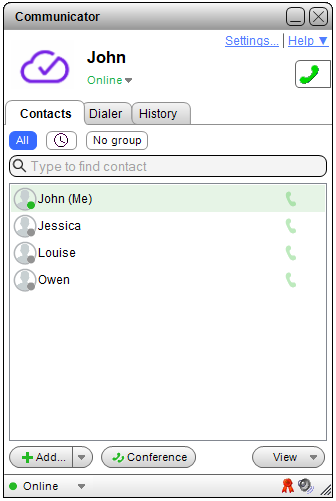
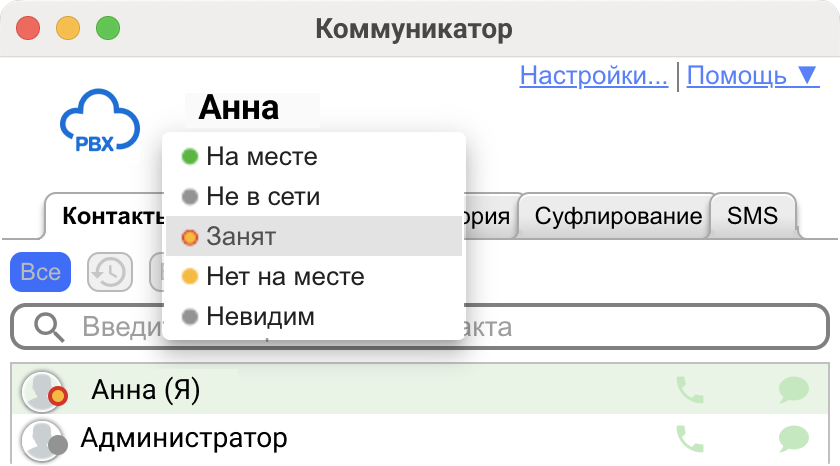
Membrii personalului Starea:
La fața locului - implicit pentru autorizare în Comunicator dacă nu „invizibil“ statut, „Ocupat“ sau „Plecat“ au fost în vigoare anterior. Toate notificările sunt active.
Offline
Ocupat
- Apeluri nu va fi admis în departament.
* Apelurile directe vor fi retrase automat sau trimise direct unui coleg, diviziei sau robotului telefonic, în funcţie de atitudineNiciun răspunsÎn acest caz, PBX nu pierde timpul așteptând ca un membru al personalului să răspundă, ci scade sau reprogramează apelul.
Plecat
Invizibil
Toate stările poate fi plasat manual.
2. Recepţia apelului primit
Când intraţi, veţi auzi un semnal sonor caracteristic, iar în partea de sus a ecranului Comunicator, veţi avea o fereastră de deschidere a apelului. În această fereastră veţi putea primi un singur clic.
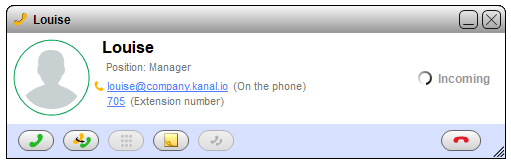
Pentru a afișa numele clientului în fereastra pop-up, adăugați numărul de telefon al clientului la contacte.
3. Apeluri de ieșire
Apelul peste Comunicator poate fi făcut în mai multe moduri:
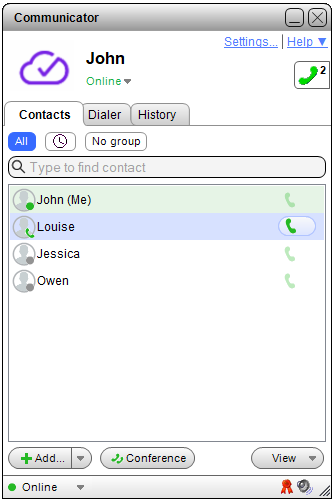
- Pentru apeluri intern, deschide fila „Contacte“ și faceți clic pe linia telefonică verde vizavi de numele angajatului pe care doriți să apelați.
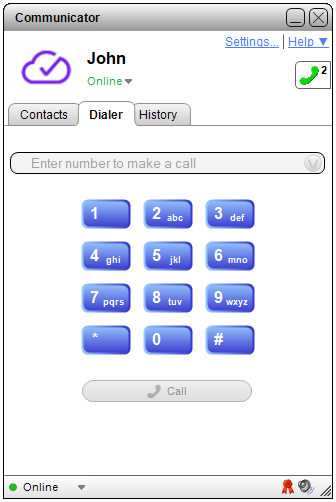
- Vă rugăm să formaţi manual numărul de la tastatură sau numărul de ecran-taker.
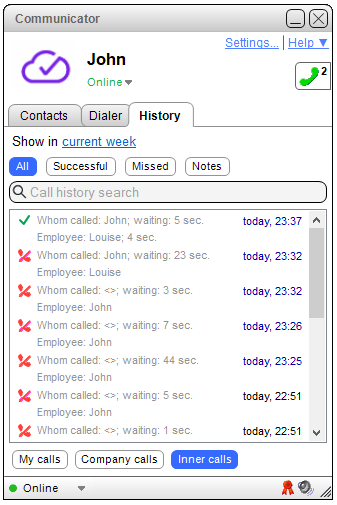
- Dacă ați contactat recent un client, mergeți la fila Istoric, găsiți un apel la numărul de care aveți nevoie și faceți clic de două ori pe el cu un buton stânga mouse-ului.
4. Istoricul apelurilor
Pentru a vizualiza istoricul apelurilor, nu trebuie să te duci la Virtual Telephone, toate apelurile angajaților și ale companiei sunt disponibile pe fila Istoric. Puteți filtra apelurile de perioadă și tip, asculta orice conversație și suna direct din istorie.
5. Menţinerea apelului
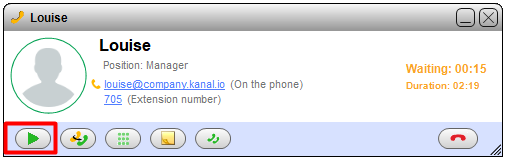
Dacă trebuie să vă opriţi pentru o vreme pentru a obţine informaţii, apăsaţi butonul Pause.
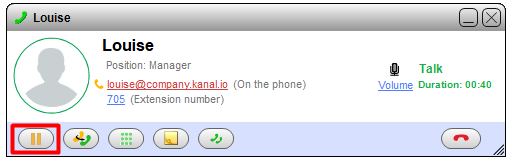
În acest moment, intervievatorul va asculta muzică, și veți vedea un timp de așteptare în fereastra de Comunicator. Pentru a reveni la conversație, ia apelul de pe pauză.
6. Transferul apelului către un coleg - cu notificare și fără
În fereastra conversației, apăsați pictograma cu două tuburi pentru a selecta colegul pe care doriți să traducă apelul sau introduceți manual numărul.
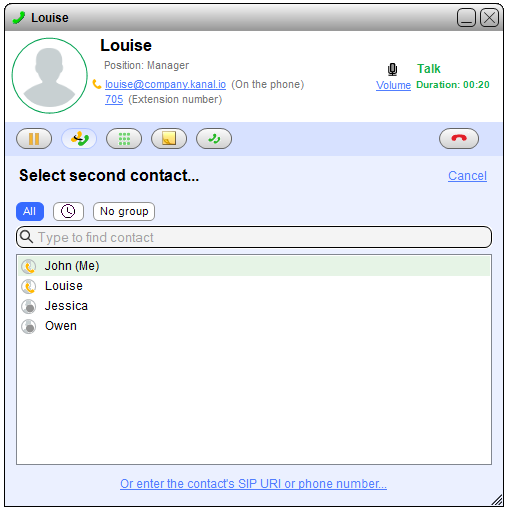
Odată ce un coleg a fost selectat sau a fost introdus un număr, decide cum se va efectua traducerea, cu sau fără notificare: * „Reprogramează Now“ * * Apelul va fi tradus instantaneu, fără notificarea colegului, și nu te poți întoarce la conversație, așa că ar trebui să fii sigur că colegul este gata să preia apelul și să ajute la rezolvarea problemei clientului.
- Puteți păstra conversația cu clientul dvs. în timp ce ajunge la un coleg și a vedea dacă el poate lua un apel și de a ajuta. În funcție de răspunsul colegului, puteți fie transfera apelul sau reveni la client.
Când traducere va fi efectuată va arăta ca aceasta:

7. Interceptarea apelului
Dacă colegul dumneavoastră are un apel telefonic, dar nu poate răspunde la telefon, puteți intercepta apelul direct la Comunicator. Deschideți ecranul setat și sunați:
- *63</label> * *6 (număr scurt) </label> === 8. Selectarea numărului de ieșire === Dacă aveţi numere personale, alegeţi ce telefon ar trebui identificat când sunaţi un client - numărul principal al companiei, numărul personal al departamentului sau numărul angajatului – şi sunt ajustate la PBX-ul de la „Altă“ –"Număre de ieșire".
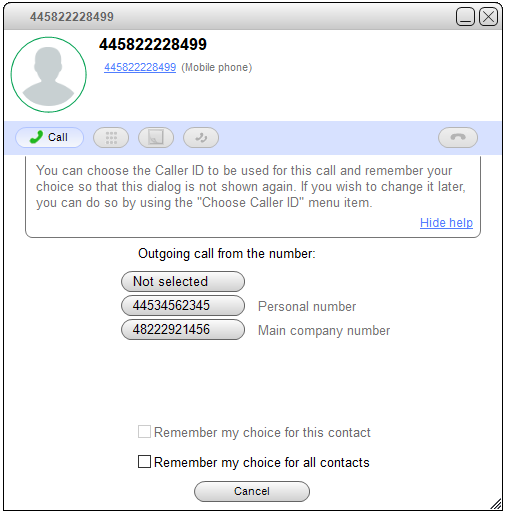 Dacă întotdeauna trebuie să sunați de la același număr, nu trebuie să-l alegeți ca număr de ieșire de fiecare dată când doriți să, doar să bifați lângă „Remember the choice for all contacte“ și apoi selectați numărul de la care doriți să sunați. De acum înainte, toate apelurile implicite vor fi efectuate din numărul selectat.
Dacă trebuie să modificaţi numărul implicit de ieșire **
Dacă doriți să modificați numărul implicit pentru un singur client, faceți clic pe butonul mouse-ului din dreapta de pe contact de care aveți nevoie, apoi butonul din stânga de pe „Selecția numărului de ieșire.“
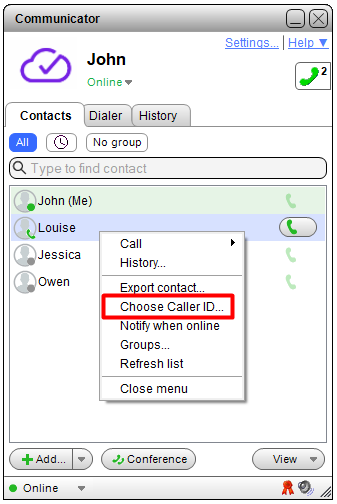
Selectați este numarul de care de ieșire are nevoie. Daca doriti sa faceti un singur apel de la numarul selectat, apasati butonul „O provocare“ la coltul din stanga sus. Daca doriti sa apelati un client din numarul selectat pe o baza permanenta, apasati „Salvează pentru contact.“
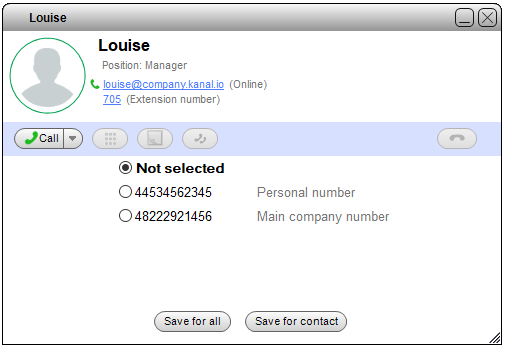
Dacă trebuie să modificaţi de ieșire pentru toate contacte, faceţi clic pe butonul dreapta al mouse-ului pe orice contact, deschideţi fereastra „Selecţia de număr exterior“ şi marcaţi numărul corect. Apăsați pe „Salvează pentru toţi.“
9. Alegerea numărului de client
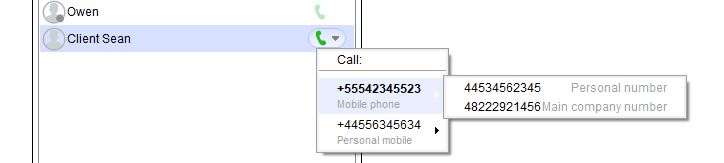
Dacă clientul are numere multiple, apăsaţi tubul verde lângă numele clientului pe lista contacte. Selectați, care număr pentru a apela. De exemplu, clientul poate avea un telefon de lucru (office) şi mobil. Dacă aveți numărul personale, următorul pas este de a alege din ce număr doriți să sunați – numărul principal companii, numărul personal al departamentului sau numărul angajatului.
10. Conferinţe audio Creare
Dacă trebuie să colectezi mai mulţi colegi sau clienţi într-un singur apel, poţi aranja şi gestiona direct o conferinţă audio peste Comunicator.
11. Note privind conversația
Puteți lăsa note cu detalii importante chiar în timpul conversației în Windows și după conversația în MacOS. Nu aveți nevoie de un notebook și stilou la îndemână. Doar faceți clic pe butonul Comunicator Note și introduceți textul corespunzător.
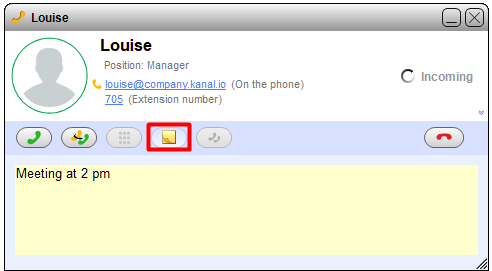
Toate notele dvs. vor fi disponibile pe Comunicator pe fila Istoric.
12. Înregistrare de ieșire și de intrare apeluri
Dacă aveți o opțiune numită Înregistrarea conversațiilor, toate apelurile peste Comunicator vor fi înregistrate și înregistrările lor vor fi disponibile pe fila Istoric.
Cerințe de sistem
Pentru Windows:
Minimum: CPU Core i3-3Hz, OZU 2 GB, HHD 50 MB.
Versiune Windows: 10 și mai recent, 64-bit.
Pentru macOS:
Minimum: MacOS versiuni nu mai puțin de 13, OZD 2 GB. Plasați pe discul 500 MB.
Dacă utilizați un antivirus (de exemplu, Kaspersky Antivirus), asigurați-vă că nu blochează Communicator și acces la audio PC.
Asigurați-vă că rețeaua de birou îndeplinește cerințele pentru telefon IPi.
Deseori pune întrebări
La conectare, primiți o eroare de rețea sau eroare SRV de înregistrare
În secțiunea „Asistență,“ selectați „Conexiune de calitate Verifică“ și începeți verificarea. Comunicator va verifica setările de rețea și va indica exact ce trebuie corectat.
„Când ai importat contactele, ai un cod spart.“
Importă contacte este necesar în codarea UTF8.
Comunicator Cum te duci în Comunicator sub un alt cont?
Sub numele dvs., apăsați butonul „In-place“ și selectați „Offline.“ Introduceți jurnalul și parola celuilalt angajat.
Cum ai înființat un tip de comunicare cu garnizoanele lui Jabra?
A se vedea în acest articol.