Apeluri de la Kommo (webRTC)
OportunitățiIntegrarea standardPentru a lucra cu apelurile, nu trebuie să foloseşti un telefon soft, un desktop sau un telefon mobil – doar deschizi un browser, te duci la Kommo şi începi să suni fără alte aplicaţii.
Cu WebRTC, nu trebuie să comutați între diferite dispozitive și ferestre – gestionați tranzacțiile și comunicați cu clienții într-o singură interfață. Acest lucru este foarte convenabil și economisește până la 10% din timpul de lucru.
Specificații
- Widget pentru apeluri în Kommo funcționează numai pe browserele Google Chrome (de preferat) și Mozilla Firefox.
- Vei avea nevoie de un sistem de securitate pentru a gestiona apelurile.
Conectează WebRTC
În Kommo, vă rugăm să verificați secțiunea „Setări“
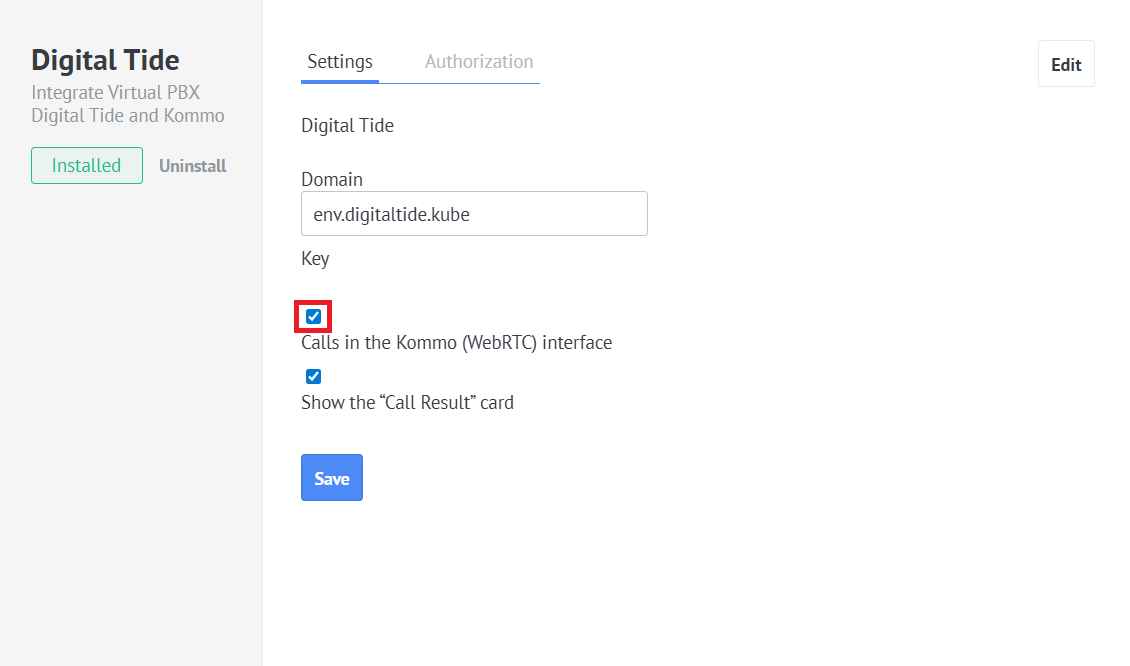
Dacă conexiunea este de succes, pictograma cu telefonul va apărea în colțul din stânga jos. Acum puteți face, primi și traduce apeluri la interfața Kommo.
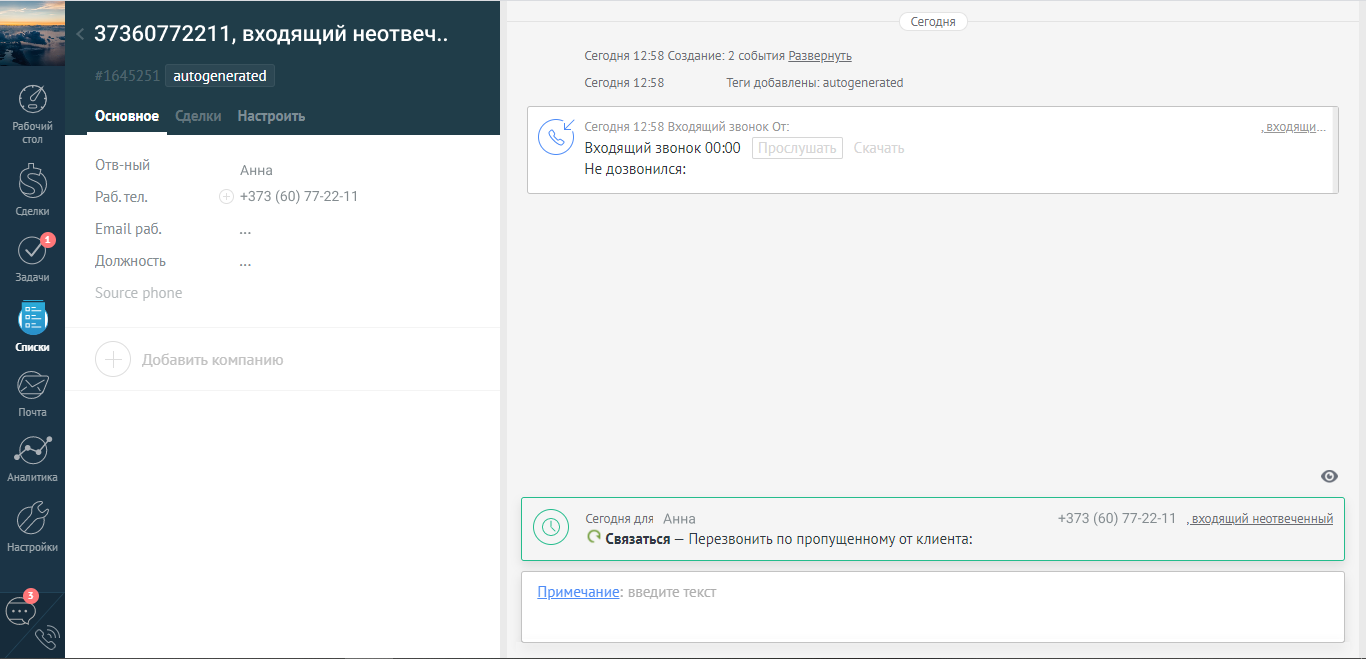
Notificare
- Cu funcționalitatea WebRTC conectată, puteți lucra cu apeluri nu numai pe interfața Kommo, dar și pe orice alt dispozitiv, așa cum puteți face în fiecare situație specifică.
- Dacă apelul este primit pe dispozitivul extern, comenzile telefonice ale Vedgete devin inactive, dar puteți vedea în continuare toate informațiile clienților și de a crea contact în interiorul acestuia.
Posibilități de integrare
1. Lucrul cu apelurile primite în interfața Kommo
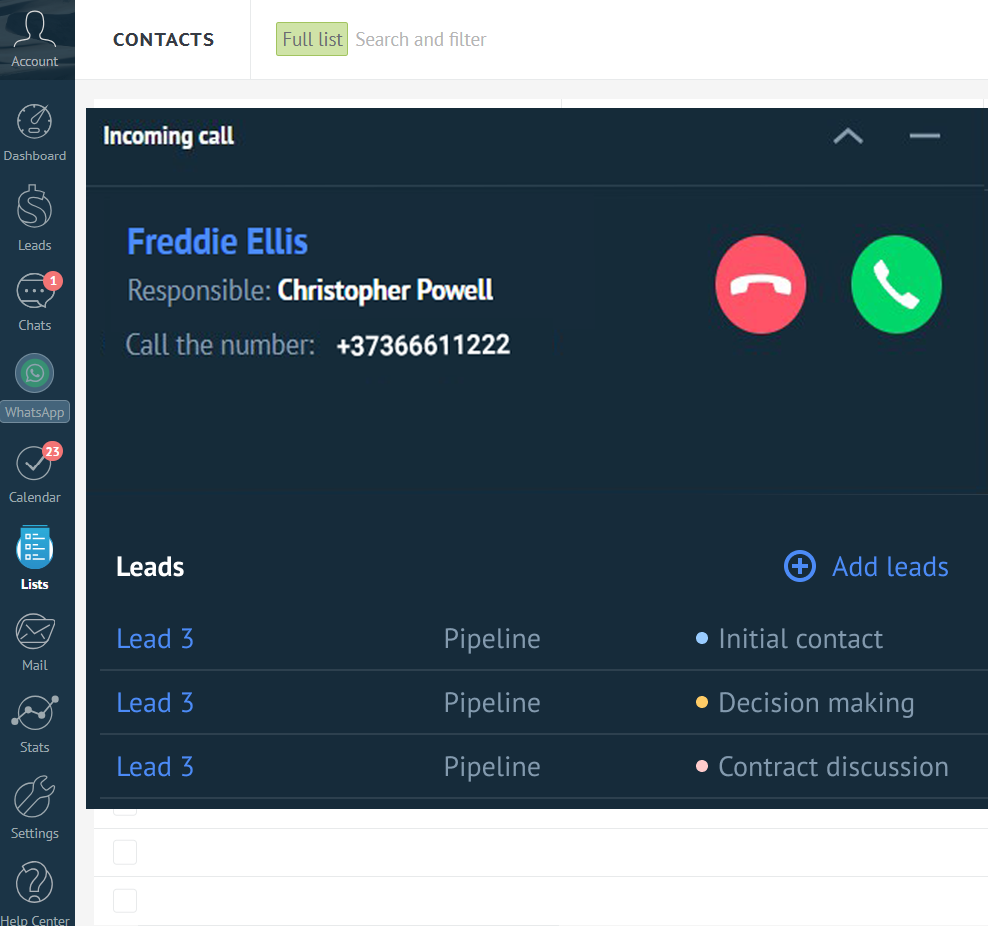
Când primiți apelul primit, nu veți vedea doar un card pop-up cu informații accesibile clienților, dar veți putea, de asemenea, să primiți apelul făcând clic pe tubul verde Widget.
2. Apeluri de ieșire peste widget
- Apel contact: faceți clic pe numărul de telefon din cardul clientului sau din lista contacte. Un click pe numărul de telefon nu va copia și edita doar numărul, ci și apelați contact direct din Kommo.
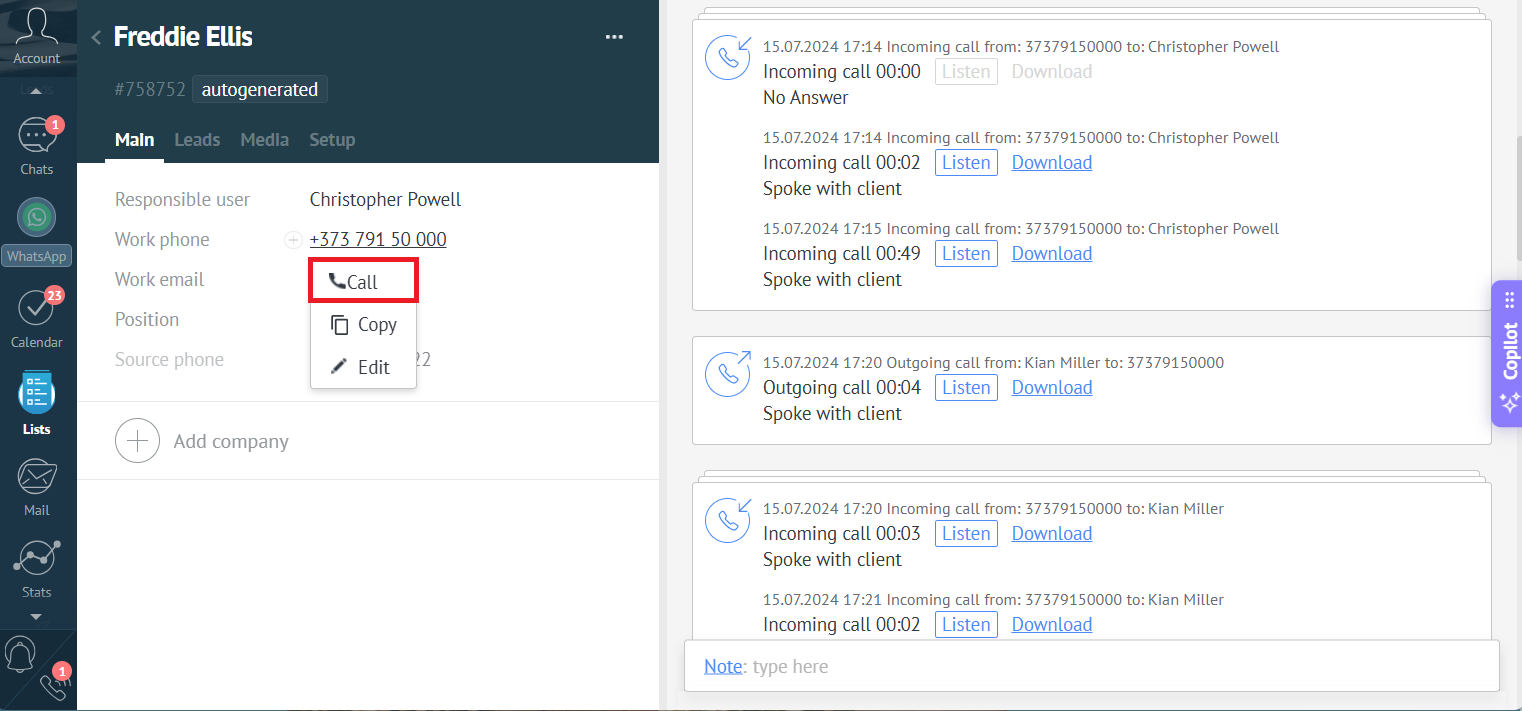
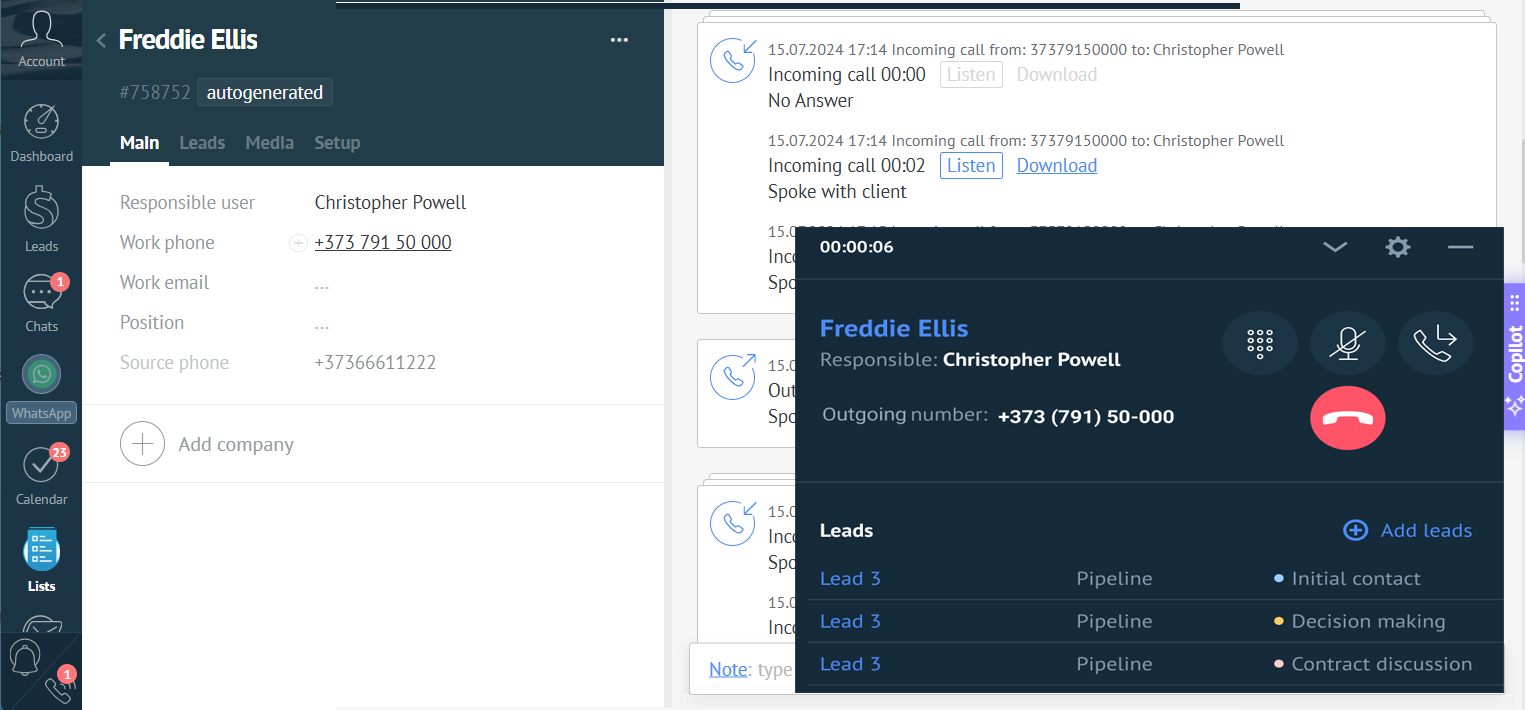
În acest caz, veți deschide un widget unde puteți controla apelul de ieșire (de exemplu, transfera apelul la un alt angajat).
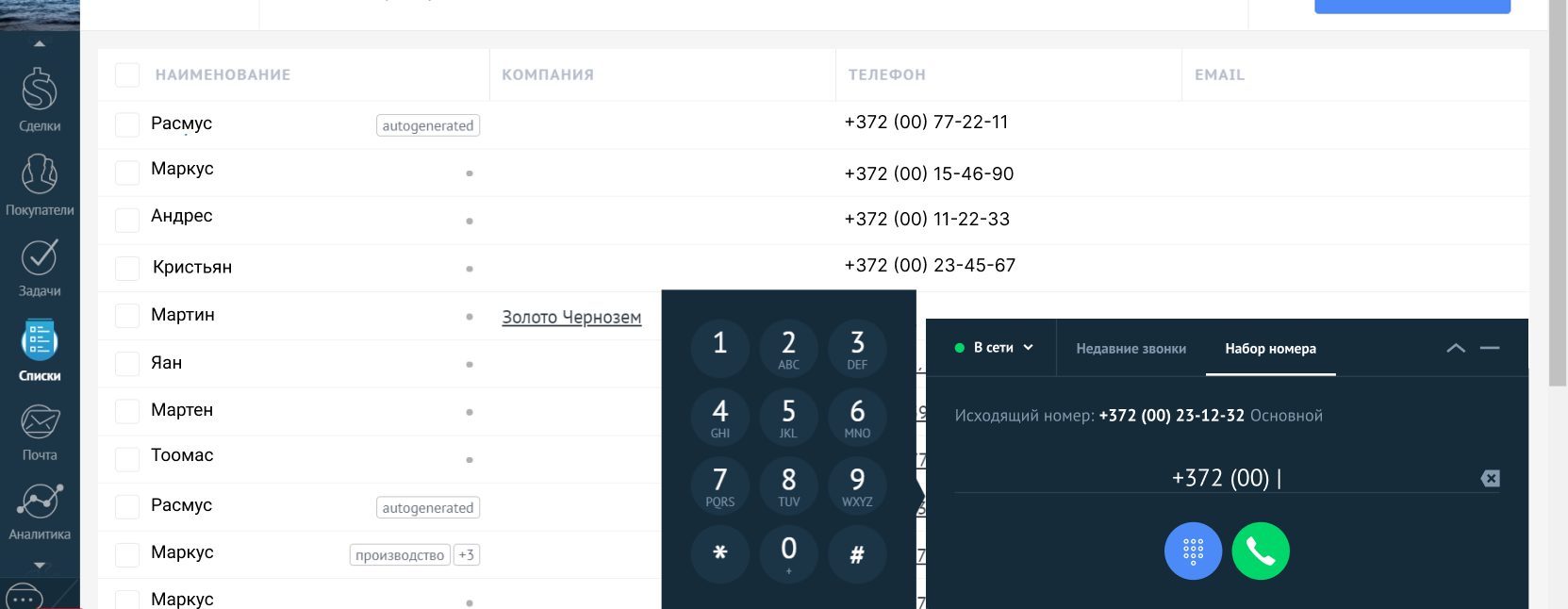
- Sună un client care nu este prezent în Kommo: Deschideți click pe telefonul din colțul din stânga jos al ecranului și formați manual numărul din dreapta (pe tastatură sau folosind butoanele widget).
3. Redirecționarea apelului în Kommo
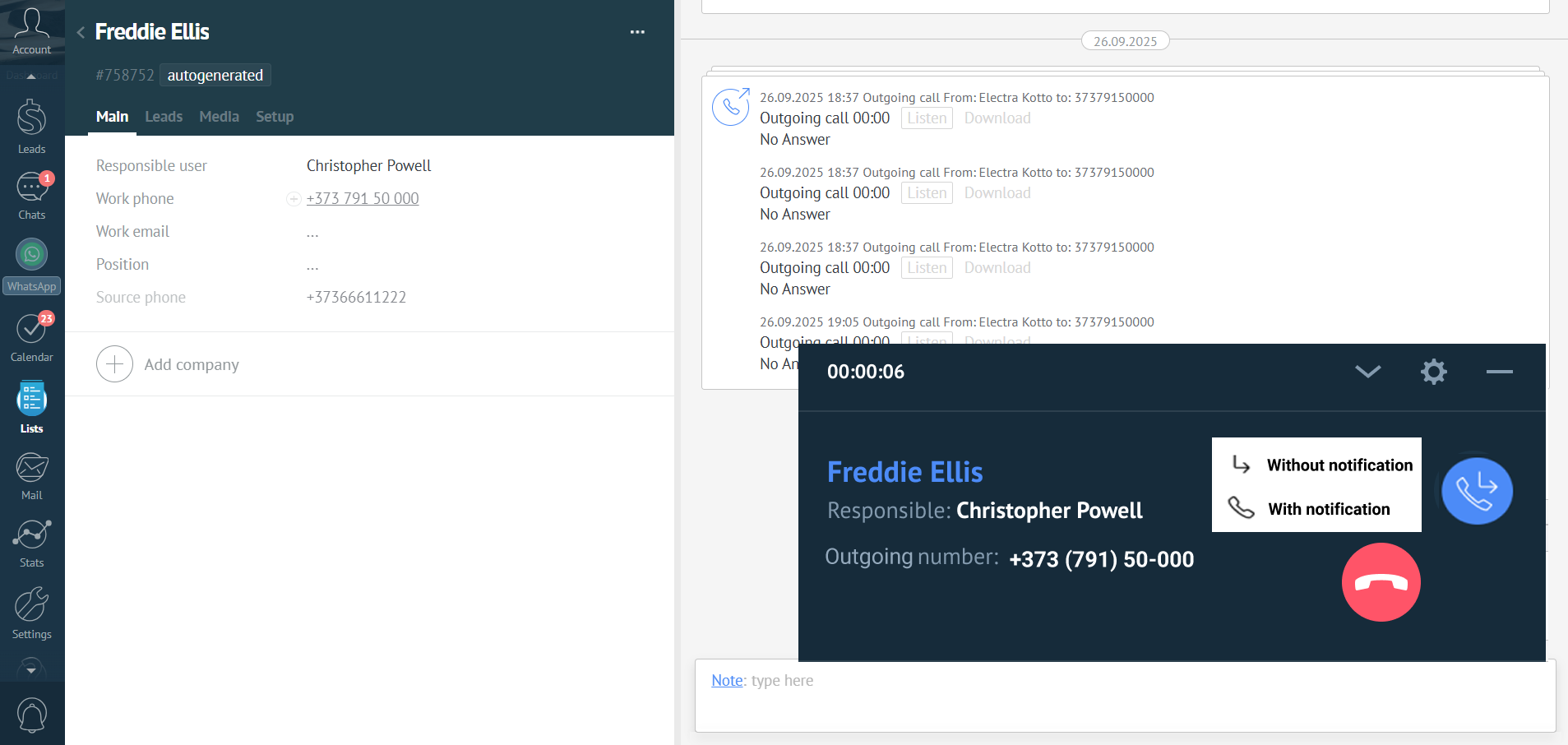
Dacă managerul are nevoie de ajutorul unui coleg în timpul conversației, el poate transfera apelul unui alt membru al personalului sau oricărui număr extern. Aceasta necesită un click pe butonul de traducere Widget, selectați membrul personalului din listă sau formați numărul de tastatură și decideți cum va fi tradus apelul, cu sau fără notificare.
4. Menținerea rezultatelor apelului
Apel complet Când, veți vedea o fereastră specială în care puteți:
- modificarea vortexului și stadiul tranzacției reținute anterior;
- Creați o nouă afacere de apel-back (va fi legată de contact ales),
- Adaugă o notă la tranzacție,
- Set sarcină pe contact.
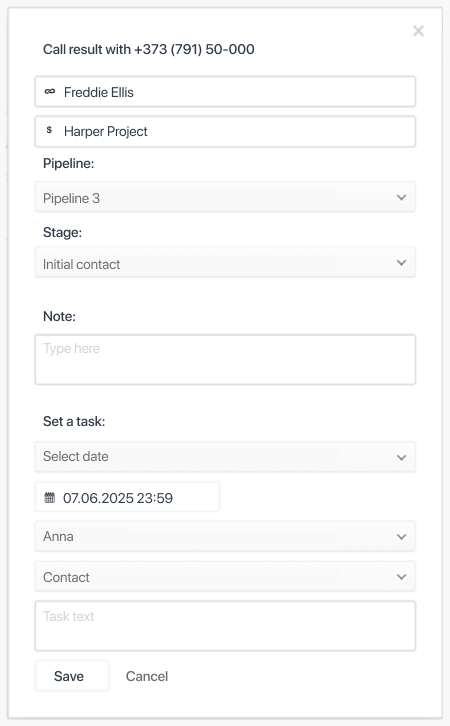
Dacă nu trebuie să schimbi nimic, închide fereastra cu rezultatele.
5. Apel automat de ieșire din listă
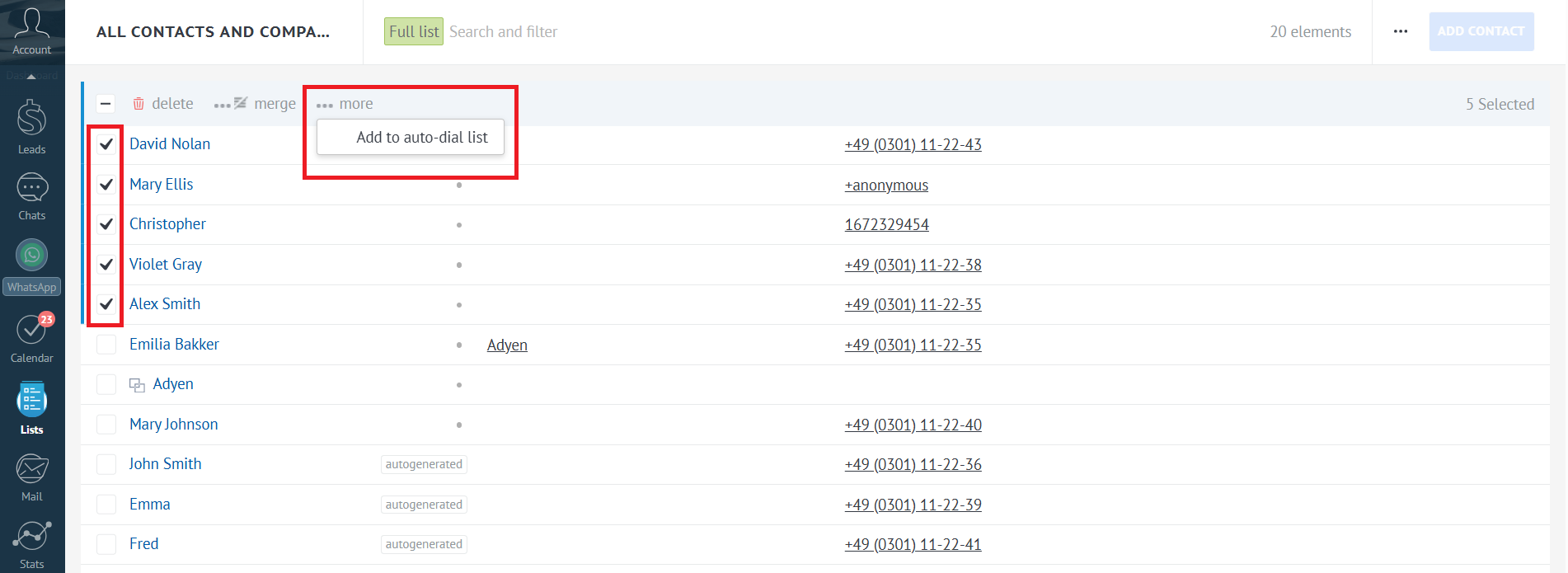
Dacă managerul are nevoie să sune un număr mare de clienți, el poate economisi timp prin crearea unei liste de contacte pentru apel și lansarea acestuia peste prin widget.
Pentru a crea o listă de apeluri, în lista contacte selectați câteva nume, apăsați „Between“ și „Adaugă“ pe lista de apeluri.
Widget va arăta lista de clienți pe care va fi făcut apelul automat. Imediat ce sunteți gata, faceți clic pe butonul de pornire apel și telefonul va începe apelarea primul contacta pe lista.
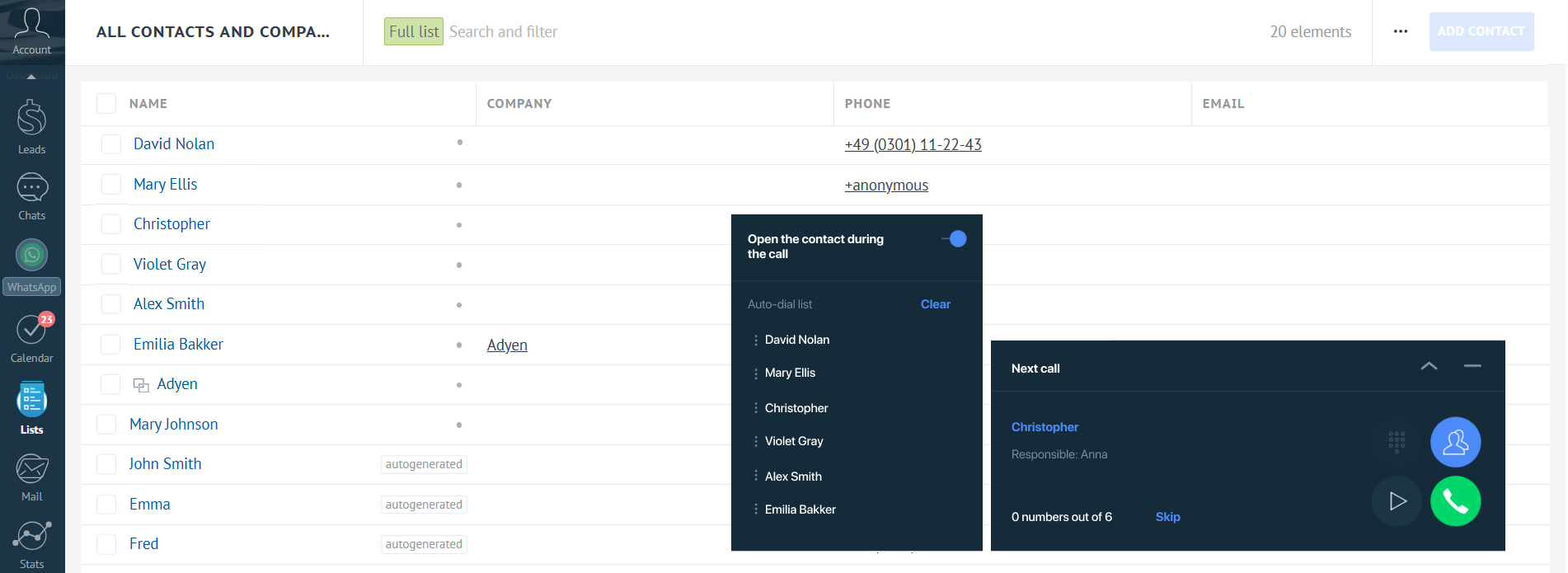
Înainte de fiecare apel, managerul este dat 10 secunde pentru a respira (poate apela imediat dacă apăsați tubul verde). Manager poate opri sau pierde urmatorul un contact.. Vederea arată numărul de contacte care rămâne să fie numit.
Dacă doriți să deschideți automat cardul contact la începutul fiecărui apel, activați această opțiune.
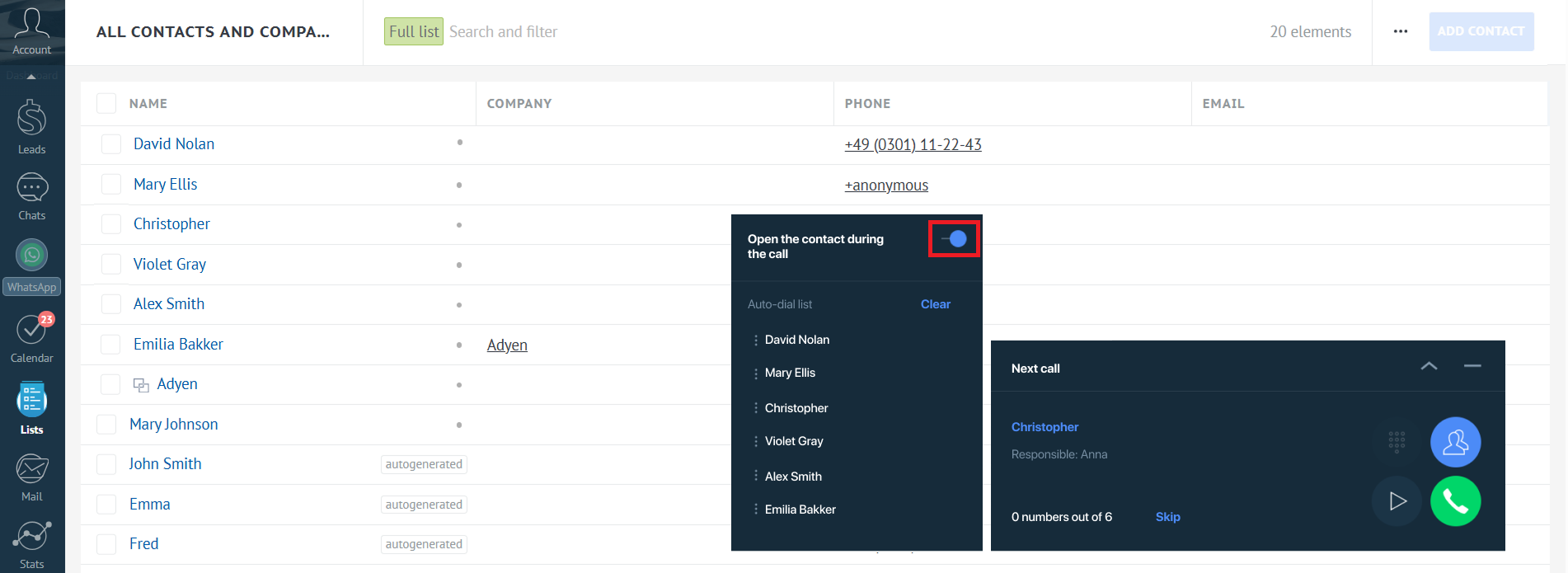
Widget permite controlul flexibil al listei de apeluri contacte
6. Alte oportunităţi de integrare cu Kommo
- Crearea automată a tranzacţiilor, contacte, sarcinilor şi înregistrările nerezolvate.
- Toate apelurile și înregistrările lor sunt înregistrate în cardul de client.
- Conexiunea automată a clientului cu administratorul personal.
- Analiza apelurilor în interfața Kommo.
- Adăugarea automată a etichetelor speciale.
Mai multe detalii privind integrarea PBX-ului și Kommo pot fi citite.în acest articol__.
Probleme și posibile provocări
Dacă iau de intrare apelul nu este pe Kommo, dar pe telefonul mobil, va fi menținut apelul la Kommo?
Da, asta e apelul care va fi în Kommo.
- Dacă sun de pe softphone-ul meu, nu de pe interfaţa Kommo, va rămâne apelul în Kommo?
Da, asta e apelul care va fi în Kommo.
** - Apeluri peste Kommo nu funcționează / nu există pictogramă de conductă în colțul din stânga jos.
- Încearcă să actualizezi pagina Kommo.
- Încearcă să reporneşti complet browserul.
- Verificați dacă Vedget-ul PBX (interfața Kommo în sine) are apelurile Kommo (verificabile).
* Asigurați-vă că utilizatorul este comparat corect în setările de integrare cu Kommo (în interfața PBX). Dacă utilizatorul CRM nu compară utilizatorul PBX, el nu va putea utiliza apelurile Kommo.
- Apeluri de Kommo funcționează numai pe browserele Google Chrome și Mozilla Firefox. Dacă aveți Firefox, vă recomandăm verificarea apeluri în Chrome.
Dacă ați efectuat toate acțiunile descrise mai sus, dar apelurile Kommo nu funcționează încă, trimiteți o cerere pentru a susține o descriere detaliată a problemei. Dacă pictograma telefonului apare în colțul din stânga jos, dar apelurile nu sunt efectuate, scrieți ora și numărul pe care ați fost apelat atunci când ați încercat să efectuați apelul. De asemenea, trimiteți o imagine de ecran de informații tehnice din browser-ul dvs. Fă-o ușor, șeful:
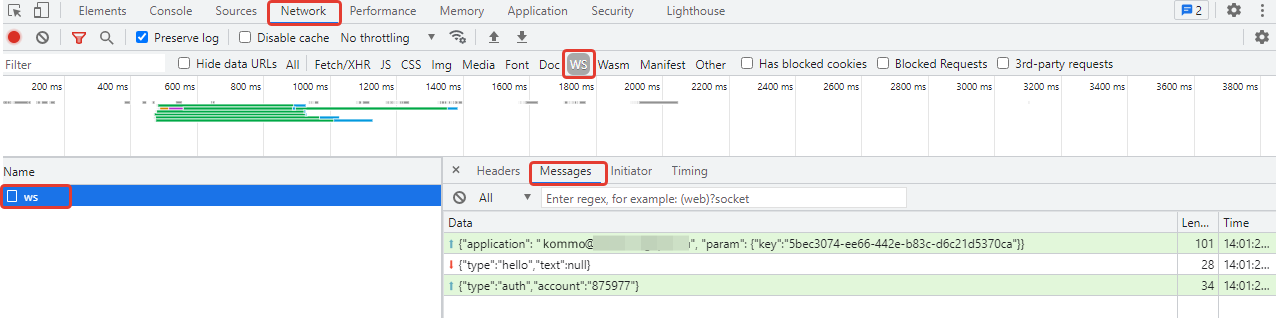
- Deschide panoul de proiectare (cheia F12 sau Meniu - Instrumente suplimentare) - instrumentele de proiectare.
- Apăsați pe fila de rețea.
- Următorul este WS.
- Du-te la „Frames“ tab.
- Faceți și trimiteți un ecran al ecranului care a apărut.