Teat chat
În Corporate messenger, puteți schimba mesajemi în camere de chat cu alți angajați. Apoi, vom descrie cum să găsiți sau să creați o discuție cu un coleg, aflați despre de intrare mesaje și să faceți schimb de fișiere în corespondență.
Cum să începi să comunici cu un coleg
Pentru a începe corespondenţa cu un coleg de la messenger, faceţi clic pe pictograma plus din meniul lateral.
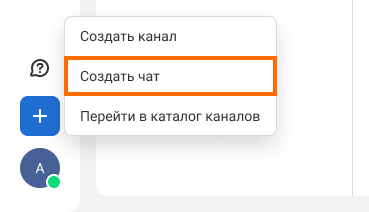
În fereastra care se deschide, scrie numele angajatului și apăsați „Creați.“
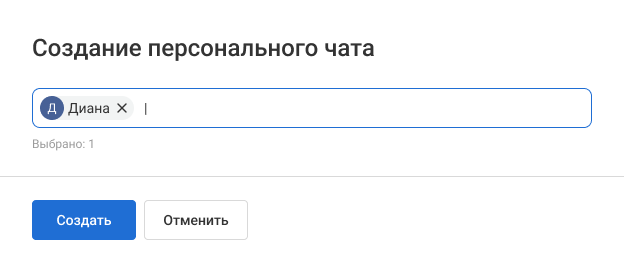
Fereastra de chat se va deschide unde puteți trimite un mesaj unui coleg.
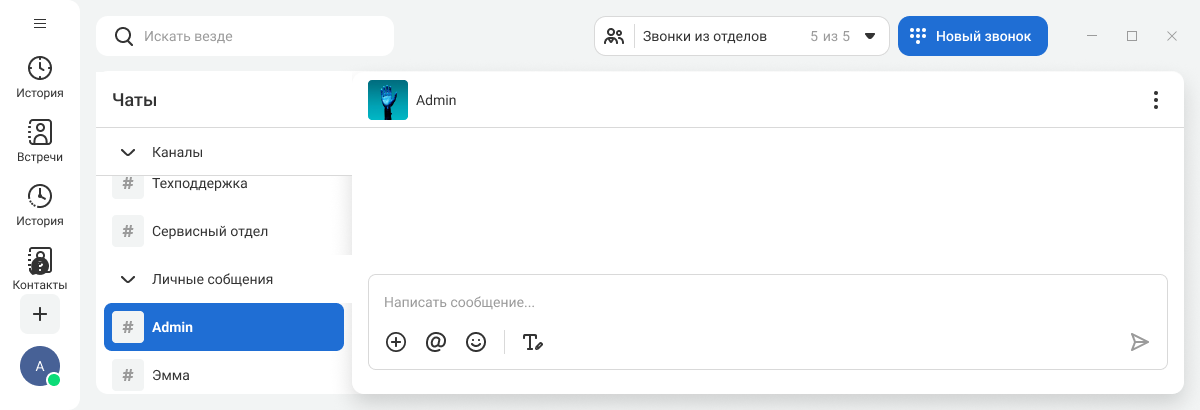
Dacă deja i-ai trimis un mesaj unui coleg de la messenger, această cameră de chat poate fi găsită în secțiunea „Chat.“ Apăsați în numele angajatului sau canalului pentru a deschide corespondenta corespunzătoare. Aflați mai multe despre cum să se alăture, ajusta și de a crea noi canale, în articolul Aflați mai multe.
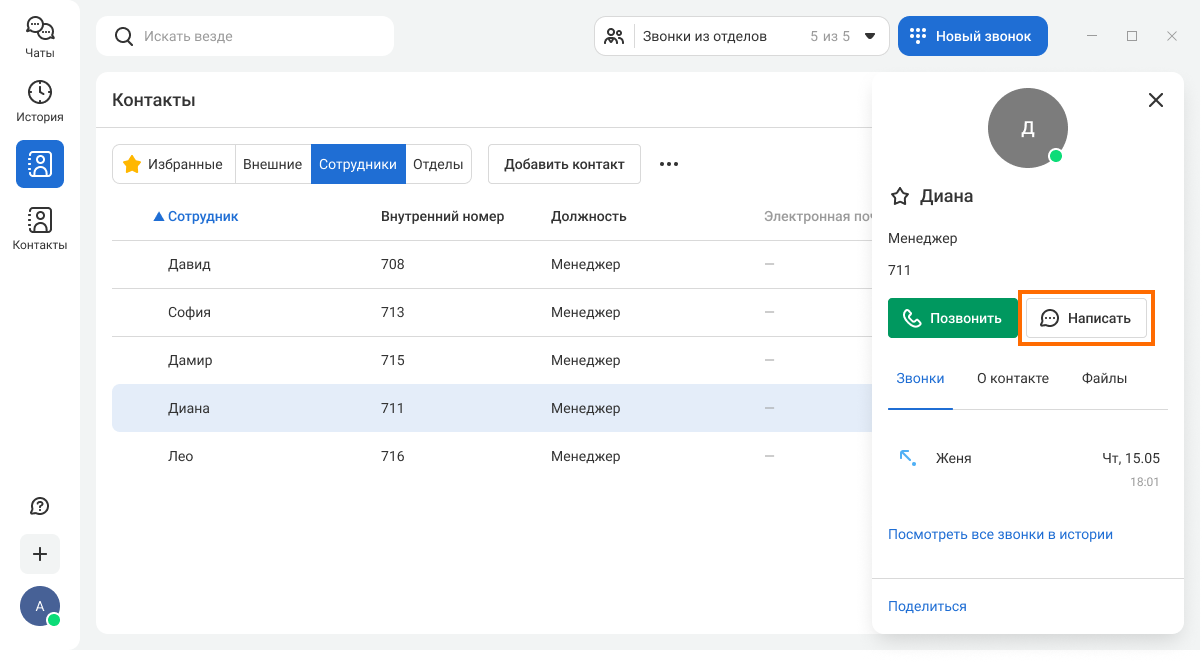
Puteți merge, de asemenea, să discutați cu un coleg de la contacta apăsând butonul „Write“ în colțul din dreapta sus.
În plus, puteți scrie direct la un coleg de la fereastra de căutare și de pe lista de canal.
Cum să aflaţi despre mesajul care vine
La de intrare mesajex în messenger, notificările de împingere sunt postate. faceți clic pe notificare pentru a trece la camera de chat unde a sosit noul mesaj.
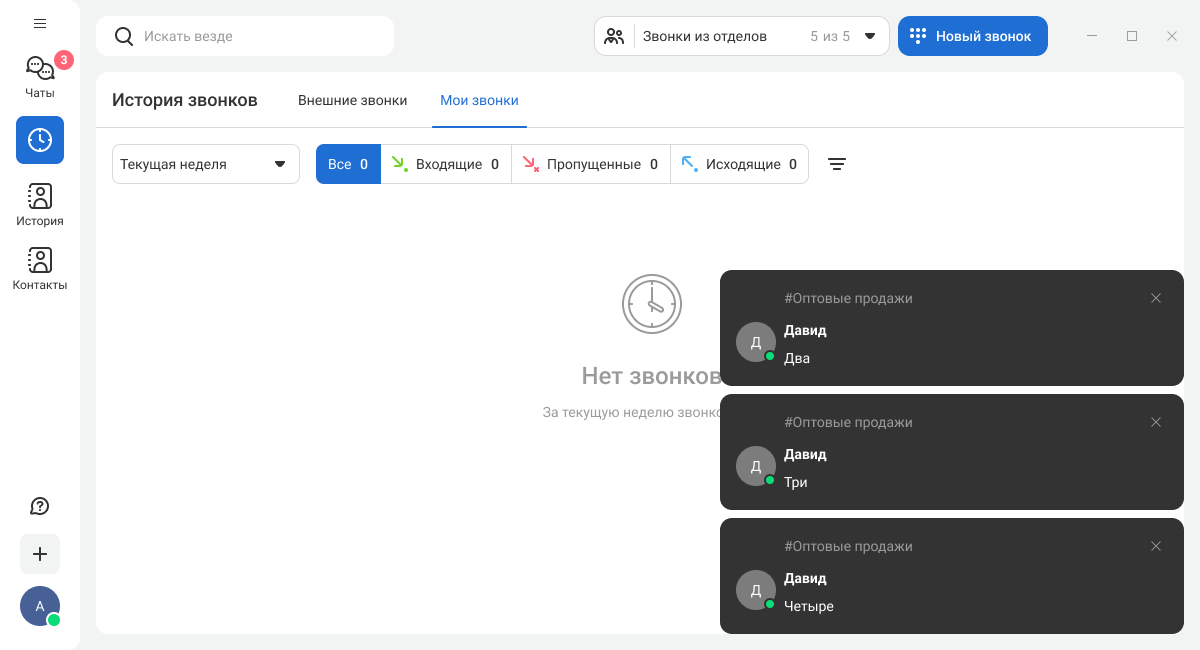
Tot la de intrare mesajex apare un cerc cu un număr de locuri necitite:
1. În meniul lateral, pictograma are o secțiune pe „Chat.“

2. E pe lista canalului de lângă camera de chat.
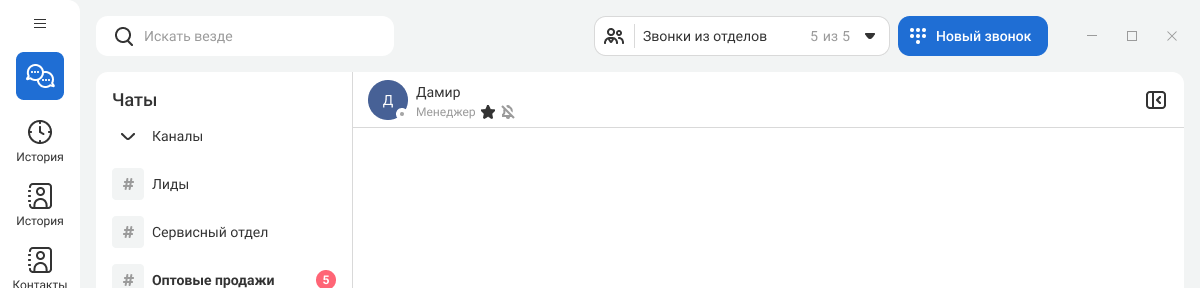
3. În apropierea pictogramei cererii pe panoul sarcinilor.

Dacă nu doriți să fie distras la toate, puteți utiliza modul „Nu deranjați.“ În acest mod, nu veți primi apeluri și notificări pentru noi mesajes. Aflați mai multe într-un articol în Aflați mai multe.
Cum se formatează mesajul
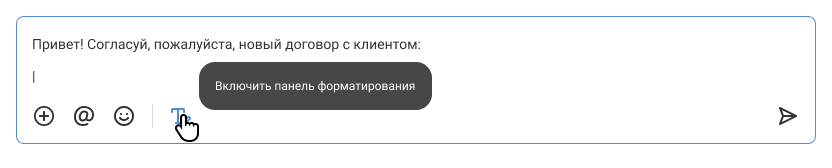
Puteți utiliza formatarea pentru a selecta cele mai importante grăsimi sau bullituri. Pentru a deschide meniul formatare, faceți clic pe pictograma „T“ sub câmpul de intrare text.
Selectaţi fragmentul de text şi daţi opţiunea de formatare. Puteţi selecta textul în aldine, italice, şi să-l evidenţieze, folosind liste, derogări, citate şi hiperlink-uri folosind instrumente de formatare.
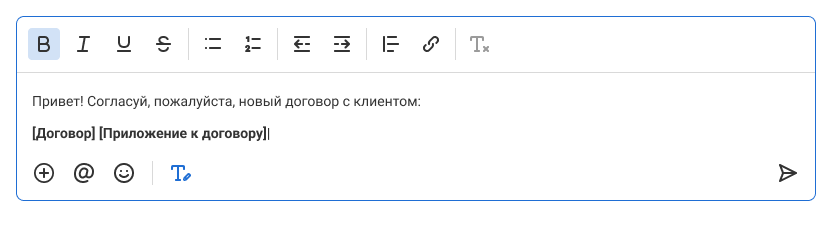
Puteți utiliza, de asemenea, formatarea Markdown și tastele fierbinți care sunt standard pentru sistemul de operare.
Cum să notați utilizatorul în mesaj
Puteți verifica orice utilizator într-o cameră de chat după nume. Introduceți simbolul „@“ și începeți introducerea numelui de utilizator. Messenger vă va oferi opțiuni.
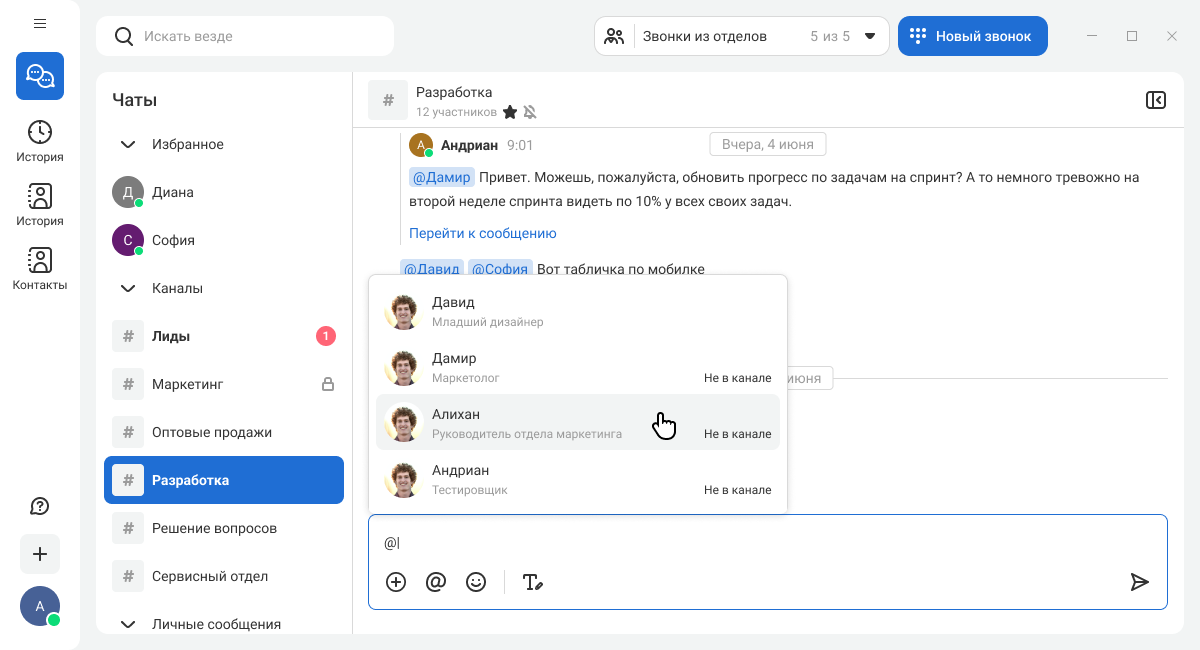
După trimiterea mesaje, membrul personalului va primi o notificare dacă acesta este în canal. Dacă membrul personalului nu este pe canal, messenger va cere ca aceasta să fie adăugată. Fără a adăuga la canal, membrul personalului nu va primi un anunț.
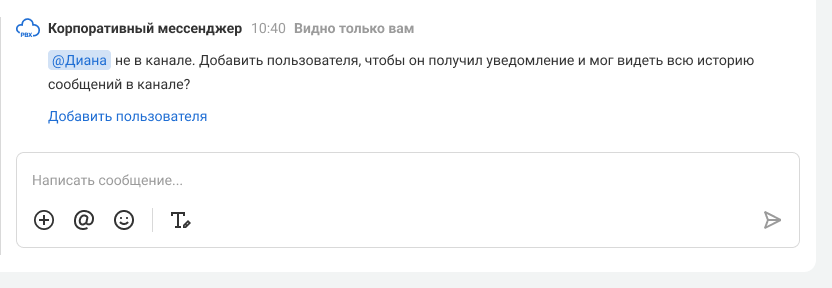
Menţionarea utilizatorului în camerele de chat funcţionează chiar şi cu anunţurile offline, ceea ce înseamnă că, chiar dacă persoana potrivită este oprit din camera de chat, el va primi încă le atunci când anunţul este menţionat.
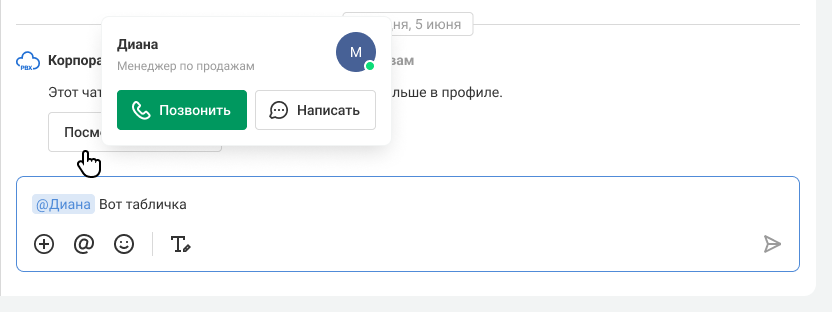
Dacă contactați italicele pentru a se referi la membrul personalului, veți deschide un card contact de bază. Clicul va deschide cardul complet al personalului.
Cum se citează, retransmit, modifică și șterge mesaje
Vă recomandăm să utilizați un citat în timpul unei conversații pline de viață în canale astfel încât interlocutorii să înțeleagă ce mesaj răspundeți. Pentru a cita, nu trebuie să utilizați un panou de formatare, există o modalitate mai rapidă și mai convenabilă de a utiliza directorul pentru a face clic pe mesaj și faceți clic pe săgeata din meniul care apare în dreapta. Dacă citați, puteți reveni la mesajul original cu un singur click.
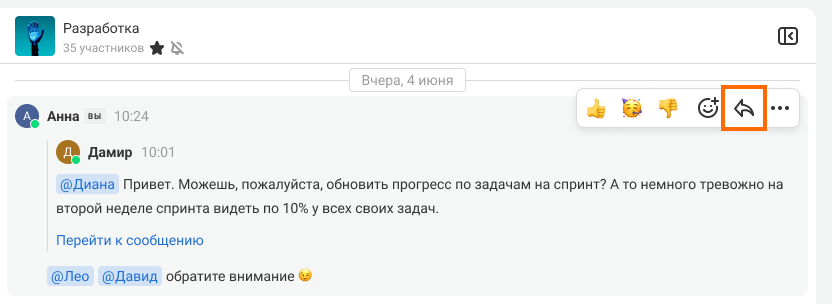
Editează mesaje și trimite-le la alte camere de chat pot fi găsite în același meniu popup. Apăsați trei puncte pentru a selecta acțiunea.
Dacă trebuie să trimiteți mai multe mesaje simultan, apăsați „Selectează.“
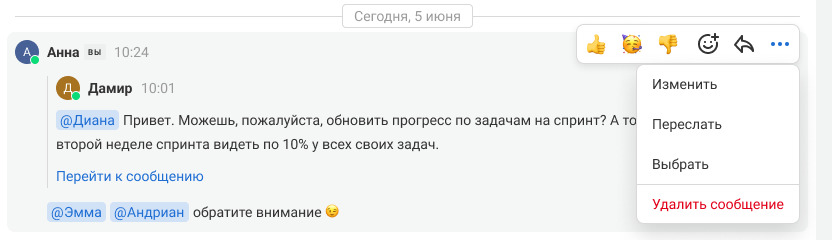
Dacă doriți să răspundeți la un mesaj prin e-mail, recomandați să nu trimiteți un e-mail într-un mesaj separat, ci să-l alegeți în meniul popup și mesaje. Astfel încât reacția dumneavoastră nu va prelungi textul.
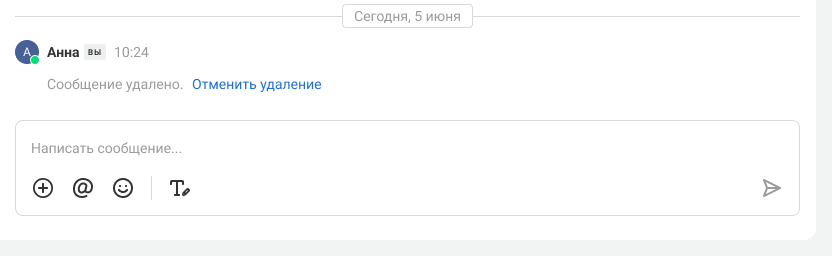
Dacă ați apăsat „Ștergeți mesaj“ din greșeală, puteți anula ștergerea în timpul minute. Pentru a face acest lucru, apăsați „Anulați ștergerea.“
Fiţi atenţi: un aviz de ştergere este primit şi de alţi utilizatori.
Cum să partajați fișiere
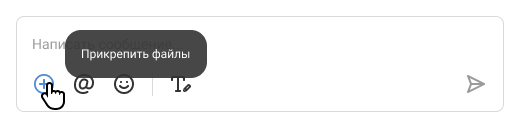
Pentru a trimite fişierele, trageţi-le în câmpul de intrare mesaje sau apăsaţi butonul „+.“ La mesajul din camera de chat, pot fi ataşate până la 10 megabytes. Până la 10 ataşamente pot fi ataşate la fiecare mesaj.
Înainte de a trimite mesaje, puteți elimina fișierele care sunt atașate din greșeală. Pentru a face acest lucru, faceți clic pe numele fișierului și faceți clic pe coșul care va apărea la dreapta numelui.
