Setare integrarea telefonului PBX virtual cu echipe Microsoft
I. Obținerea de licențe Microsoft Times Voice
Aveți nevoie de sistemul telefonic și de conturile AudioConference pentru a lucra la integrare (sau la un nivel de licență nu mai mic decât E5). Fără acestea, este imposibil să conectați echipele Microsoft la rețeaua de telefonie publică, inclusiv PBX virtual.
Contactați furnizorul de licență Microsoft, și, dacă este necesar, furnizorul poate oferi licențe de testare pentru a încerca oportunități de integrare gratuit.
II. Primirea unui domeniu. *echipe.foniessystem.ms
Notificare
Integrarea necesită un domeniu în zona *theams.phonesysystem.ms, care va fi folosit pentru a conecta PBX-ul virtual.Solicitareite are acest domeniu ca manager al nostru. De obicei * numele tau este dat în loc de *. De exemplu, dacă compania ta este numită SRL „Companie nouă”, veți obține domeniul de romashka.teams.phonesysystem.ms.
1. Intră în Centru de administrare a domeniului biroului 365.
2. Du-te la meniu pentru „Parametri → Domenii“ și selectați elementul „+Adaugă domeniu.“
3. Introduceți numele domeniului pe pagina care a deschis în domeniul de nume de acasă și apăsați „ Utilizați acest domeniu.“
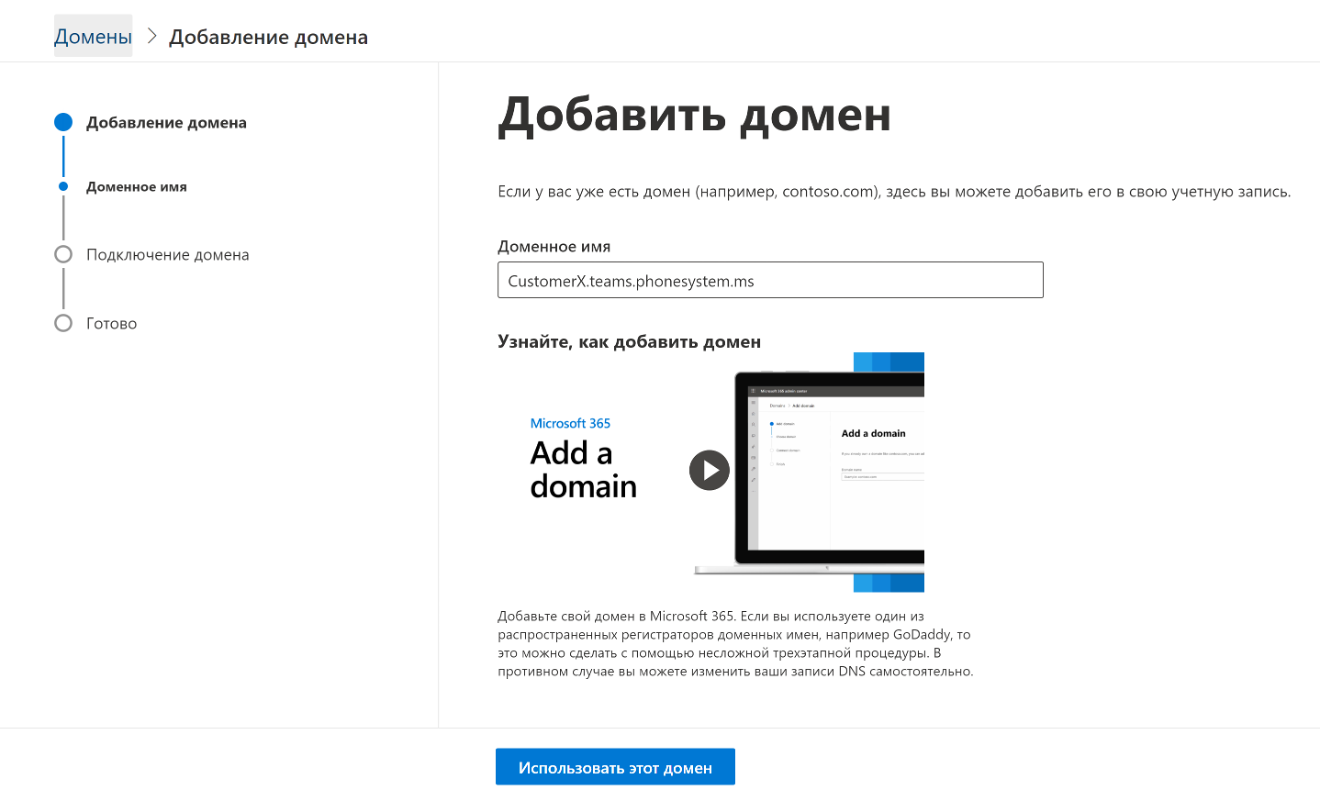
4. În fereastra următoare selectați „ Opțiuni suplimentare,“ apoi paragraful „Adaugă TXT-înregistrare în domeniul DNS“ și apăsați „Continuați.“

5. În fereastra care este deschisă, copiați ~ Valoarea TXT ~ specia MS=ms96925485 și trimiteți-l managerului dumneavoastră.

Avem nevoie de timp pentru a scrie această valoare în DNS. Odată ce suntem gata, trebuie să apăsați „Verifică.“
6. În fereastra Adăugaţi DNS citește Exchange and Exchange Online Protection, apăsați Continuați.

7. Apăsați „Realizat.“
III. Punerea la dispoziţie a unui utilizator la Microsoft Times
Odată ce un domeniu este prescris în Biroul 365, creați în acest domeniu un prim utilizator cu un sistem de telefon sau licență E5 într-un domeniu nou, de exemplu, o specie de login@romashka.phonesystem.ms (unde Romashka este domeniul vostru unic).
IV. Conectarea SBC PBX virtual la echipele Microsoft
1. Creați SBC peste consola PowerShelll. Start PowerShelll pe Administrator. Pentru a face acest lucru, instalați PowerShell pentru echipe Microsoft prin efectuarea comenzii: Install-Module MicrosoftTeams
În timpul instalării, va fi necesar accesul la centrala de stocare a galeriei PowerShell (PSGalery), răspundeți.
2. Puteți face un depozit la PowerShell Console Microsoft Teams: $credential = Get-Credential
3. Introduceți datele de autorizare în fereastra deschisă.
4. Conectați-vă la echipele Microsoft PowerShell folosind următoarea comandă: Connect-MicrosoftTeams -Credential $credential
Citiţi mai multe despre conexiunea PowerShell la consolele de control Microsoft Teams din documentația.
5. Adaugă SBC la apelurile de rută prin următoarea comandă: New-CsOnlinePSTNGateway -Fqdn ROMASHKA.teams.phonesystem.ms -SipSignalingPort 5067 -ForwardPai $false -ForwardCallHistory $false -MediaBypass $true -Enabled $true
În loc de ROMASHKA, introduceți domeniul dumneavoastră.
Notificare
Un exemplu de apel-in rutat peste PBX este dat mai jos. Dacă sunt necesare setări mai detaliate, PBX.6. Setează utilizarea PSTN: Set-CsOnlinePstnUsage -Identity Global -Usage @{Add=„International“}
7. Adaugă ruta vocală: New-CsOnlineVoiceRoute -Identity „International“ -NumberPattern „.*“ -OnlinePstnGatewayList customerx.teams.phonesystem.ms -Priority 1 -OnlinePstnUsages „International“
8. Adaugă politica de rutina vocală: New-CsOnlineVoiceRoutingPolicy „International“ -OnlinePstnUsages „International“
9. Setează politica de rutina vocală pentru utilizator, care este necesară pentru toți utilizatorii care vor fi integrați: Grant-CsOnlineVoiceRoutingPolicy -Identity user@msteams.com -PolicyName „International“
În loc de user@msteams.com, vă rugăm să faceți clic aici și să continue să introducă utilizatorul la care politica de router este atribuit.
10. Pentru a verifica setările, comanda trebuie introdusă: Get-CsOnlineUser „user@msteams.com“ | Select OnlineVoiceRoutingPolicy
V. Atribuirea numărului către utilizatorul echipelor
Pentru a permite membrului personalului să dea telefoane, se atribuie un număr de telefon în format: +79011234567;ext=701, unde:
* +79011234567 este numărul de telefon mobil sau oraș cu care utilizatorul numește rețeaua de telefonie locală;
- 701 este numărul intern de telefon care corespunde numărului de telefon PBX.
Utilizați comanda pentru a atribui numărul de telefon: Set-CsUser -Identity user@msteams.com -OnPremLineURI tel:+79011234567;ext=701
Această comandă trebuie introdusă pentru toți utilizatorii care vor utiliza integrarea telefonică Microsoft Teams cu VALL.
VI. Conferinţele audio Setare
1. Obţineţi un număr de telefon dedicat la Microsoft Admin Center.
2. Centrul de Administrare Microsoft Teams ar trebui deschis în acest scop.
3. Du-te la Mesajul vocal → Telefone Numere.
4. Pe pagina deschisă, apăsaţi tasta „+Adaugă“ şi selectaţi numărul de plată.
5. În fereastra, Rusia este selectat în țara sau regiunea de câmp.
6. Numărul selectat este necesar pentru a informa managerul dumneavoastră.
7. Dacă lista selectată nu conține numărul de telefon pentru Rusia, trebuie să contactați Microsoft sau furnizorul de licențe Microsoft pentru a obține numărul.
Pana la primirea numarului, numarul va fi dat numarul conferintei pentru intalnirile audio. In acest caz, managerul va fi informat ca numarul de telefon nu a fost primit.
8. De asemenea, setaţi apelul rutat de la conferinţele de pe PBX:
Notificare
Mai jos este prezentată configurarea rutării tuturor numerelor din conferință prin PBX-ul virtual al operatorului de comunicații. Dacă aveți nevoie de o configurare mai detaliată a rutării conferinței, folosiți instrucțiunea.- Configurați politica de rutină a conferinței audio:
New-CsOnlineAudioConferencingRoutingPolicy „Policy 1“ -OnlinePstnUsages „International“
* Setează această politică pentru utilizator: Grant-CsOnlineAudioConferencingRoutingPolicy -Identity victor@cloud-pbx.ru -PolicyName „Policy 1”
* Setările OADL necesită crearea unui utilizator cu un număr de telefon care să fie conectat la conferință oferindu-i numele Conference.