Activitatea lui Omnidesk în integrare cu PBX virtual
Omnidesk este un serviciu convenabil pentru suport client și comunicare prin toate canalele de comunicare. Dacă nu ați înființat deja integrarea, studiați Instrucţiuni de integrare cu Omnidesk.
Posibilitățile de integrare sunt prezentate mai jos.
Apel de intrare de la un celebru utilizator
(1) Notificare la apelul primitor este afişat în colţul din dreapta sus. Dacă Omnidesk are deja utilizator cu acest număr de telefon, notificarea va arăta datele sale:
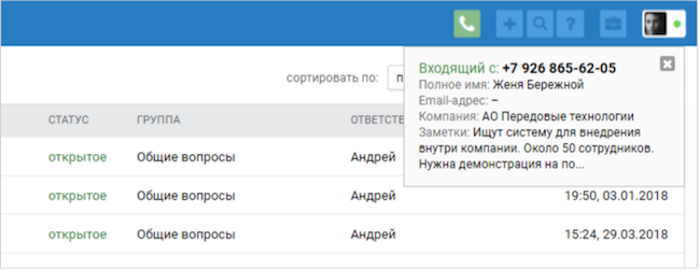
Puteți alege care date utilizator pentru a scoate în apel.
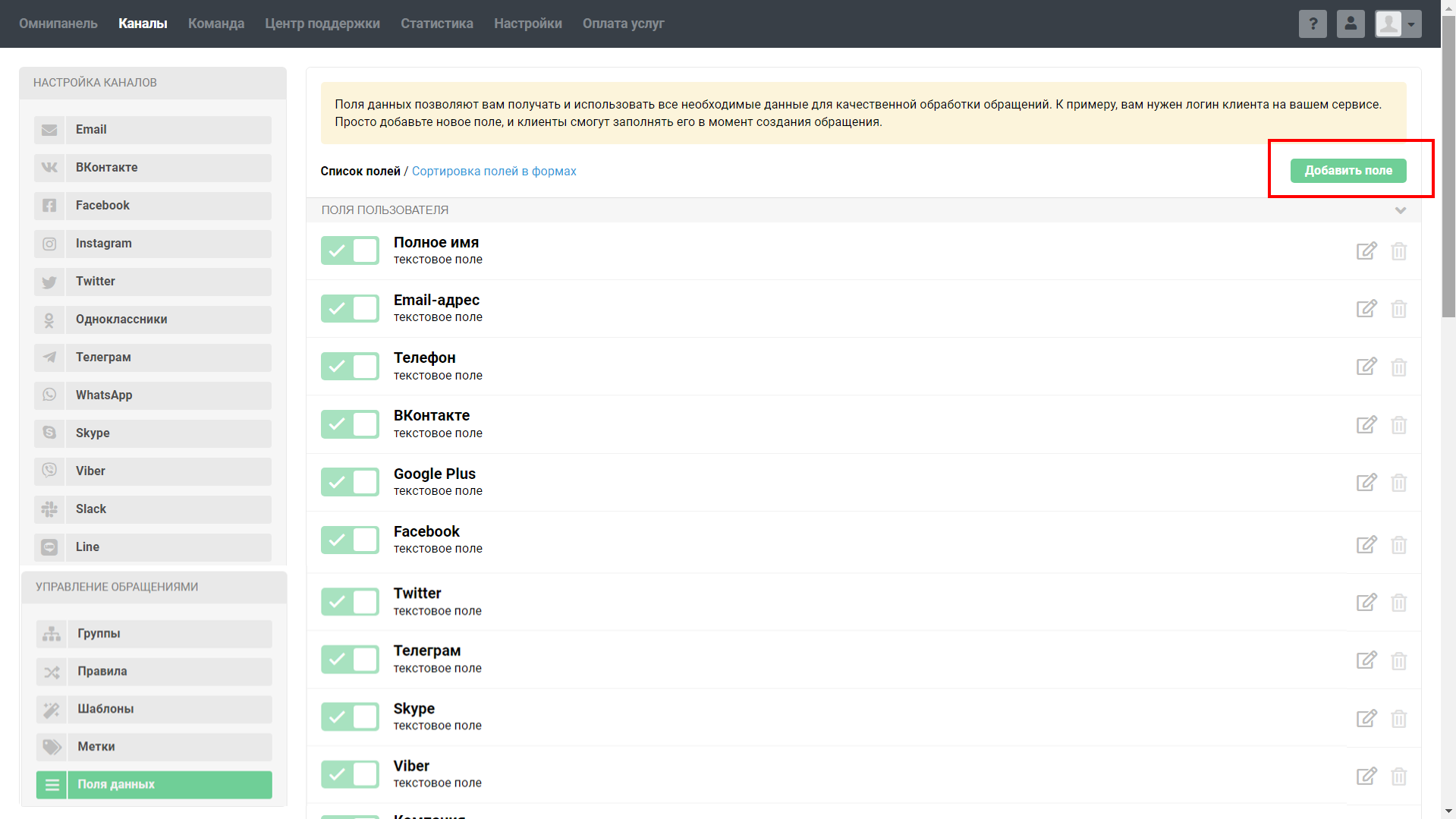
Pentru a face acest lucru, vă rugăm să introduceţi administratora în contul Canale. Vă rugăm să selectaţi secţiunea „câmp de date“ de sub meniul lateral.
Apăsați pe butonul verde „Adaugă câmp“ în colțul din dreapta sus.
În fereastra deschisă, selectați formatul de câmp (câmp de text sau zonă, căsuță de verificare, listă, dată).
Verificați lângă formularul „Apel de intrare.“ Scrieți numele de câmp și apăsați „Creați field.“
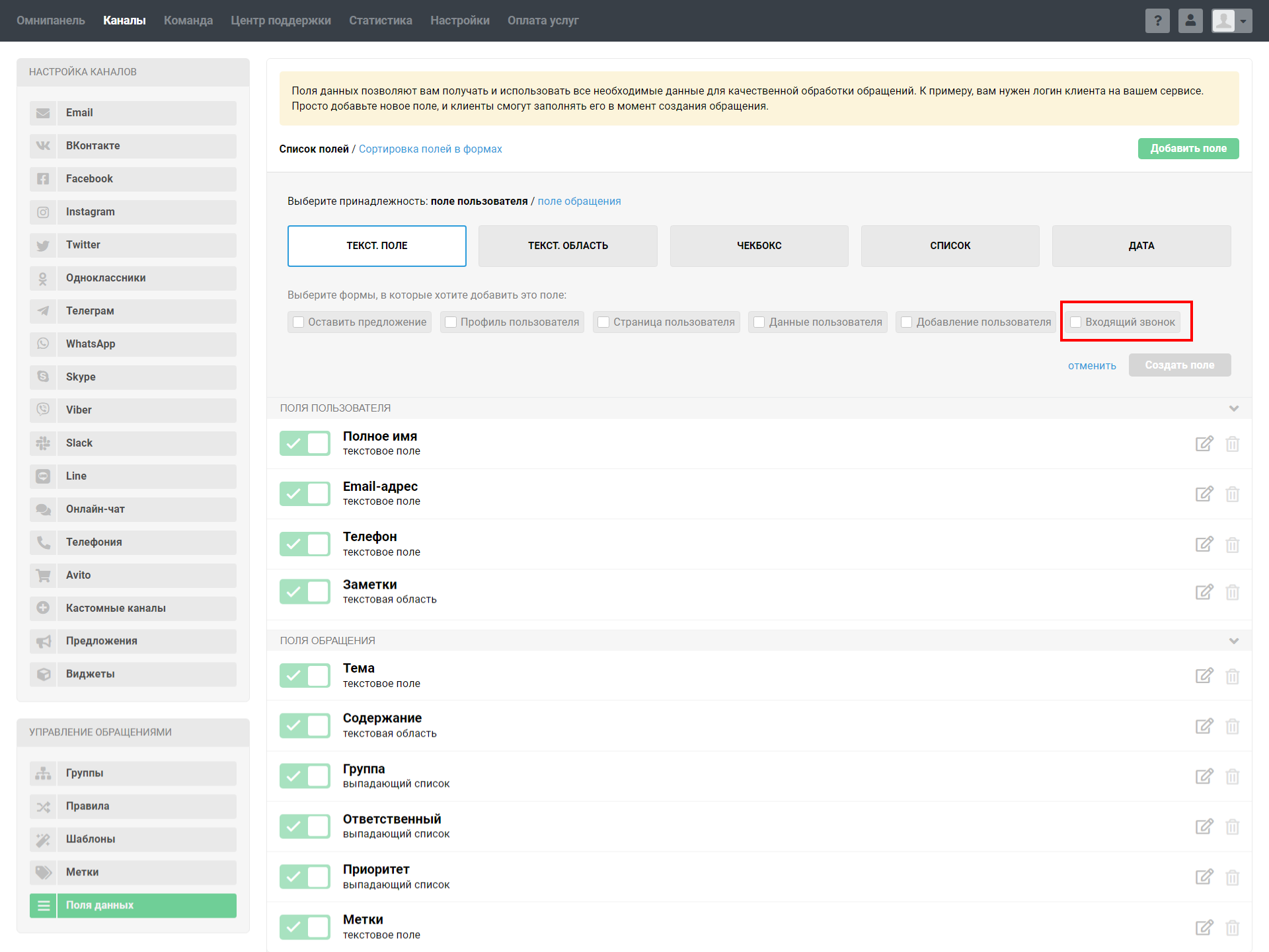
Implicit arată câmpurile la apelul primit: „nume complet,“ „Adrese de e-mail“ și „Compania.“
(2) Membrul personalului Când primește apelul peste softphone, deschide automat profilul utilizator:
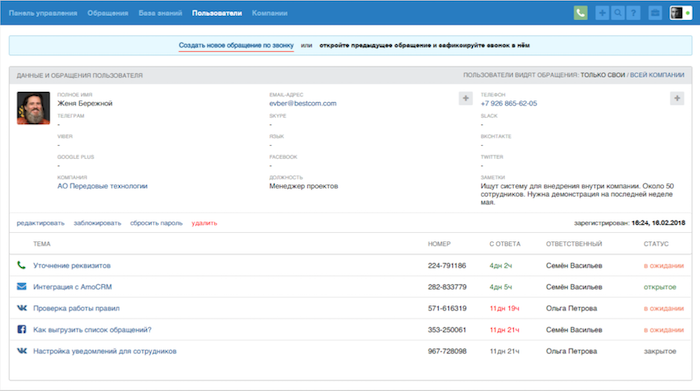
Apoi, există două opțiuni:
- crea o solicitare nouă pe baza apelului, în zona principală;
- Legați apelul la unul dintre canalele anterioare solicitărilor „Apeluri“ dacă utilizator solicită din nou o întrebare.
Să analizăm fiecare dintre opțiuni.
apel nou Creare
În acest caz, membrul personalului are o pagină de telefon cu Utilizator deja finalizat. Pe această pagină, membrul personalului poate:
- Înregistrați subiectul și substanța apelului completând câmpurile relevante și apăsând butonul „Creați.“ Aceste informații vor ajuta la înțelegerea rapidă a ceea ce s-a spus fără a fi nevoie să ascultați înregistrarea;
- Suplimentarea sau modificarea datelor utilizator, făcând clic pe trimiterea „editează acest utilizator“;
- reveni la profilul utilizatorului (prin linkul „Accesați profilul utilizatorului” din antetul zonei principale), pentru a alege totuși una dintre solicitările anterioare pentru asocierea cu apelul curent.
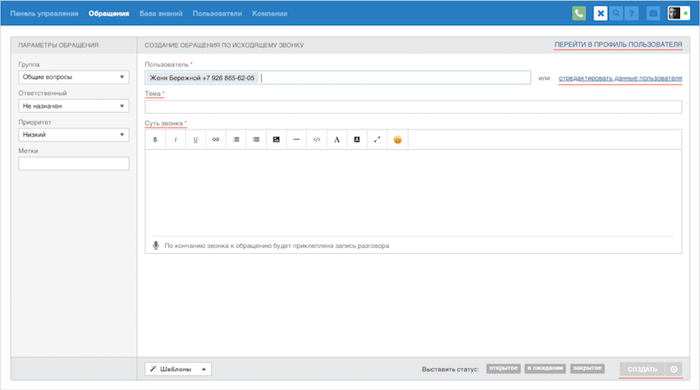
După ce membrul personalului a completat câmpurile Subiect, linia de apel va fi deschisă și butonul Creați va fi apăsat, iar pagina va fi deschisă:
În timp ce membrul personalului continuă să comunice cu utilizator, mesajul arată „Apel în proces“ și nici o înregistrare a conversației. După conversația este de peste, pagina este actualizată și mesajul este atașat la înregistrarea conversației.
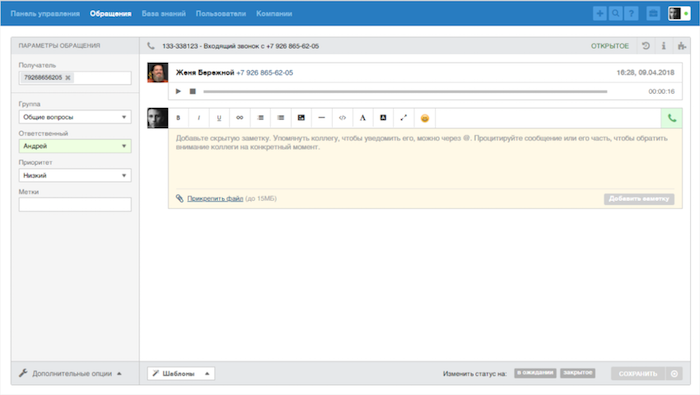
Notificare
Dacă membrul personalului, în timp ce pe pagina de apel-back, nu completează și închide pagina sau închide pagina, un nou solicitare va apărea încă la sfârșitul conversației, cu tema standard „Apel de intrare cu [număr de telefon]“ și „Statutul deschis.“ Ca primul răspuns, un mesaj gol va fi cu un jucător pentru a asculta conversația.Legarea apelului la tratamentul anterior
Dacă membrul personalului selectează unul dintre precedentele solicitărilor utilizator pentru a conecta apelul curent, el poate, după trecerea la pagina de apel:
- Înregistrați apelul în public făcând clic pe link-ul relevant;
- reveni la profilul utilizatorului pentru a alege o altă solicitare sau pentru a crea una nouă.
Când dați click pe link-ul „Închideți apelul curent,“ este creat un câmp special pentru a indica conținutul apelului. Odată ce modificările apelului sunt menținute, se face un mesaj nou cu înregistrarea apelului.
Apel de intrare din necunoscut utilizator
Notificare la apelul primit este afişat în colţul din dreapta sus. Dacă nu există Omnidesk cu acest număr de telefon, notificarea este următoarea:
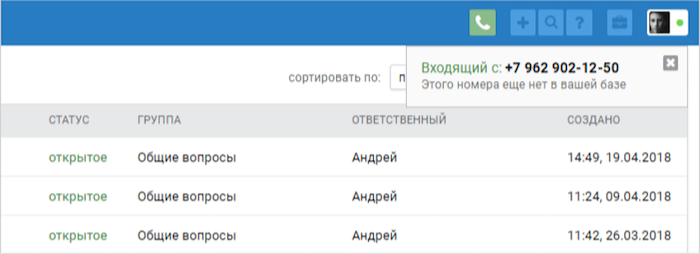
Când Membrul personalului primește apelul peste softphone, și două opțiuni apar în anunț: „pentru a găsi utilizator de la baza ligamentului“ și „pentru a crea un nou solicitare prin apel.“
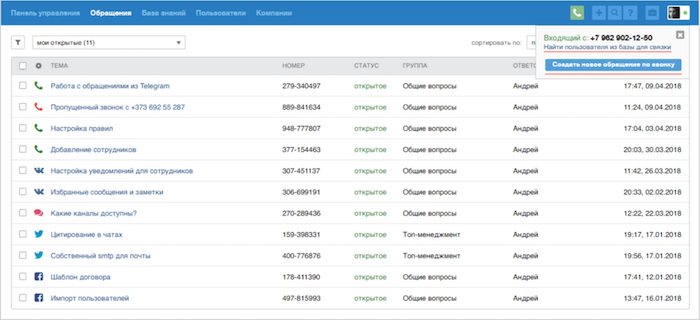
Linkul „Găsiți utilizatorul pentru asociere” transferă angajatul pe pagina de căutare și setează automat filtrul „utilizatori”, astfel încât în rezultatele căutării să apară doar utilizatorii.
Angajat poate găsi persoana potrivită utilizator după orice detalii: nume, adresă de e-mail, companii, text în notă, valori în caste domenii, etc. După ce angajatul a găsit profilul corect și conectat apelantul utilizator, utilizator adaugă automat numărul de telefon de la care el sună.
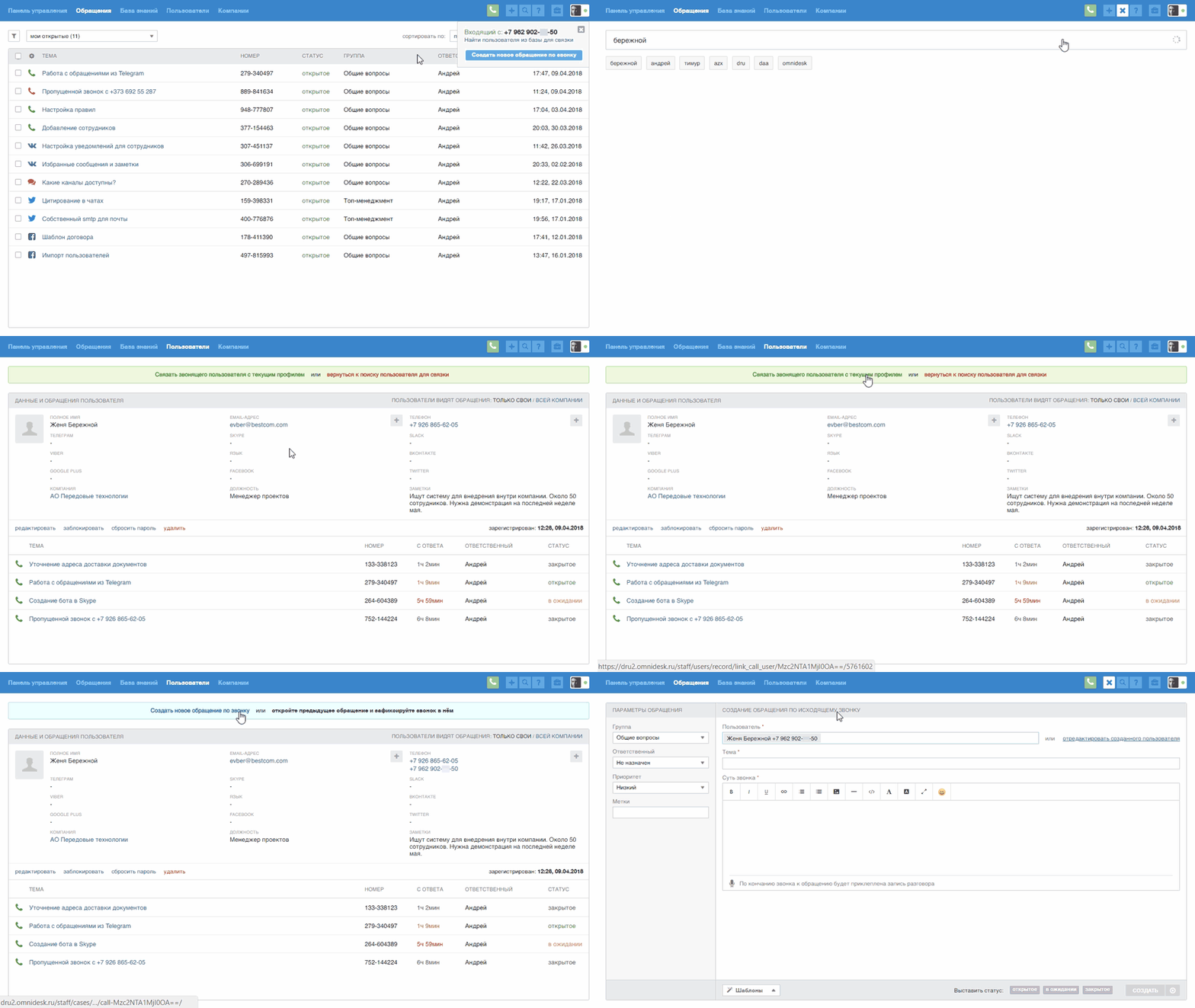
Acțiunile ulterioare ale membrului personalului sunt identice cu cele descrise în primul exemplu, unde utilizator era cunoscut la momentul apelului.
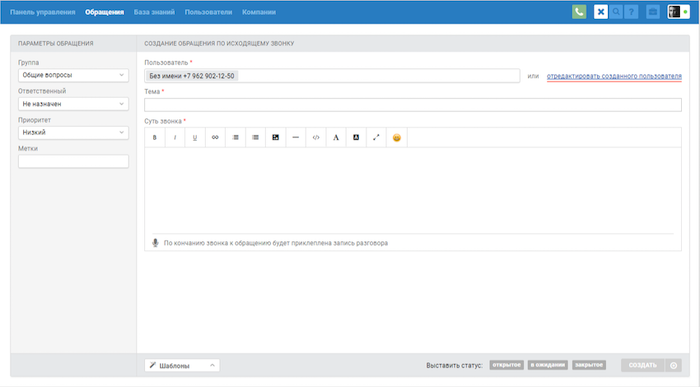
Dacă un membru al personalului alege să „Creați un apel nou“ după ce răspundeți la apel, acesta sau ea va fi plasat pe pagina de apel, caz în care un nou utilizator de telefon-număr va fi creat automat și membrul personalului va avea posibilitatea de a finaliza apelul făcând clic pe link-ul „editați utilizatorul creat.“
Apelurile Când sunt finalizate înainte ca angajatul să creeze solicitare, creează automat solicitare, capturând subiectul și substanța apelului dacă angajatul le completează.
Transferul apelului primit către un alt membru al personalului
Dacă angajatul a răspuns la apel și apoi l-a transferat unui coleg care este conectat și el la Omnidesk, sistemul va afișa acest lucru ca două apeluri separate, adică pentru conversația fiecărui angajat va fi creată o solicitare.
Angajat, care a primit apelul, poate crea solicitare prin telefon și apoi traduce conversația la un coleg, sau nu poate face nimic în Omnidesk și pur și simplu efectua traducerea. În acest ultim caz, solicitare va apărea cu tema standard „Apel de intrare cu [număr de telefon]“ și statutul închis /.
Acțiuni a membrului personalului căruia i-a fost transmis apelul nu este diferită de exemplele deja descrise pentru gestionarea apelurilor primite.
==== Apel de ieșire utilizator ====
Pentru a apela utilizator din cifra de afaceri, apăsați tubul verde din colțul din dreapta sus al editorului. Apelul de intrare va apărea apoi în softphone. Acest lucru este normal, și acesta este setul de aplicații externe conectate la telefon IPi.
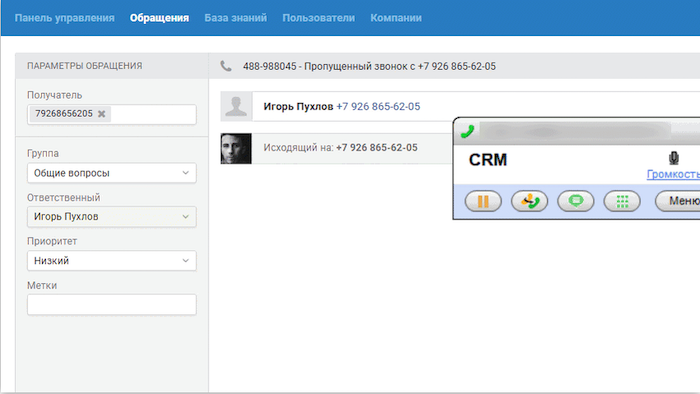 În timpul apelului, ecranul de apel prezintă un bloc special:
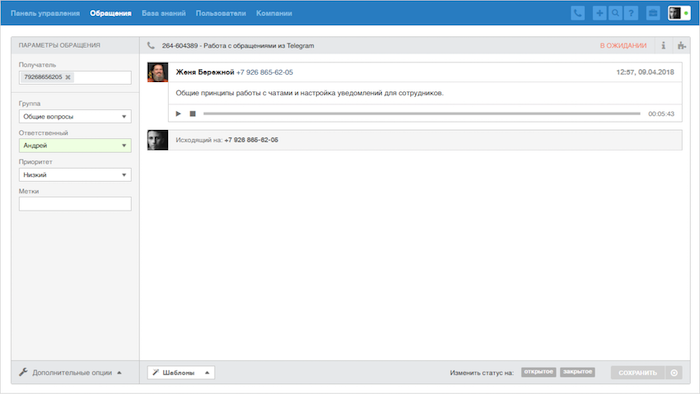 Dacă membrul personalului părăseşte pagina la acel moment, se va da un anunţ la colţul din dreapta sus cu un buton pentru a reveni la apelul curent:
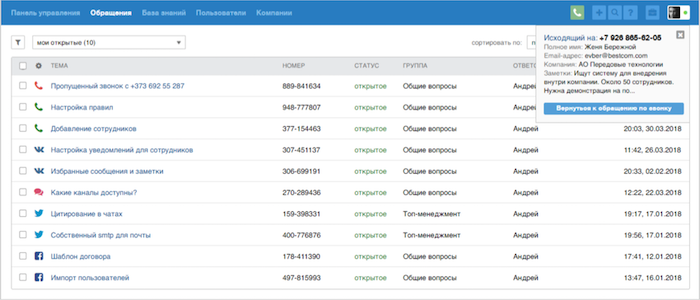 Dacă utilizator răspunde apelului, angajatul va putea înregistra substanța apelului.
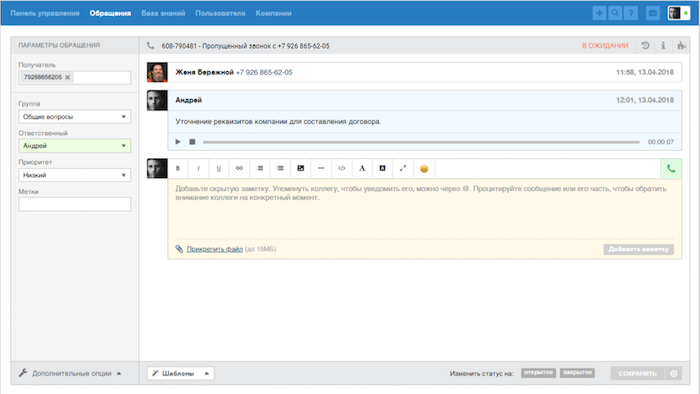
După menținerea modificărilor aduse adresei, se va transmite un mesaj în numele agentului căruia i se va atașa înregistrarea conversației atunci când se va încheia apelul:
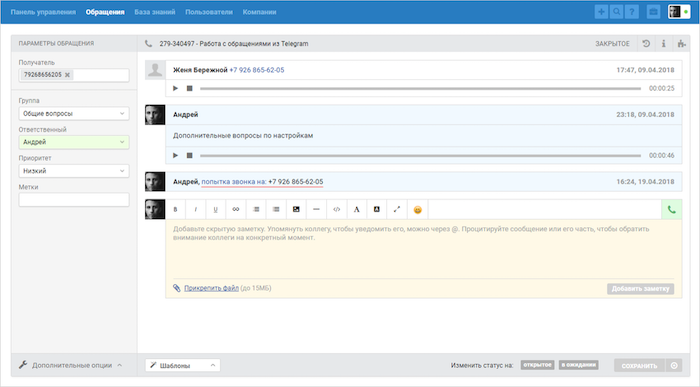
 Dacă utilizator nu răspunde niciodată la apel, apelul va fi înregistrat ca:
 ==== Apel de ieșire utilizator peste softphone ====
În acest caz, informațiile de ieșire ale apelului sunt trase către Omnidesk, iar membrul personalului poate efectua acțiunile necesare într-un mod similar cu apelurile primite:
* crea un utilizator nou, dacă un astfel de număr nu există încă în baza Omnidesk;
* Creați un nou solicitare la telefon;
* Legaţi apelul de tratamentul curent.
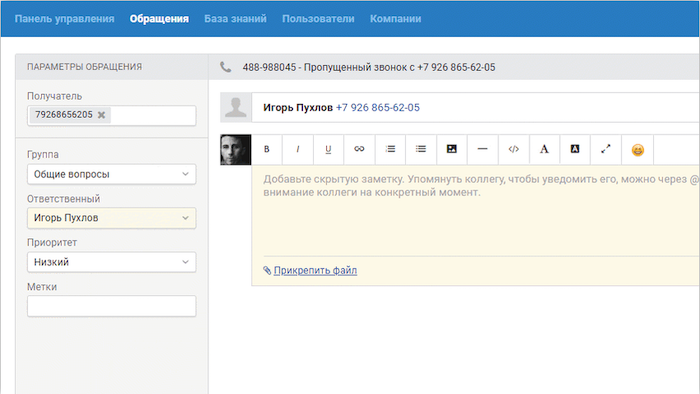 Dacă, atunci când un apel este făcut prin intermediul unui softphone, un angajat nu deschide Omnidesk și nu dă un apel (sau ataşează un apel la un apel anterior), apelul Omnidesk va fi urmat automat de un „închis“ și tratament responsabil.
==== ratate apeluri din utilizator ====
Dacă apelul utilizator rămâne fără răspuns, solicitare va apărea cu tema standard „Apel în stânga de la [număr de telefon]“ și o pictogramă roșie a tubului, astfel încât personalul să poată identifica cu ușurință apelurile pierdute pe lista generală solicitărilor:
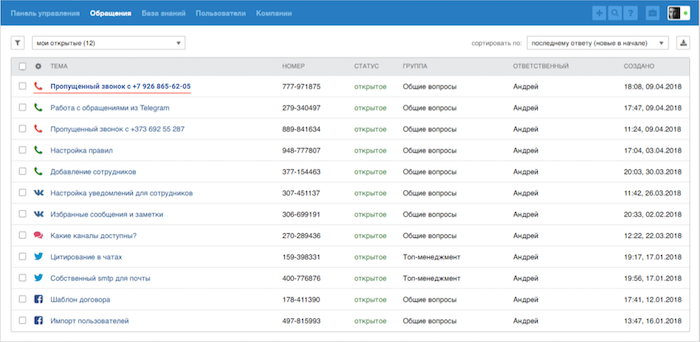 Tot pe lista solicitărilor, a fost posibil să activați coloana „Telefon,“ astfel încât să puteți vedea numărul utilizator imediat.
Ratate apeluri de la un utilizator sunt grupate pentru a elimina situația în care un utilizator persistent va crea zeci de solicitărilor și bloca lista.
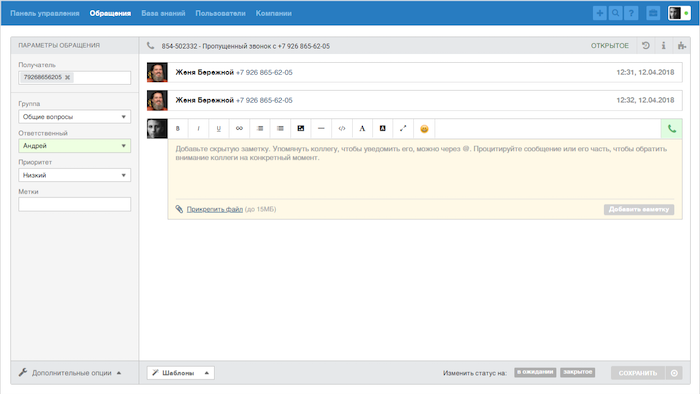 Desigur, ratate apeluri într-o singură comunicare se întâmplă doar dacă nu a existat nici un apel între utilizator și angajat. Dacă conversația a fost făcută, următorul apel ratat va fi urmat de un solicitare separat.
Când în apelul ratat este apelul de la angajat (clientul trebuie să răspundă și trebuie să existe o înregistrare a conversației), astfel încât culoarea tubului se schimbă la culoarea standard, verde.
Dacă aveți un anumit program de lucru și nu doriți ca Omnidesk să creeze apeluri care nu sunt disponibile la locul de muncă, trebuie să configurați o interfață telefonică pentru a trece la robotul telefonic.
Notificare
Apelurile sunt efectuate în Omnidesk numai în cazul în care apelul este făcut unui anumit angajat; în cazul în care apelul este făcut la un robot telefonic și nici un angajat nu pleacă, apelul este ignorat.==== Stare Logs ==== 1. Dacă apelantul este primit de către -ofiţer, apelantul va fi în stare de funcţionare „pending“ / la sfârşitul conversaţiei. 2. solicitărilor, creat de apeluri ratate, i se acordă statutul de „deschis“ . 3. Dacă membrul personalului sună înapoi utilizator, dar el/ea nu răspunde la telefoane, statutul „deschis“ / va rămâne.
4. Când este pe lista solicitare printr-un apel pierdut de la utilizator, iar următoarele opțiuni sunt posibile pentru -schimbare status a unui astfel de apel.
/ / / a. Utilizator apeluri din nou, angajatul primește apelul și creează un nou solicitare pe telefon / /
Apelurile Starea prin apelul ratat se schimbă automat în „închis“ însemnând că utilizator cu membrul personalului rezolvă toate întrebările din adresa nou pe care membrul personalului a creat-o.
b. Utilizator apeluri din nou, angajatul primește apelul și îl adaugă la solicitare prin apel lipsă / / / Când va finaliza apelul, iar apelul va fi „asteptare,“ ca membrul personalului discutat cu utilizator tot ce are nevoie. Angajat formeaza utilizator din apelul pierdut, iar utilizator primeste apelul Când apelul este finalizat, solicitare va primi statutul de „asteptare.“ /g Angajat formeaza utilizator direct peste softphone, primeste apelul, iar angajatul creeaza un nou solicitare pe telefon Apelurile Starea prin apelul ratat se schimbă automat în „închis“ însemnând că utilizator cu membrul personalului rezolvă toate întrebările din adresa nou pe care membrul personalului a creat-o. /d Angajat formeaza utilizator direct peste softphone, primeste apelul, iar angajatul adauga un apel la solicitare pe apelul ratat
Când apelul este finalizat, solicitare va primi statutul de „asteptare.“
5. Dacă, atunci când un apel este făcut prin intermediul unui softphone, un ofiţer nu deschide Omnidezk şi nu dă un apel (sau ataşează un apel la un apel anterior), apelul Omnidesk va fi automat închis şi responsabil.
Statistici
Subsecțiunea "Sarcină totală"
- Aplicații primite: suma de de intrare și de ieșire apeluri, pentru care au fost create noi aplicații.
- Primul răspuns: numărul de noi cereri primite de către personalul de intrare apeluri.
Subsecțiunea "Canale solicitărilor"
Aplicații primite: suma de de intrare și de ieșire apeluri, pentru care au fost create noi aplicații. Adrese închise: aplicații care au statutul „închis“ și sunt înregistrate.
Subsecțiunea "Rata de răspuns În curând"
Canalul Apeluri nu este inclus în această sub-secțiune.
Subsecțiunea "Cel mai bun în echipă"
solicitare închis este numărat la angajat dacă el a schimbat statutul la „închis“ și adresa are o înregistrare a conversației sale cu utilizator.