Aceasta descrie procesul de integrare. Dacă sunteți interesat de o descriere a posibilităților, accesați _la articolul relevant.
Setare Integrare cu CRM în PBX virtual
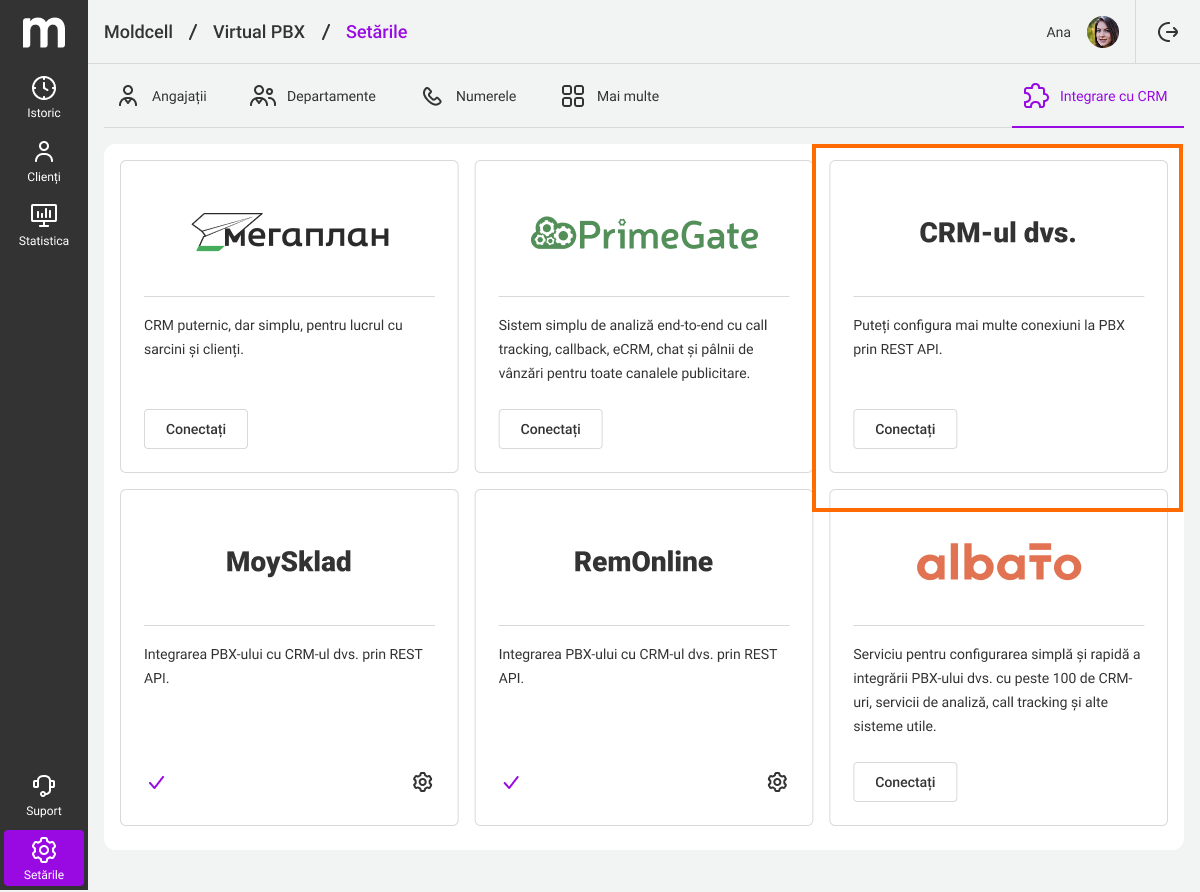
În setările din colţul din dreapta sus, apăsaţi butonul „Integrare cu CRM“ şi selectaţi blocul „CRM-ul dvs..“
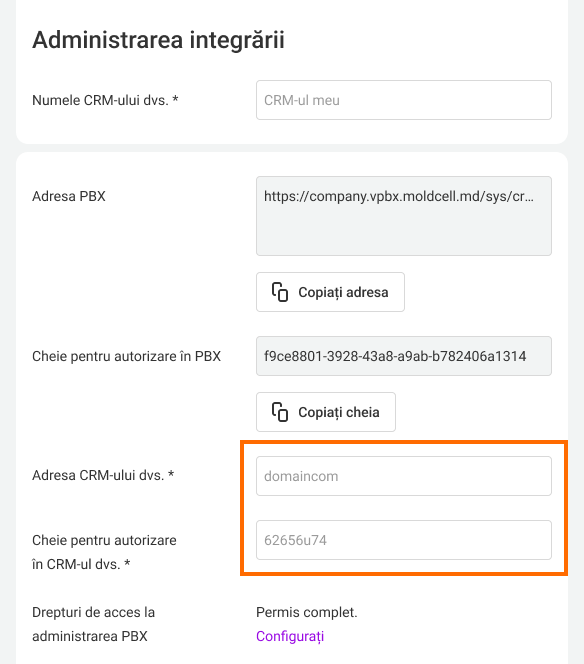
În fereastra deschisă, completaţi trei câmpuri:
- Numele CRM-ului dvs. este numele CRM cu care ajustați integrarea într-o formă liberă.
* Adresa CRM-ului dvs. - specificaţi sistemele URL CRM: Adresa CRM-ului dvs./module/SPVopIntegrare/controlere/CallsController.php.
- Cheia de autorizare in CRM-ul dvs. este orice cheie pe care o puteți avea.
TIPUL CRM SPEADSPLATFORM
Pentru a configura telefonul în sistemul SellerPlatform CRM, efectuaţi următoarele acţiuni:
- accesati utilizator curent, in zona „Informații suplimentare“ din domeniul „Cloud-pbx Id“ introduceti login-ul utilizatorului.
- in setările CRM, treceti la sectiunea „Integrare cu PBX-uri virtuale“ si setati parametrii pentru PBX virtual PBX (valorile sunt pe pagina de integrare CRM a PBX virtual):
- Cloud-pbx API url este o adresă a PBX virtual.
- Cloud-pbx cheie este o cheie de autorizare pentru PBX virtual.
- Cloud-pbx CRM cheie este cheia pentru autorizarea în CRM-ul dvs. (cheiea ar trebui să fie diferită de cheile celorlalte PBX).
- BATC implicit - selectați valoarea „cloud-pbx.“
Ca urmare a tuturor setarilor, puteti prelua apelurile primite si puteti efectua apeluri de iesire dand click pe numarul de telefon al clientului dvs. ' s pe sistemul SellersPlatform CRM. Daca doriti sa inregistrati un membru al personalului ' conversatia cu un client, puteti vizualiza si istoria apeluri.
Realizat! Uită-te la informaţiile despre Realizat.