Instrucțiuni integrarea YClientilor si PBX virtual
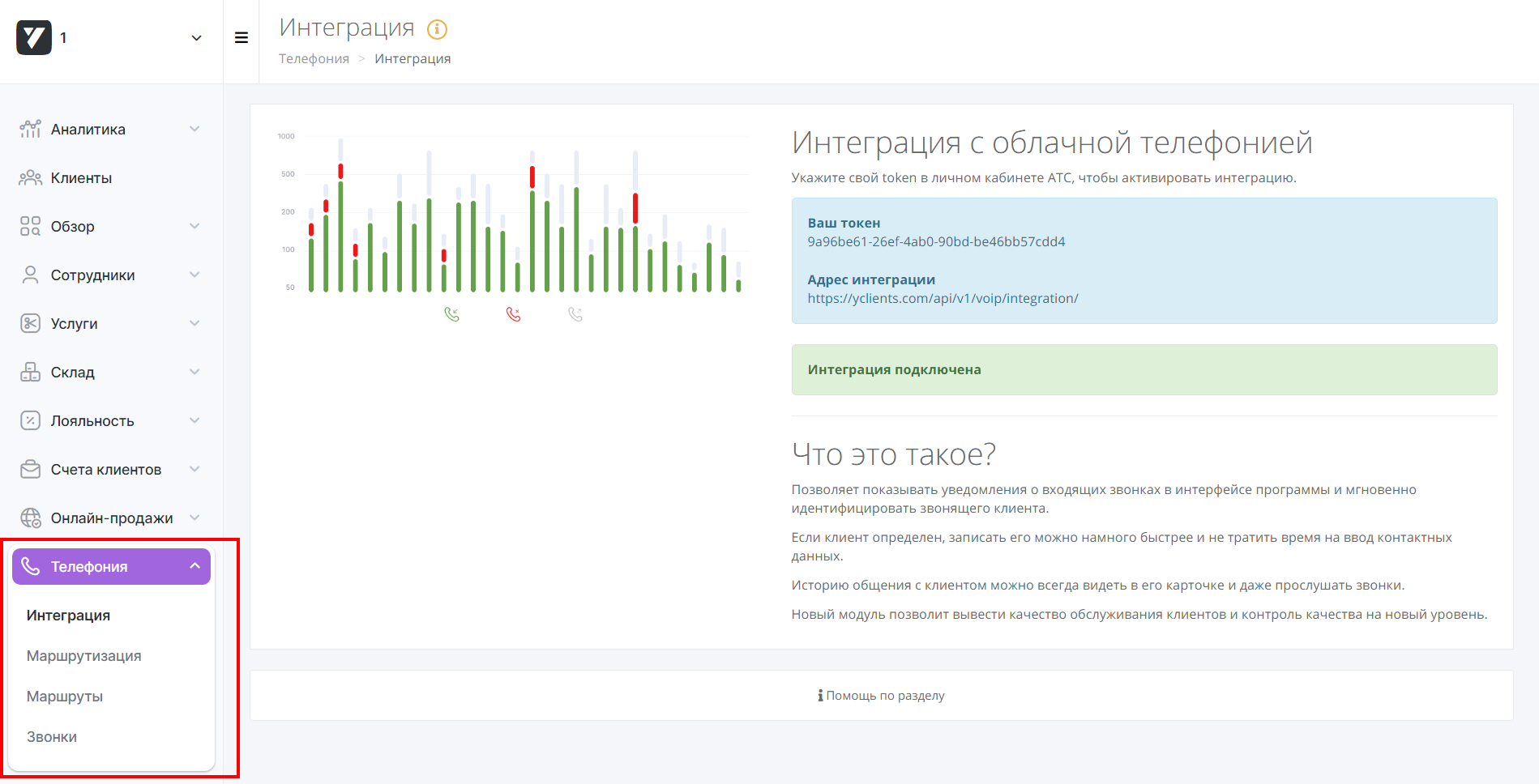
1. În meniul lateral, YClienţii vor fi mutaţi în secţiunea „Telefonie.“
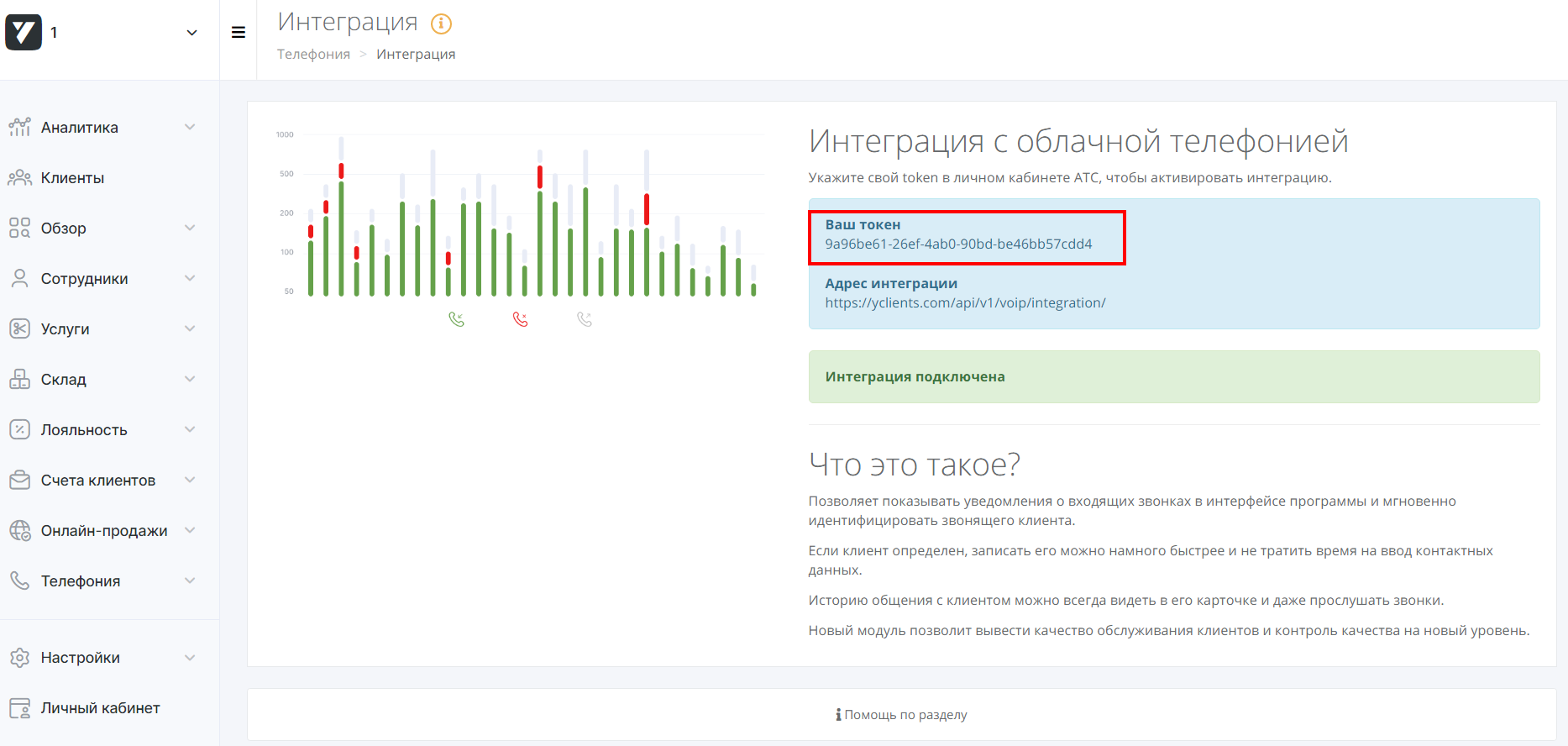
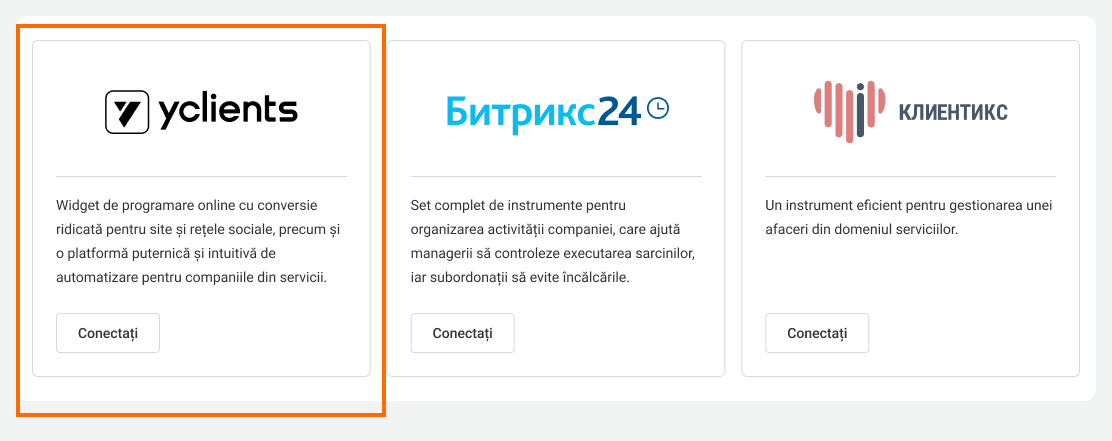
Copiați curentul telefonic și mergeți la PBX virtual. În secțiunea colțul din dreapta sus a Setări, selectați „Integrare cu CRM.“ În lista de sisteme CRM, găsiți YClienți și apăsați „Conectați.“
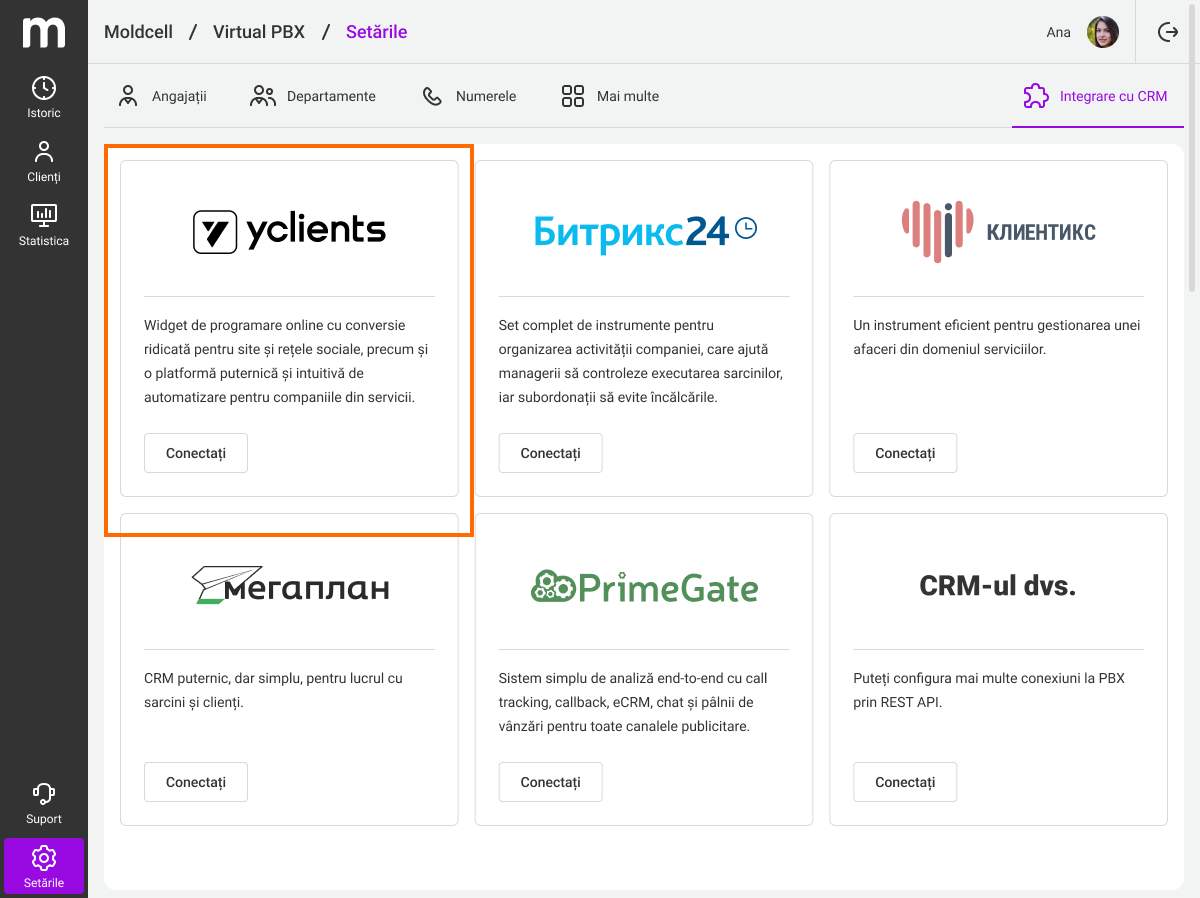
În fereastra deschisă, introduceţi curentul copiat în câmpul corespunzător.
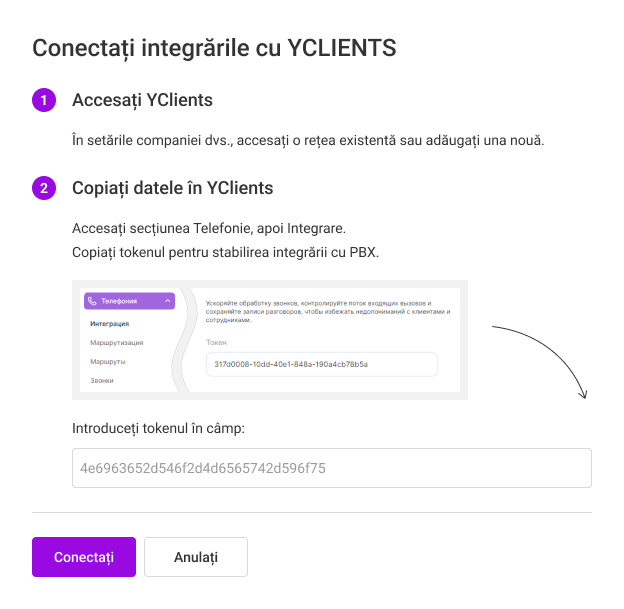
Pentru a finaliza setările, apăsaţi „Închide“ în partea de jos a ecranului.
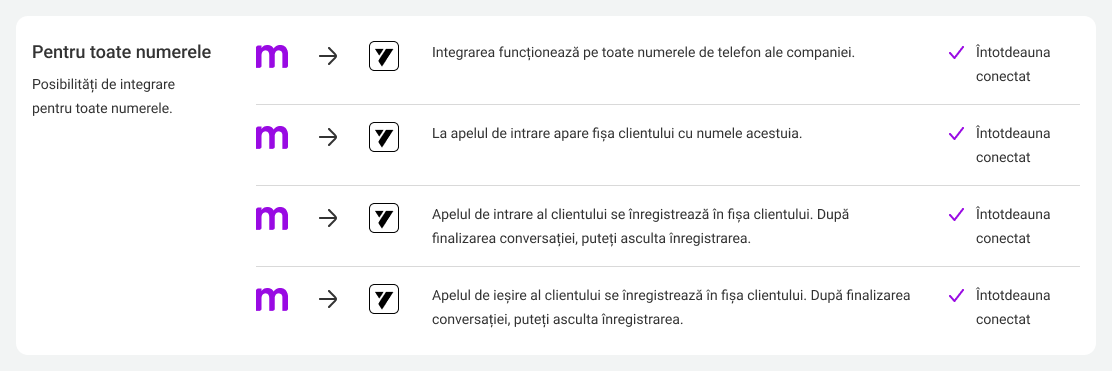
Veţi fi din nou în fereastra de integrare, dar acum statutul de YClienti se va schimba în Active.
2. După aceste setări, secțiunea „Telefonie“ va avea secțiuni suplimentare: „Rutare,“ „Rute“ și „Apeluri“ (1), iar statutul de integrare se va schimba în „Integrare conectat“ (2).
Setare
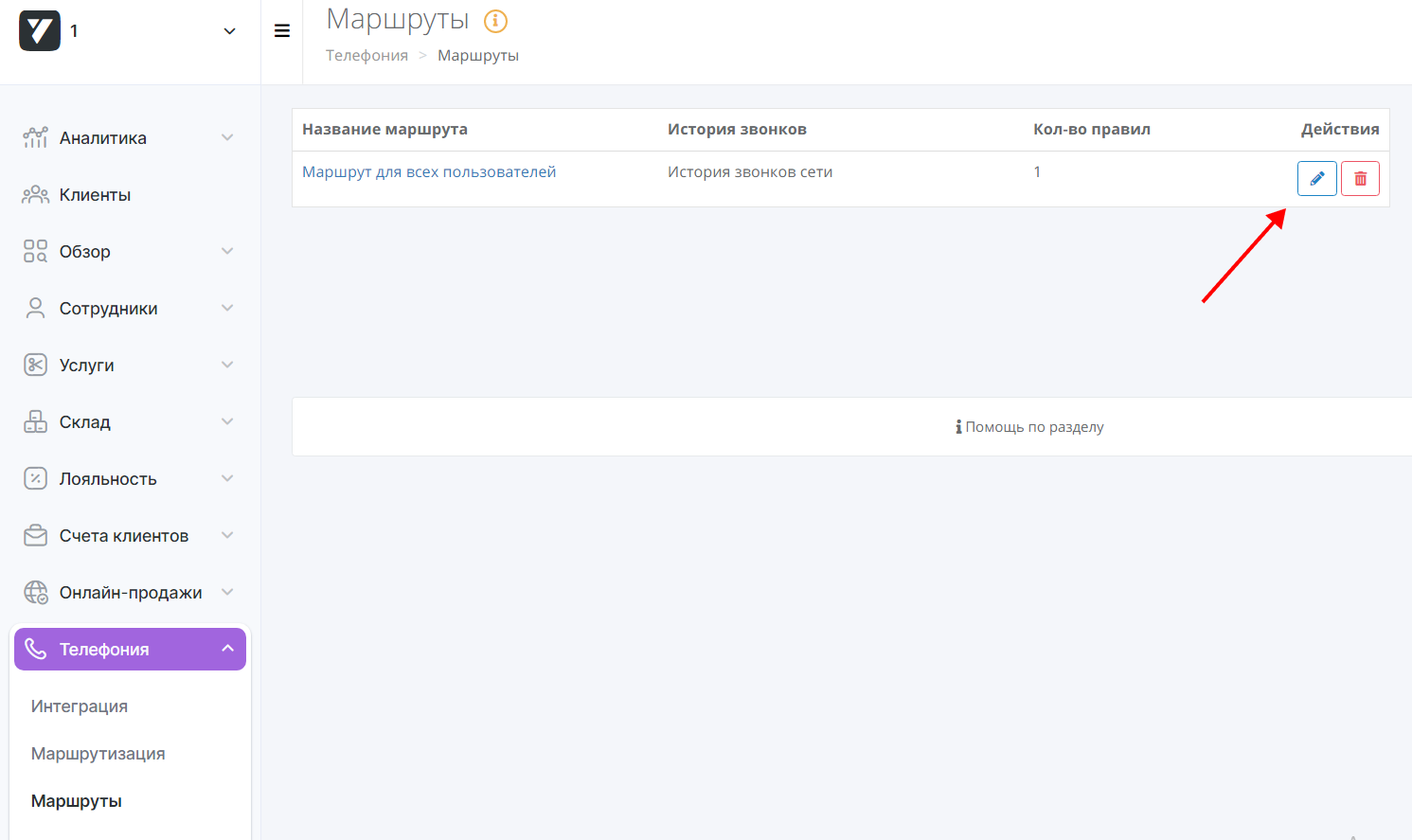
3. Du-te la secțiunea „Rute“ și stabilește ruta care trebuie urmată.
Traseu implicits only one
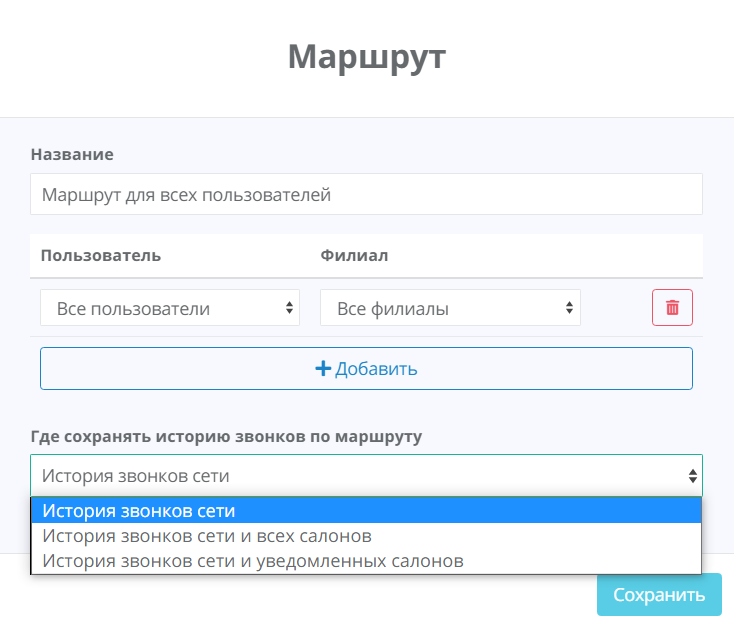
Configurarea traseului implicits to salveze apeluri's story along the Istoric reteaua.
Când acest lucru este stabilit, singura modalitate de a vedea apelul este în istoria rețelelor apeluri, care nu va apărea nicăieri. Schimbă setările cu cel de care ai nevoie:
- Istoricul apelurilor retea si toate saloanele
- Istoricul apelurilor retea si saloanele notificate
4. Odată ce ați înființat ruta, contactați numărul de telefon/telefonul apelantului ID, SIP, care apeluri sunt efectuate. În acest scop, accesați Rutare.
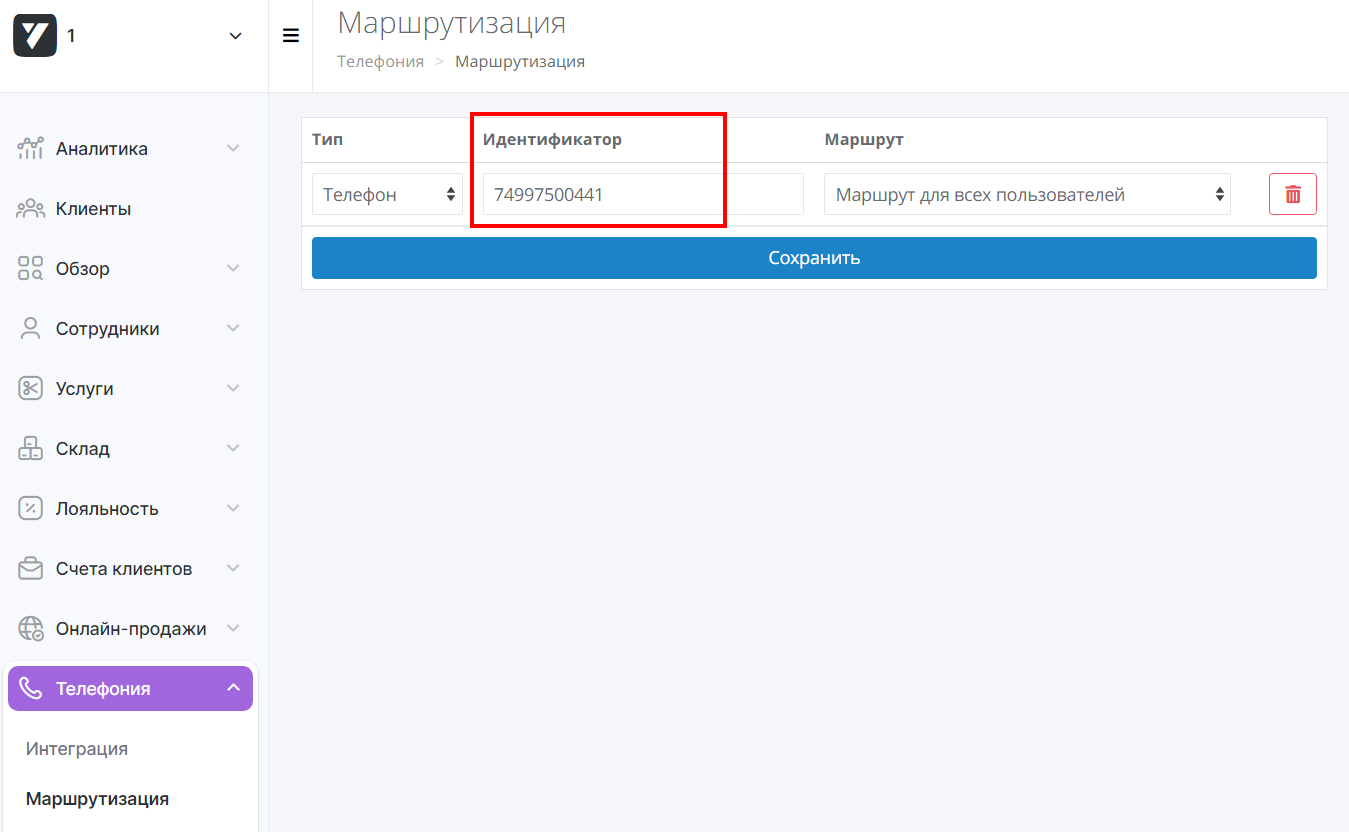
În câmpul Identificator, vă rugăm să specificați numărul de telefon pe care clienții dvs. îl apelați
Setare este complet. Acum telefonul va fi difuzate la YCLENTS.
Dacă telefonul nu funcţionează oricum
Dacă toate setările nu sunt urmate de apeluri, verificați:
- Telefoanele Lși numerele sunt aliniate pe ruta YCLIENTS și pe biroul privat PBX virtual.
- Numere Starea în PBX virtual.
Notificare
Eroare Orice în cameră nu va duce la procesarea apelurilor, nu transmiterea apelurilor, nu vor fi afișate telefoane blocate în telefon, nu vor fi afișate informații privind apelurile în YCLIENTS.Ați configurat totul? Începeți să utilizați integrarea cu YClients.