Instrucţiuni de integrare 1C:UF şi PBX virtual
Notificare
Acum PBX-ul virtual este integrat cu versiunile cloud și on-premise 1C:UNF, începând cel puțin cu versiunea 1.6.11.57. Dacă folosiți versiunea on-premise 1C:UNF, înainte de configurarea integrării efectuați acțiunile descrise în instrucțiune.1. În PBX virtual, mutați la Setări, Integrare cu CRM, 1C:Control Firma noastră. Apăsați, la Conectați.
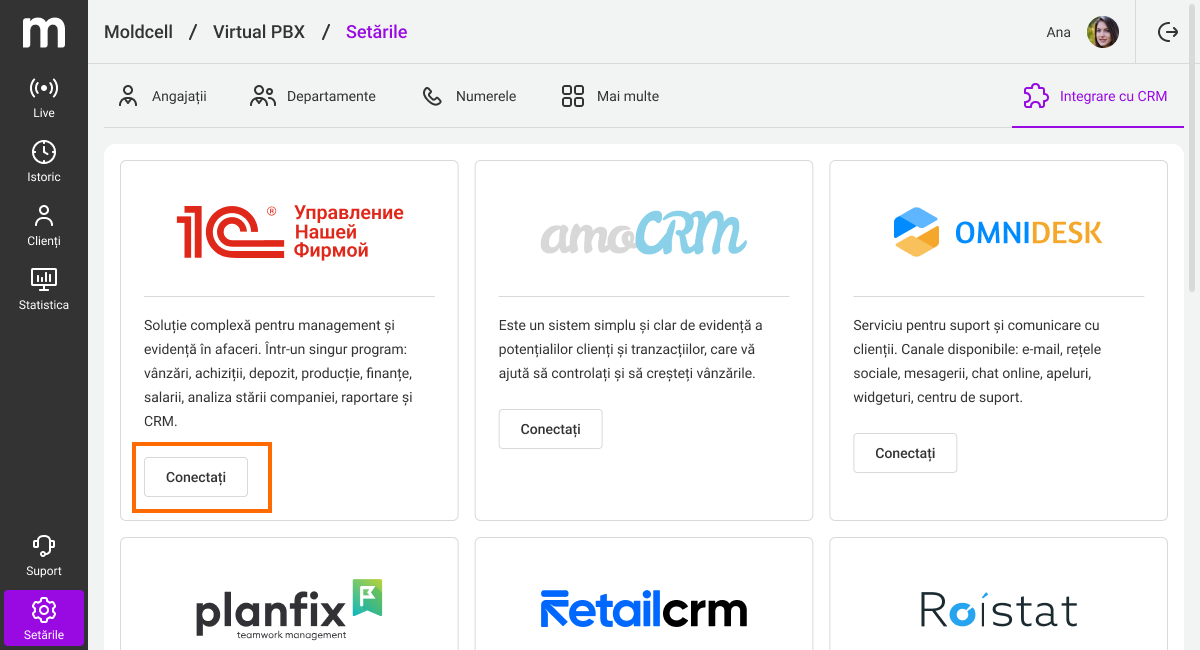
2. Setările vor fi deschise. Copiați adresa PBX și cheia de autorizare.
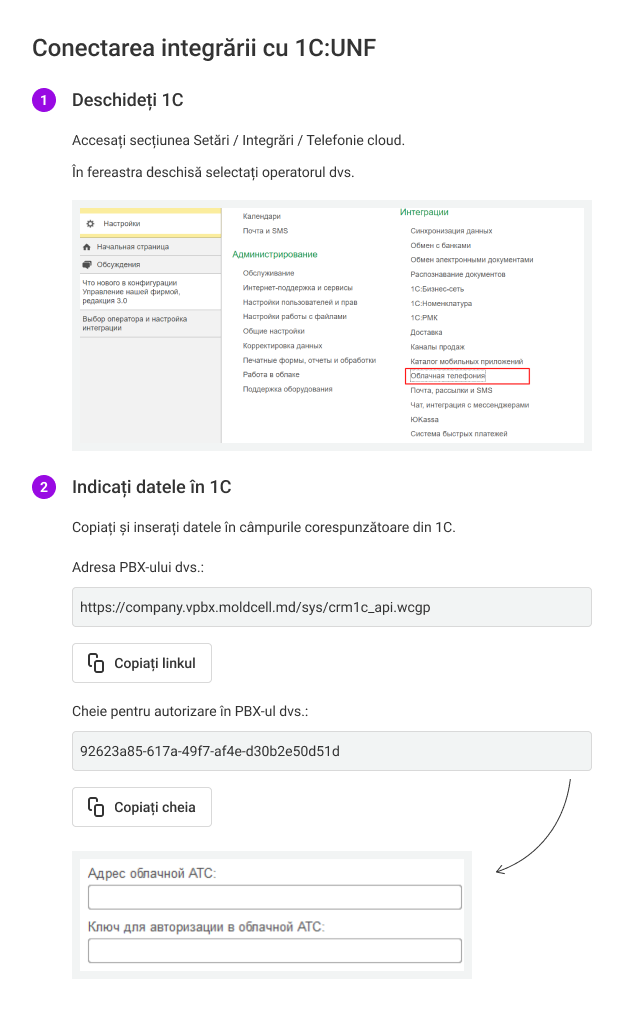
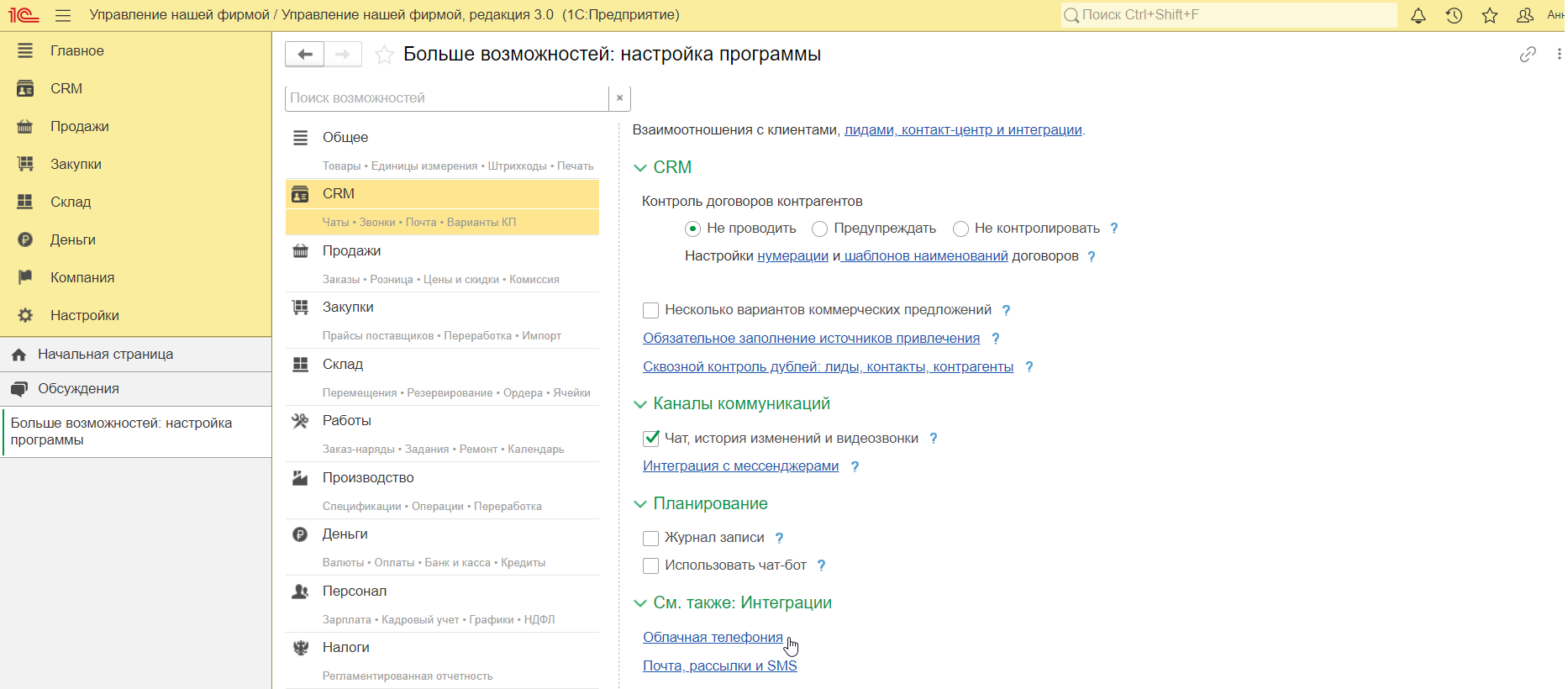
3. În 1C, mutați la Setări
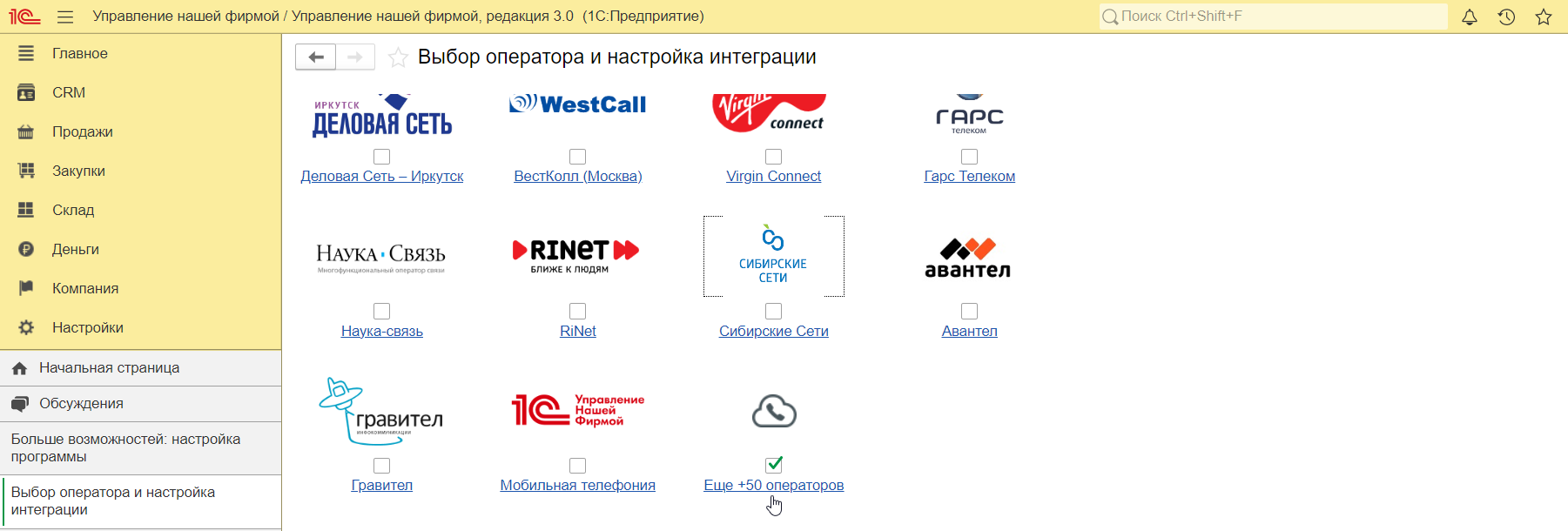
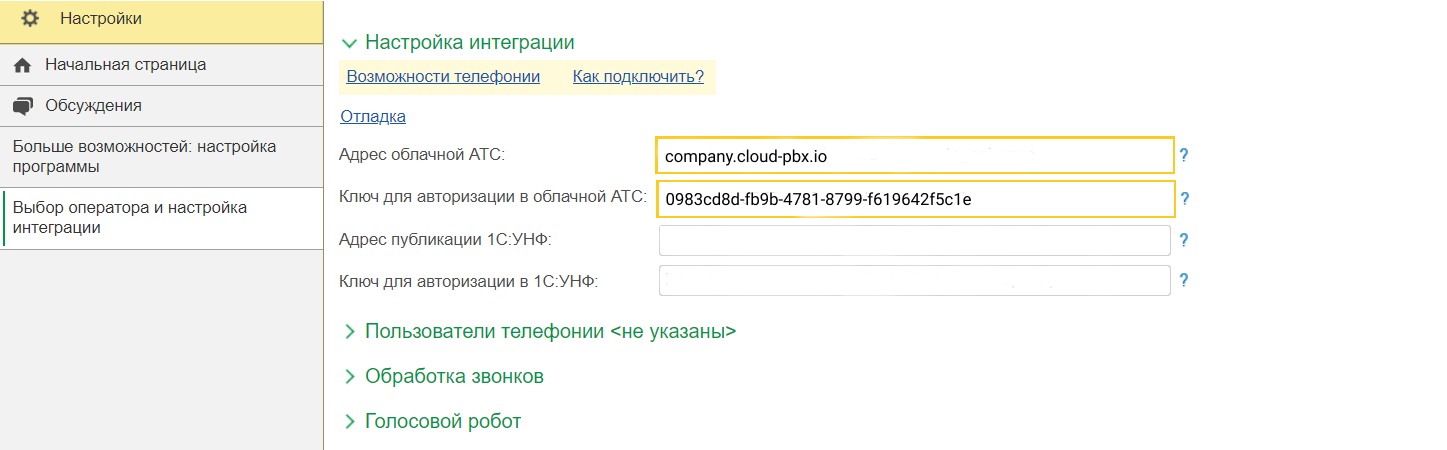
4. În noul tab „Operator Selection and Integration Adjustment,“ puneți o casetă de check în apropiere de „Another +50 Operators.“
5. Introduceţi datele din setările de integrare a dvs. de la TADL în câmpurile cheie de activare a cloudului Adres şi de acumulare a cloud-ului.
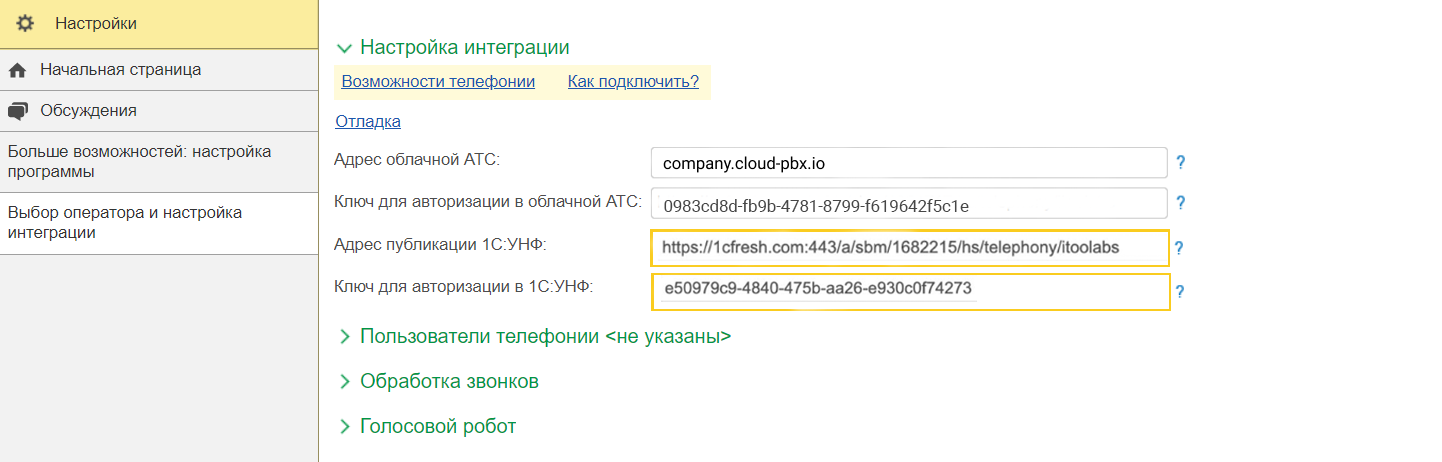
Copiați datele din câmpurile Adresa publicației 1C:UNF și Cheia de autorizare la 1C:NUF.
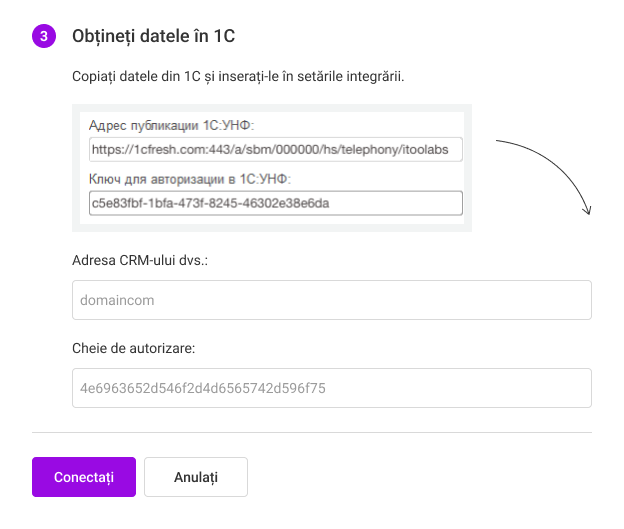
Introduceți aceste date în setările de integrare PBX în câmpurile „Adresa CRM-ului dvs.“ și respectiv „Cheia de autorizare.“
6. Reveniți în setările 1C și adăugați mai jos angajații. Indicați dacă apelurile clienților cunoscuți trebuie redirecționate către managerii personali și configurați acțiunile pentru apelul primit.
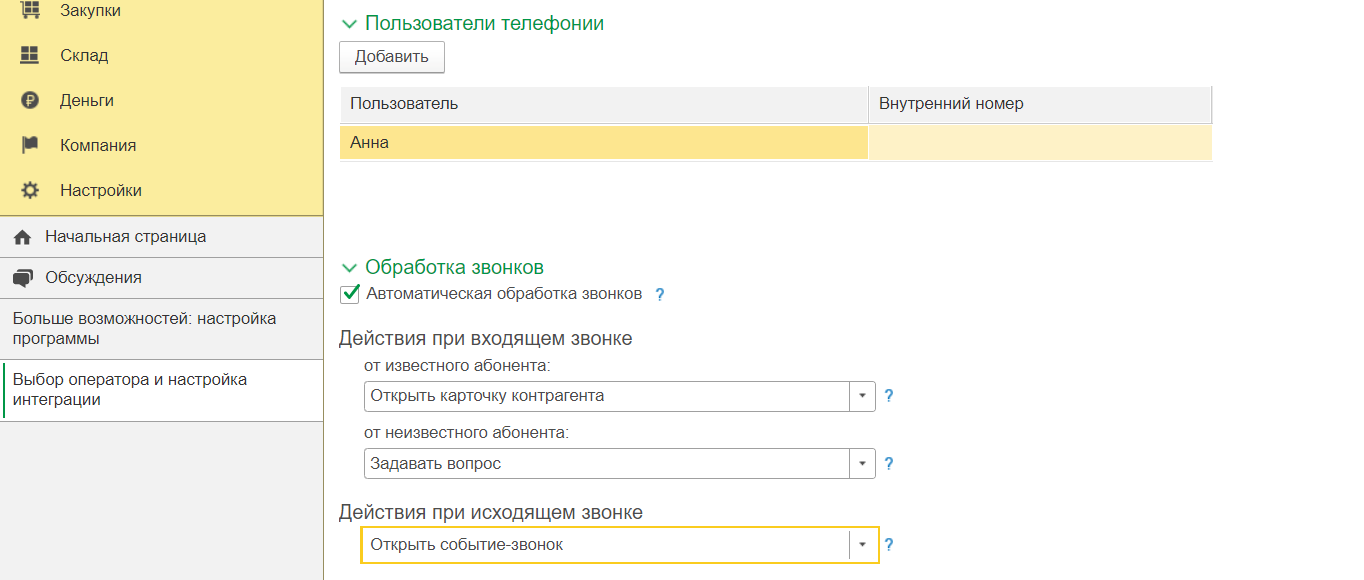
Pentru clienţii cunoscuţi, puteţi deschide automat:
- Cardul clientului;
- Carte de vizită;
- Ambele (primul card de client, apoi apel).
Pentru clienţii necunoscuţi, puteţi automat:
- Creează un client și mută-te la cartea lui de vizită;
- Deschide cartea de apel și apoi crea un client sau sugerează să alegeți să acționeze chiar acum.
7. Reveniți la setările integrării din PBX-ul virtual și apăsați „Conectați”.
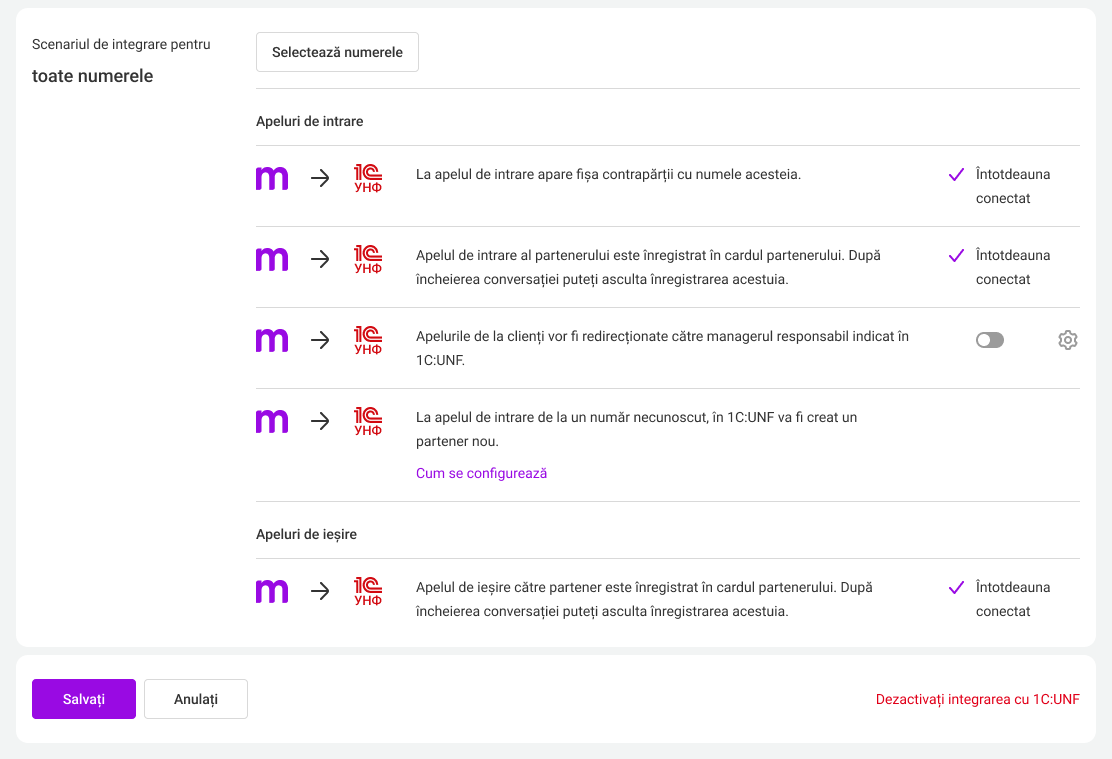
8. În partea de jos a setărilor, puteți începe prin re-sending apelurile de la clienți la managerii responsabili în cazul în care acestea nu răspund apelului la un anumit manager sau departament.
Pentru a selecta managerii responsabili, apăsați comutatorul.
Administratorii Selectați pe lista de deschidere și apăsați „Aplică.“
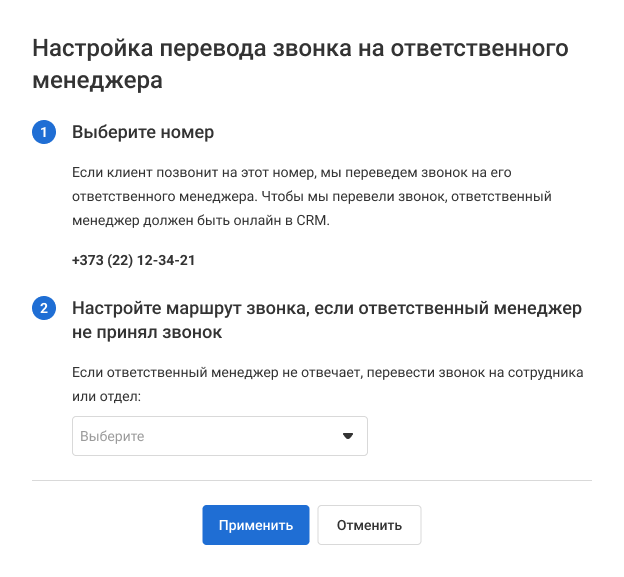
9. Apăsați „Aplică“ pentru a salva setările de numere, iar apoi butonul „Salvează“ pentru a salva toată integrarea cu 1C. Starea va trece la „Active.“
Ați configurat totul? Începeți să utilizați integrarea cu 1C.