Recepția și livrarea apelurilor la Corporația messengere
În Corporate messenger, este convenabil să apelăm atât colegii, cât și clienții, și vom descrie cum să primim și să dăm telefoane.
Cum sa accepti un apel catre Corporate messenger
Atunci când apelul este primit la messenger, este disponibil un card de informații cheie pe contact: numele său, departamentul și numărul companii, care a primit apelul. Astfel încât să puteți porni după nume apelantului și să înțeleagă contextul apelului mai repede. Pentru a accepta apelul, faceți clic pe butonul „Răspunsith.“
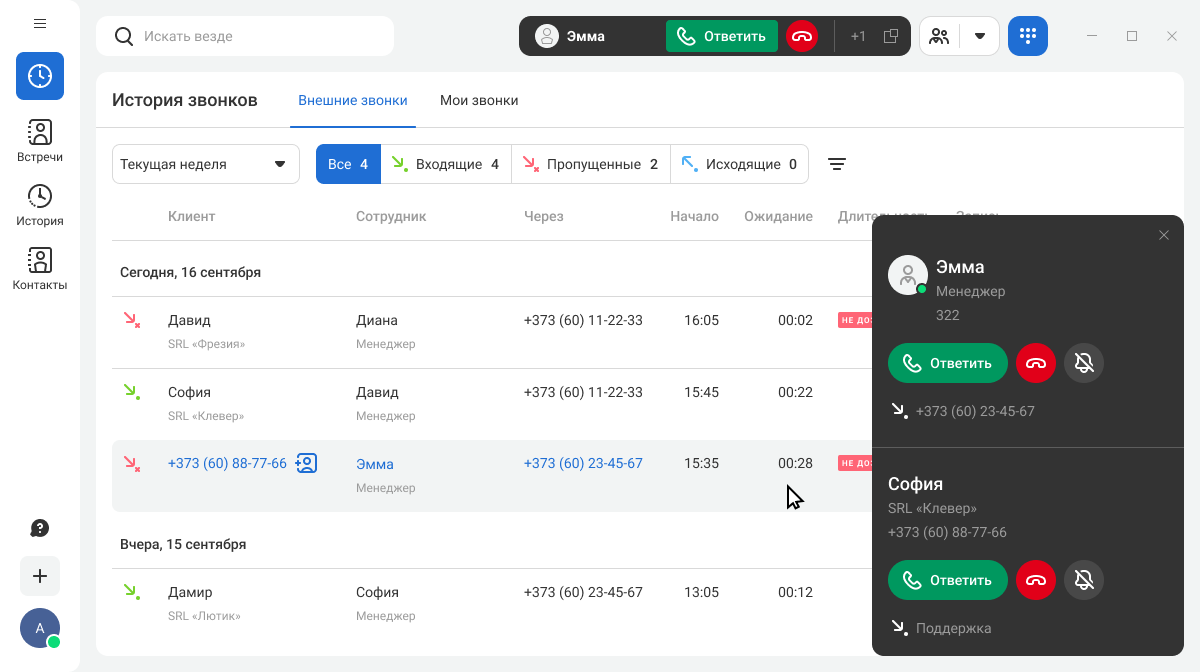
Dacă nu sunteți gata să răspundeți, dar nu doriți să renunțe, puteți opri notificarea de apel apăsând clopotul și ascunzând cartea de apel apăsând crucea. Chiar dacă cartea de apel este ascunsă, puteți lua butonul peste „Răspuns“ din partea de sus a meniului corporativ messengerului.

Pentru a afla ce s-a discutat cu acest contact mai devreme, apăsaţi numele său pe meniul de sus sau pe cartea de apel. Dacă clientul sună, cartea lui va deschide. Dacă sună colegul, el va fi dat un chat.
Cum sa dai un telefon la Corporate messengere
Din istoria apeluri
Dacă aveţi nepreluat de la clientul dvs. şi trebuie să sunaţi înapoi cât mai curând posibil, în istoria apeluri, setaţi apelul corect şi faceţi clic pe butonul „Apelează“ în partea dreaptă a ecranului.

Card contact
Pentru a porni apelul Apelează, apăsați butonul „Apelează“ în colțul din dreapta sus.
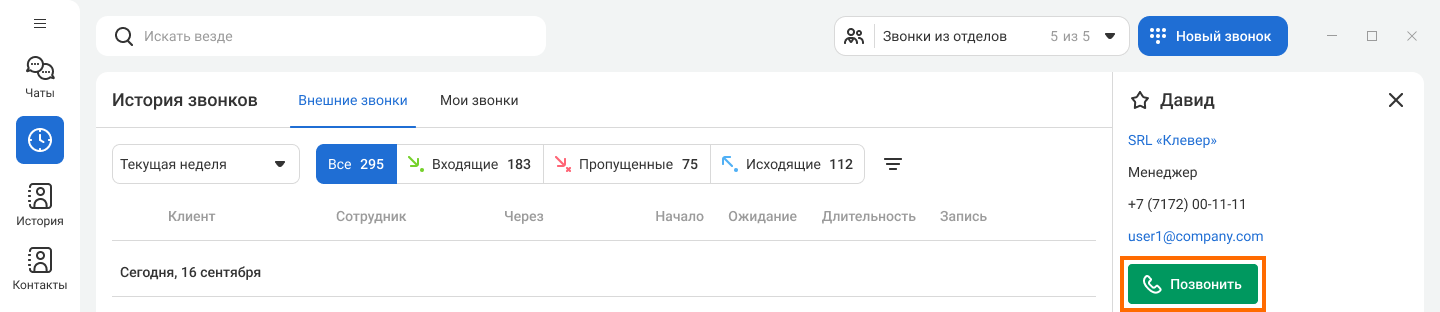
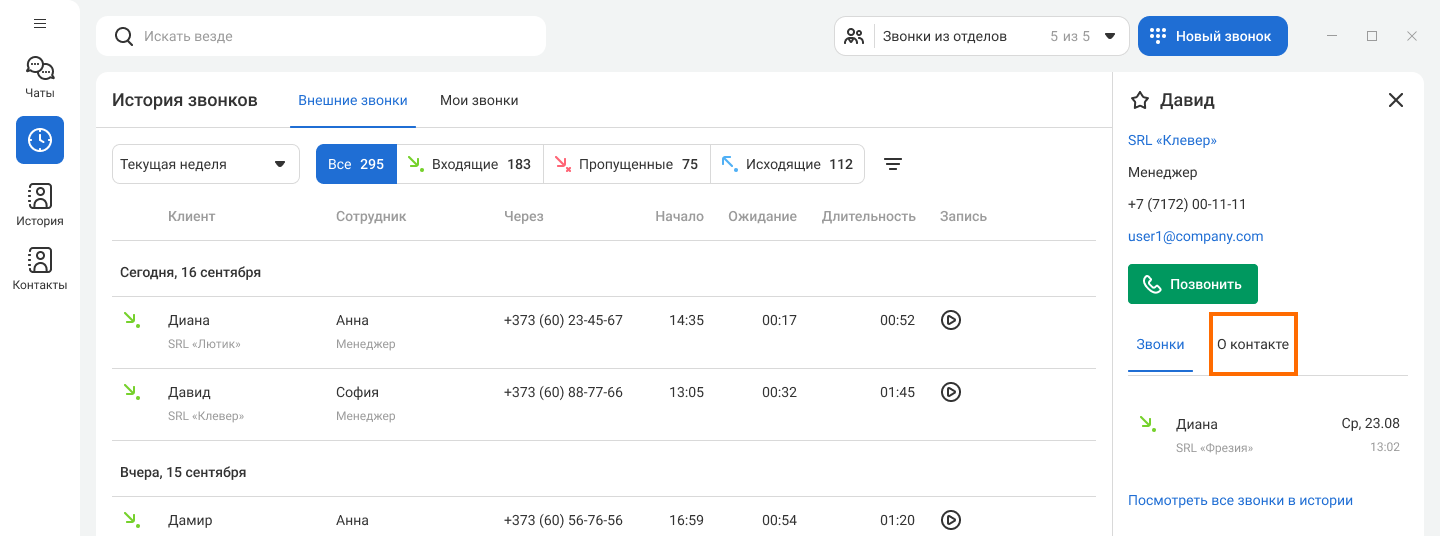
Dacă clientul are numere multiple, de asemenea, de pe cardul contact, puteți apela numărul său suplimentar. Pentru aceasta, vă rugăm să treceți la fila Despre contact.
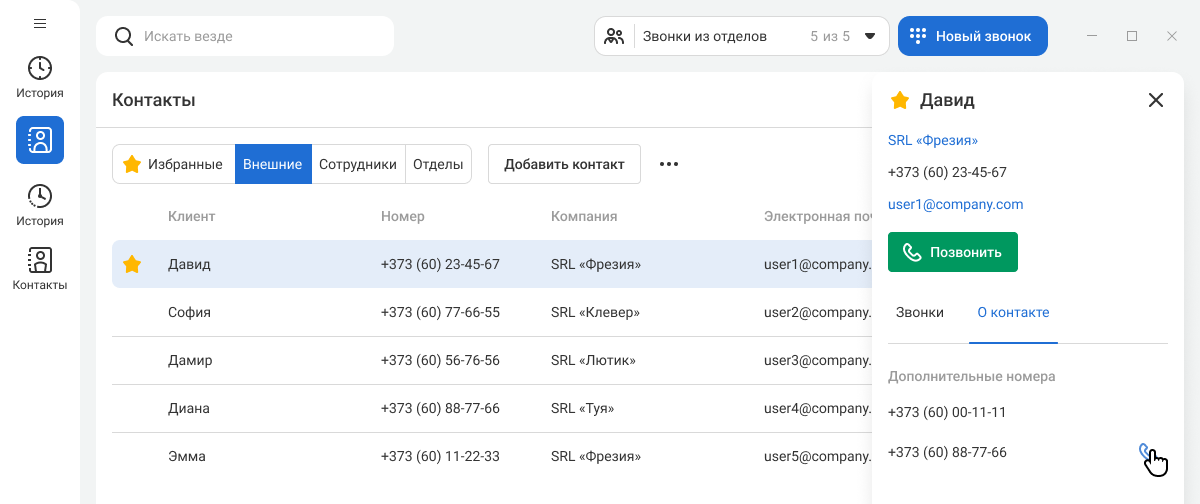
Setează butonul la numărul suplimentar și apăsați pictograma tubului în dreapta numărului.
Set număr Prin
Dacă vă îndoiți că contact este adăugat la messenger, spune-i peste numărul de telefon:
1. Apăsați la un buton cu un tub afişat în colţul din dreapta sus.

2. Atunci când numărul messenger este introdus, numerele contacte vor indica automat numerele contacte, care încep în același mod.
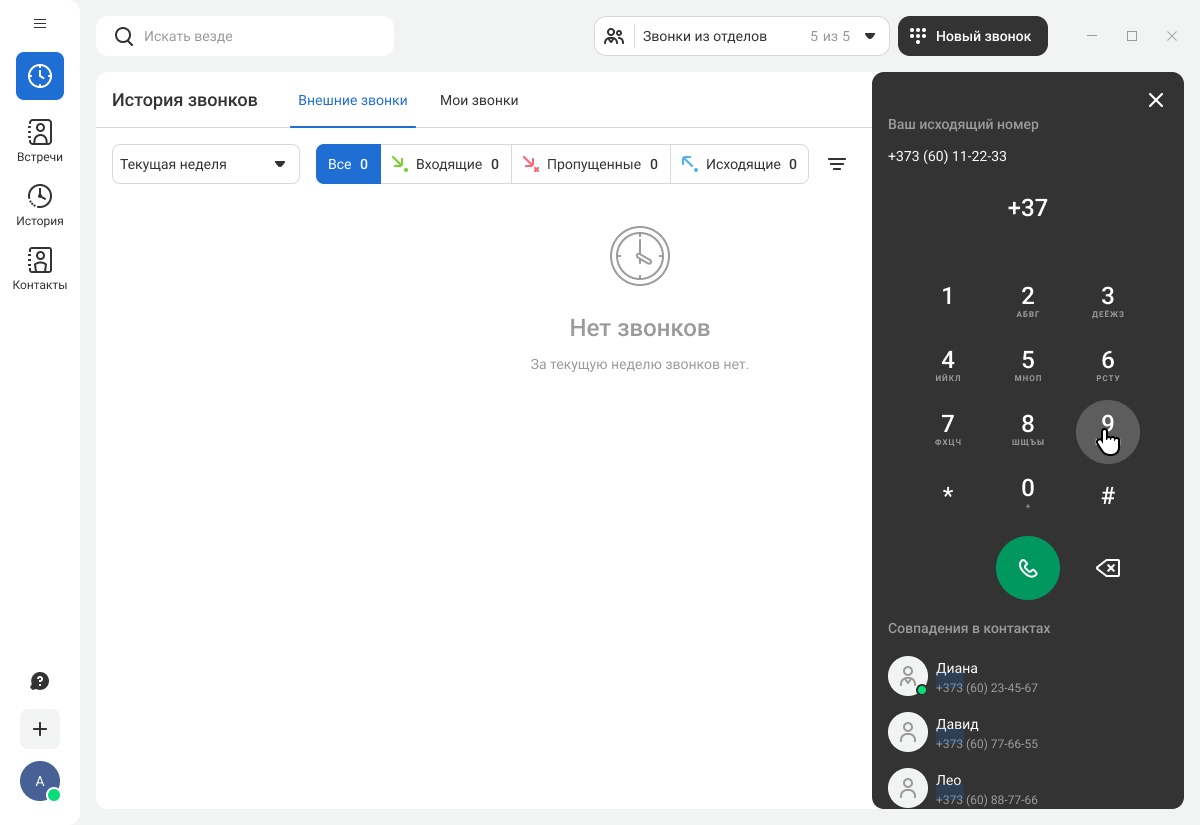
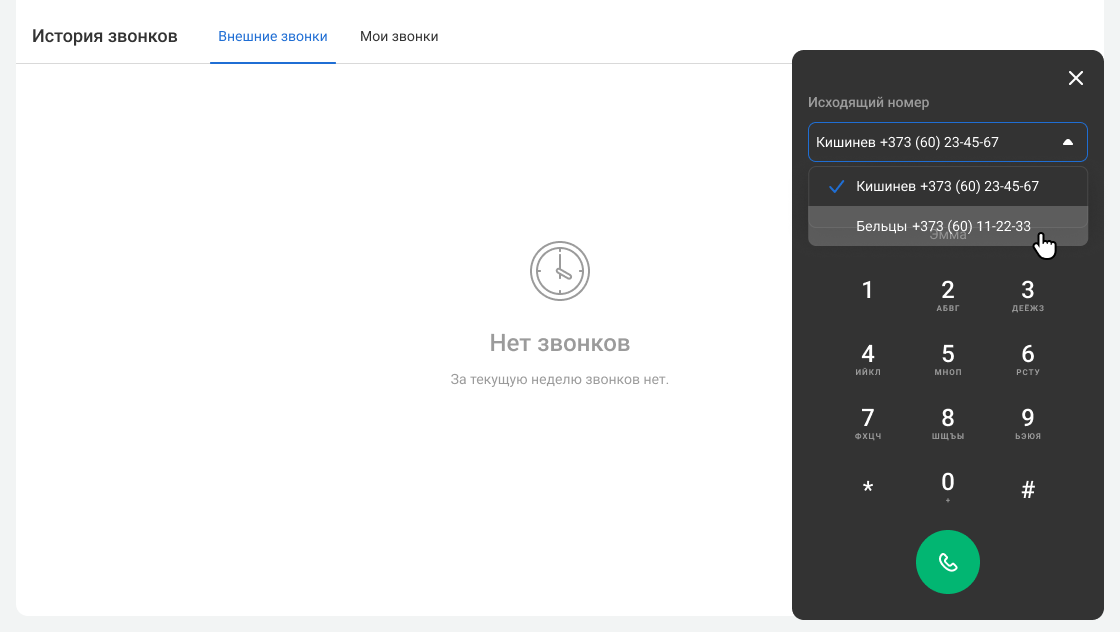
Dacă aveți numere multiple, atunci când apelați peste, puteți alege ce număr pentru a apela clientul de la. Deschideți lista de deschidere din partea de sus a panoului.
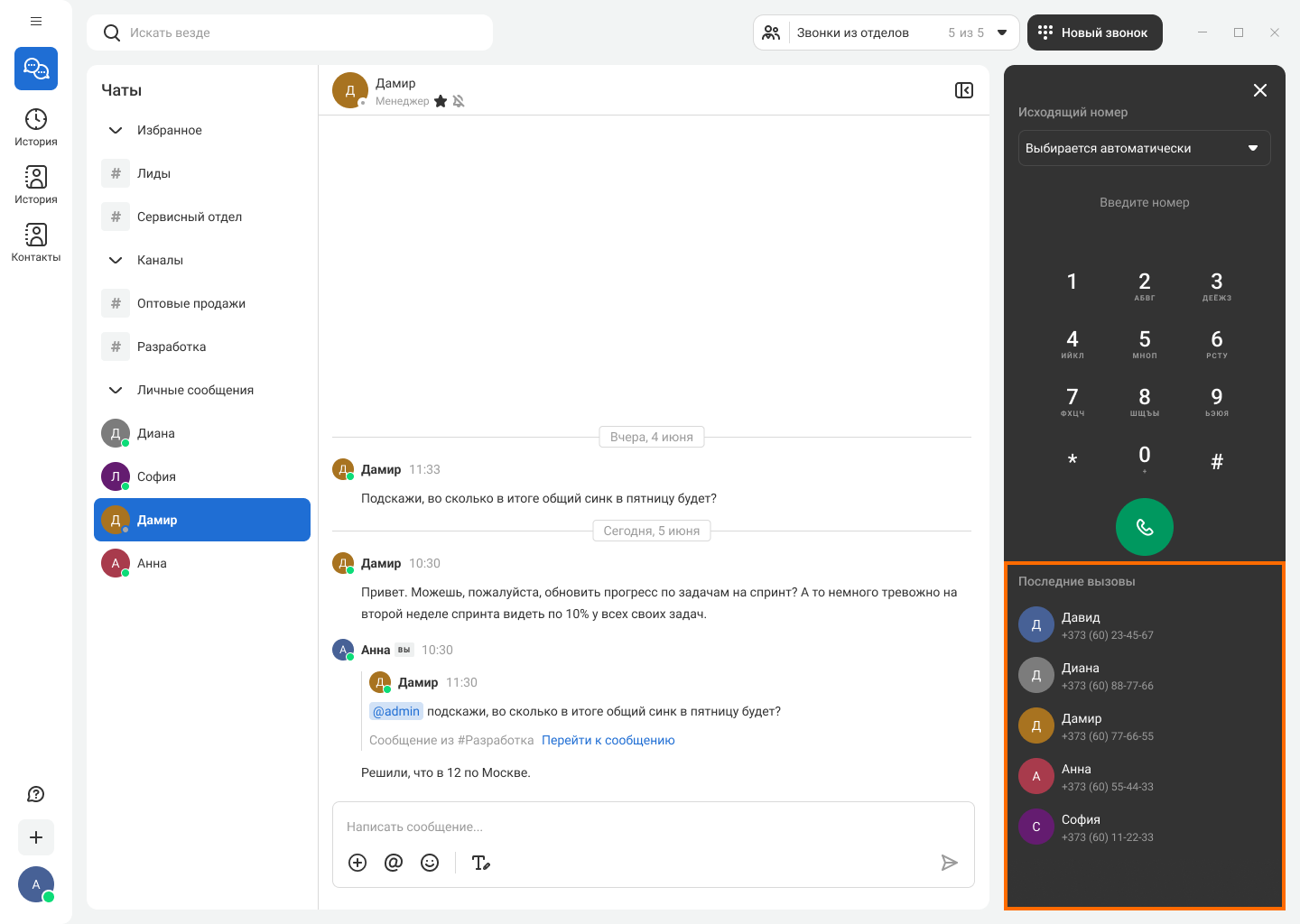
De asemenea, bara de setare a numerelor peste poate fi repetată rapid cu ultimele apeluri de ieșire – sunt afișate implicit în partea de jos a panoului.
Pe lângă tehnicile de apelare menționate mai sus, puteți suna și de la fereastra de căutare, de la camera de chat cu un coleg, din lista de participanți la canal, și din meniu click dreapta mouse-ul.
Opțiuni pentru cartele de apel
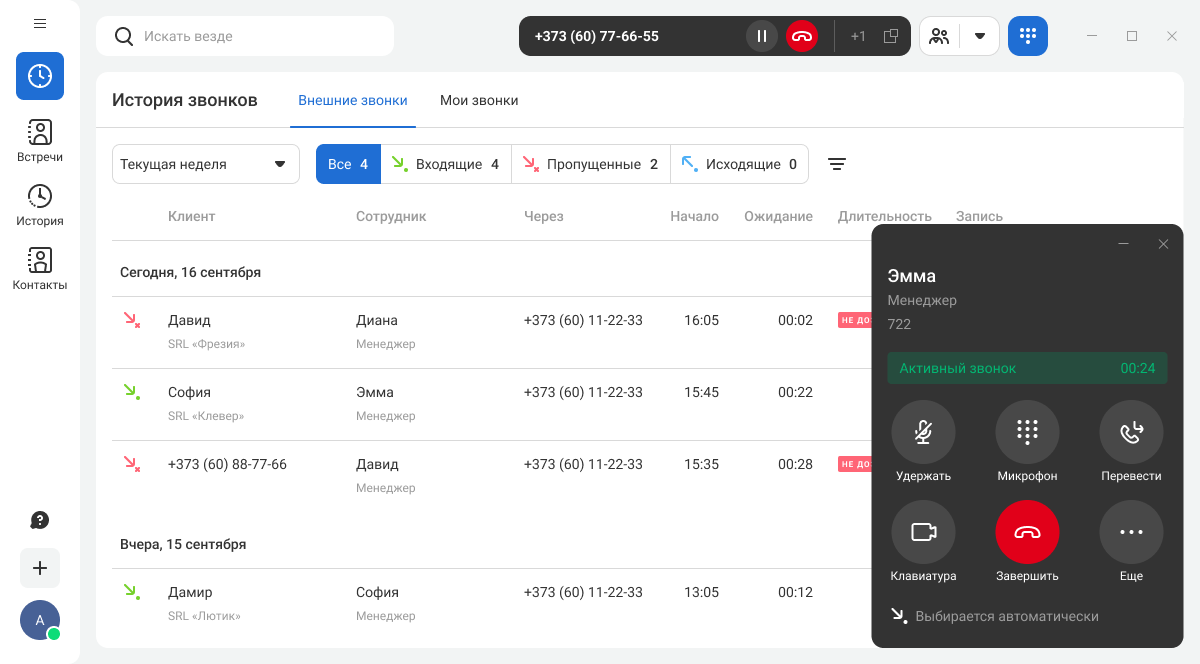
Cartea de apel se deschide într-o fereastră separată, fără a vă împiedica să lucraţi cu alte aplicaţii. Cartea de vizită conţine toate funcţiile principale: retenţie, traducere, închidere mic, şi adăugarea participanţilor la apel.
Dacă încă mai stai în calea cardului, poţi să-l închizi, iar apelul va continua.
Tradu apelul
Pentru a traduce apelul, faceți clic pe butonul „Traduce“ în cartea de apel. Fereastra va apărea cu Diviziile și personalul. Pe tab-ul „Lucrători,“ puteți alege metoda de traducere prin traducere sau prima chemare.
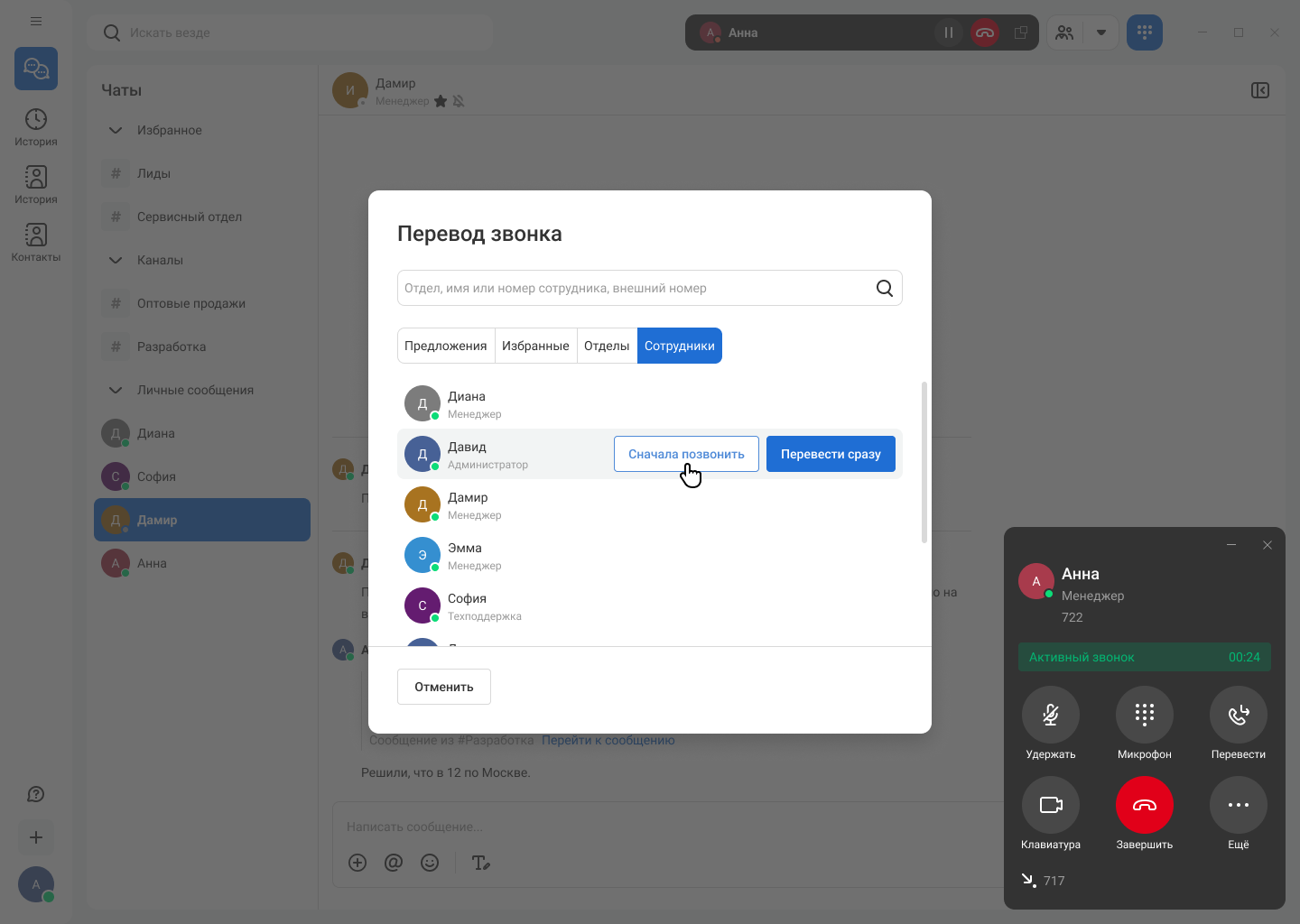
Când alegeți o traducere cu o notificare, veți primi mai întâi apelul către ofițerul de adresă. Puteți specifica dacă colegul este gata să răspundă la întrebările clientului și apoi confirma traducerea făcând clic pe butonul „Traduceți.“ Client nu va auzi această conversație; apelul său va fi ținut.
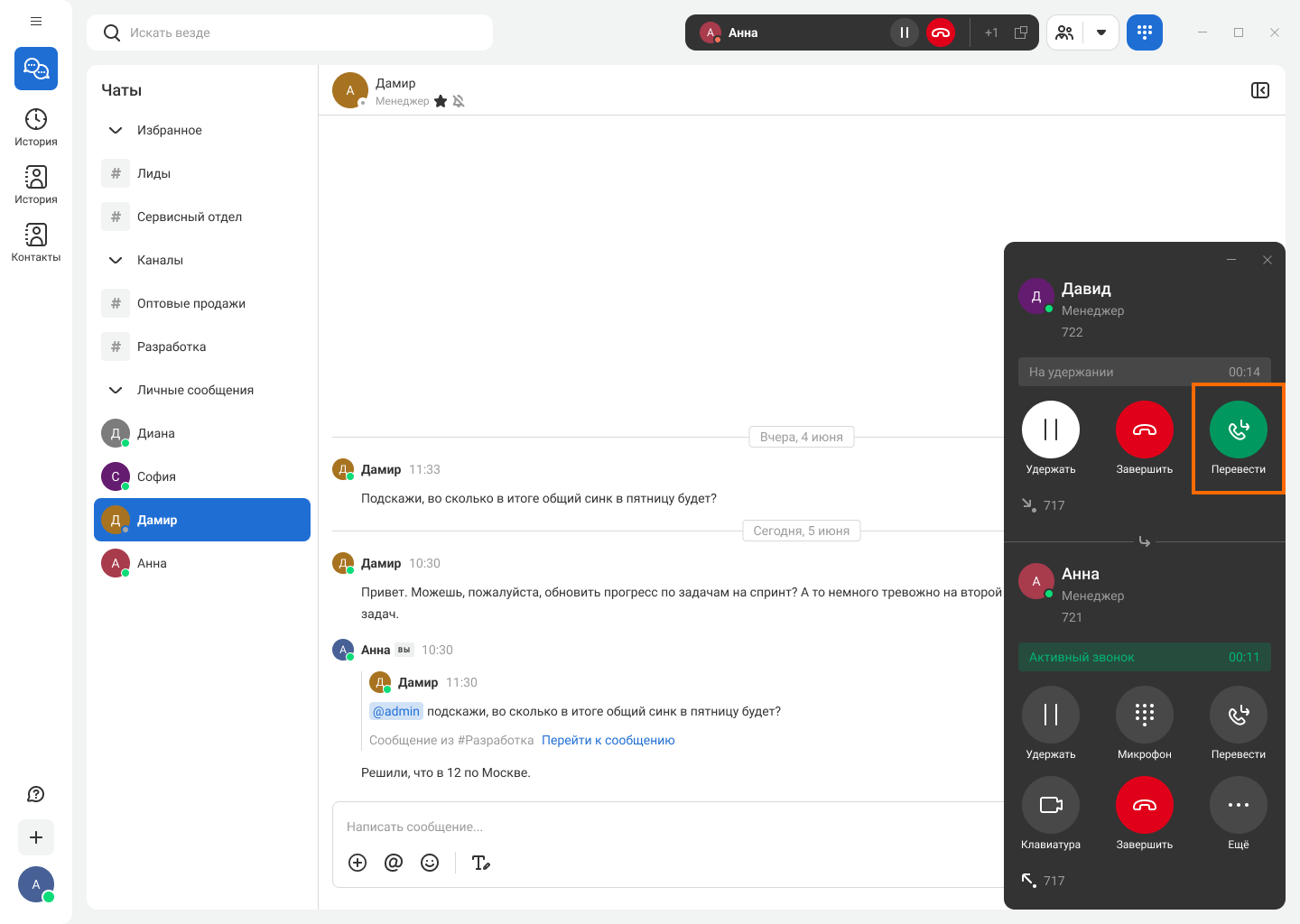
Adăugarea participanților la clopot
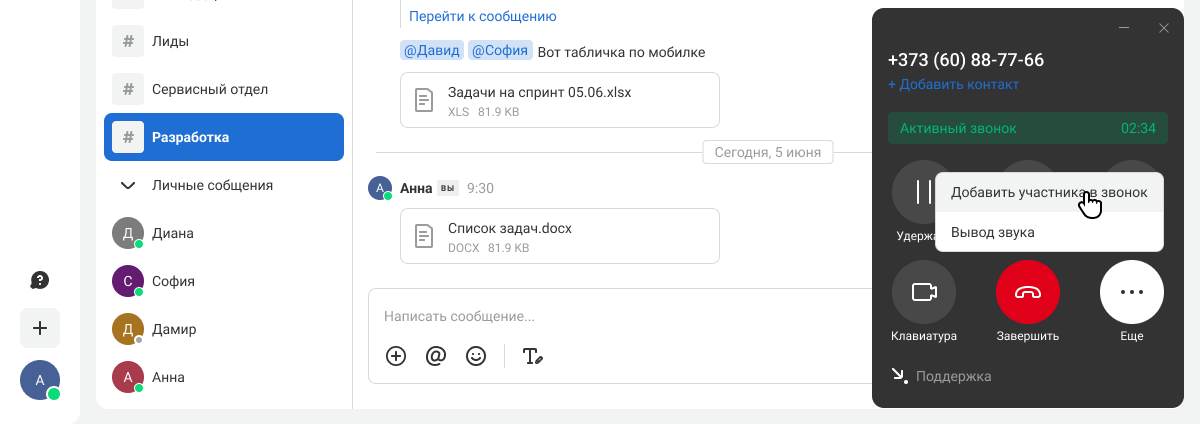
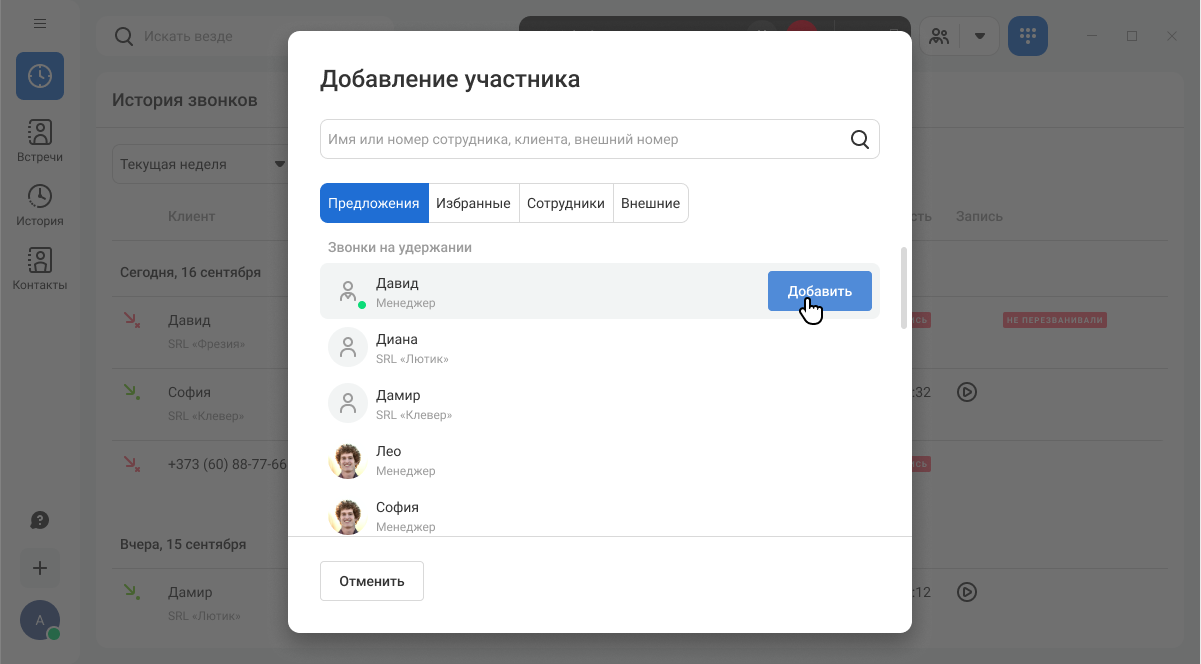
Pentru a adăuga un participant la apel, dați click pe butonul „Din nou“ și apoi pe lista deschisă, „Adaugă“ pentru participant.
Fereastra pop-up va afișa contacts. Găsiți contact dreapta și apăsați butonul „Adaugă“ la dreapta butonului.
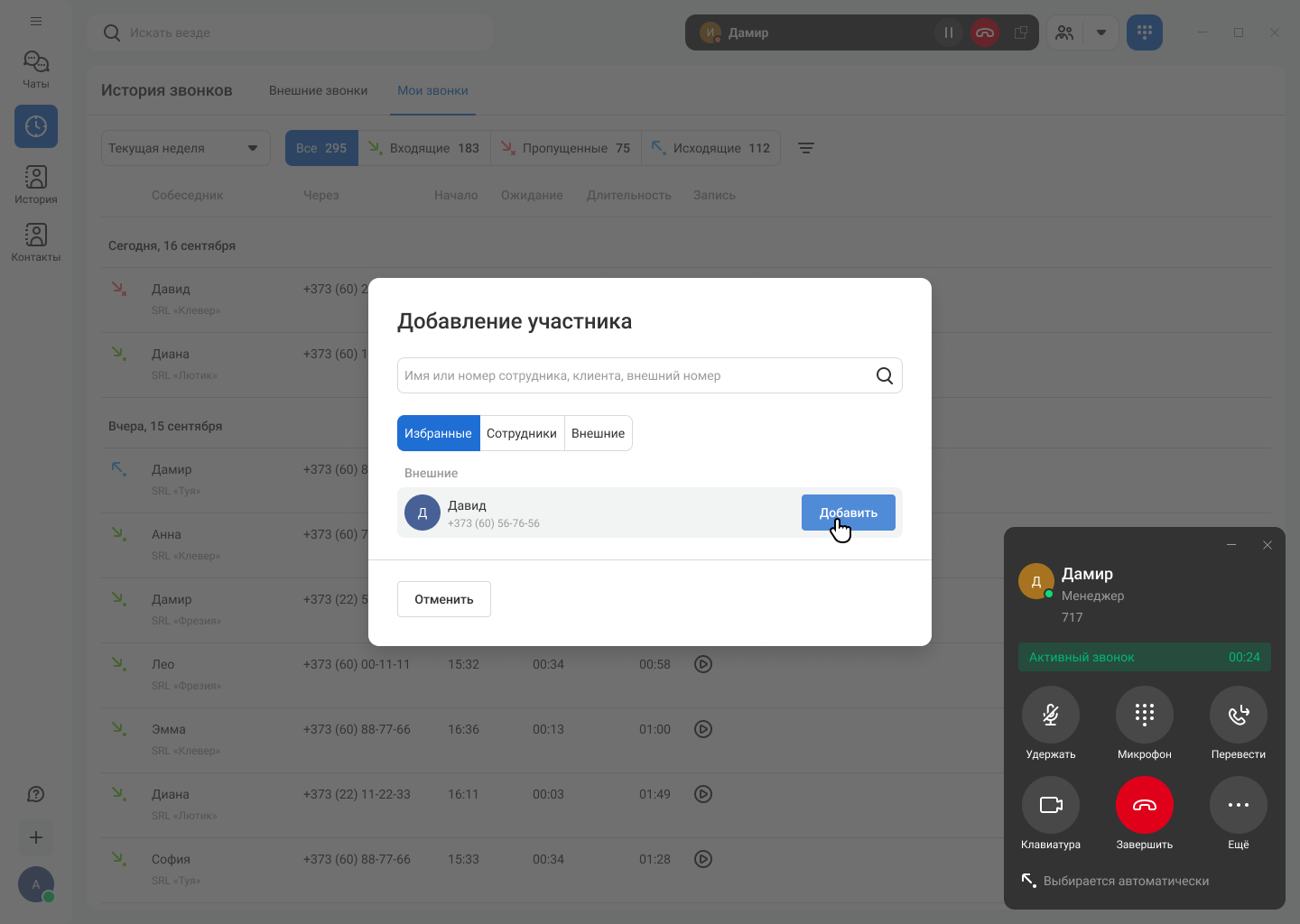
Dacă doriți să vă asigurați înainte de adăugarea unui membru la apel, puteți să-l sunați mai întâi, iar curentă va fi în așteptare. După ce obțineți consimțământul, apăsați butonul „Adaugă.“
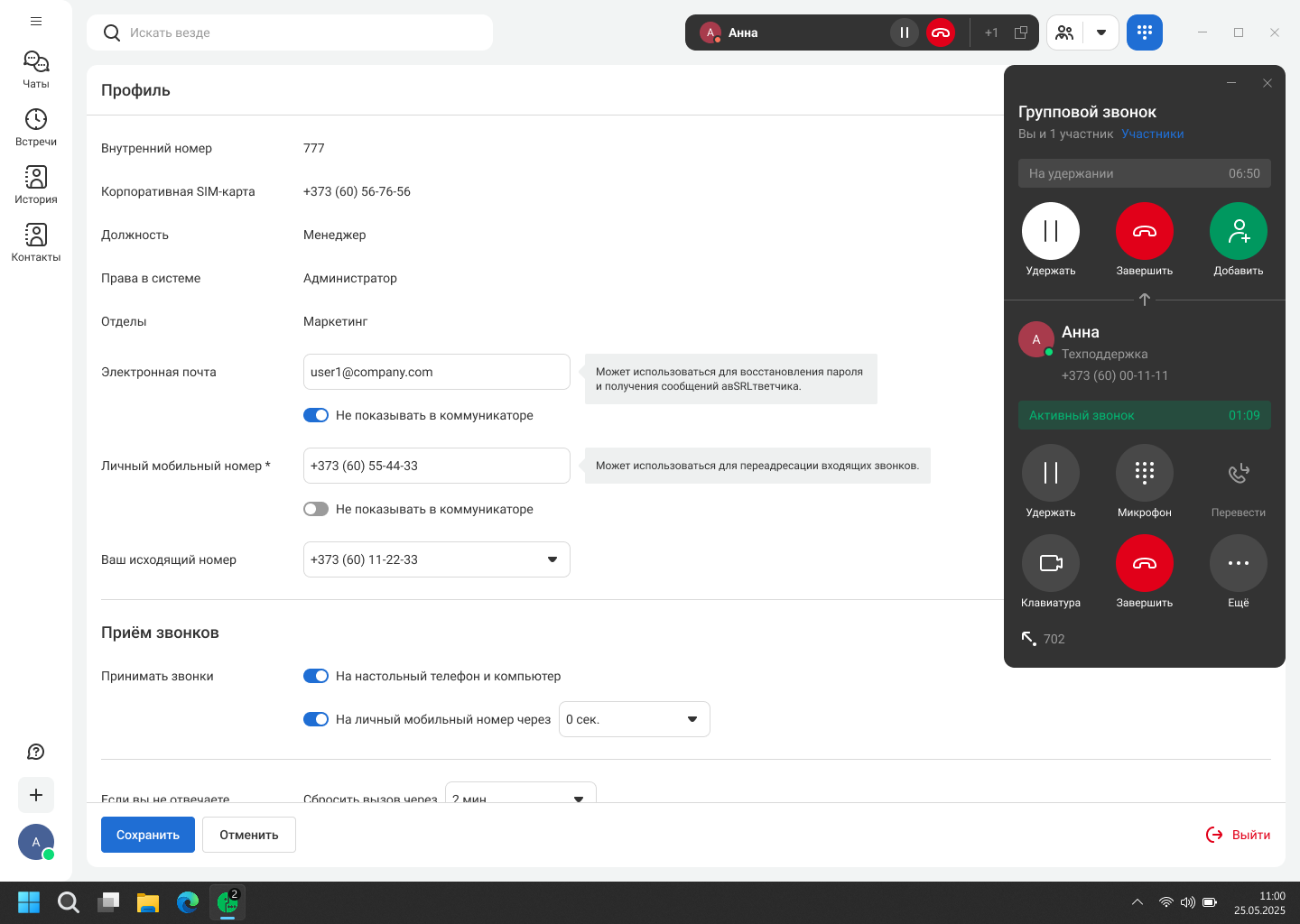
Dacă aveți apeluri paralele, atunci dacă încercați să transferați sau adăugați participanți la apel, acestea vor apărea în fila propunerii – este mai ușor să comutați între câteva apeluri.
Comutator de apel la dezbatere (Call Flip)
Uneori trebuie să părăsiţi biroul în timpul conversaţiei messenger. În acest caz, puteţi să nu observaţi clientul pentru a schimba apelul pe un alt dispozitiv (Call Flip):
În timpul conversației, apăsați „Din nou“ și selectați „Switch to Other Device.“
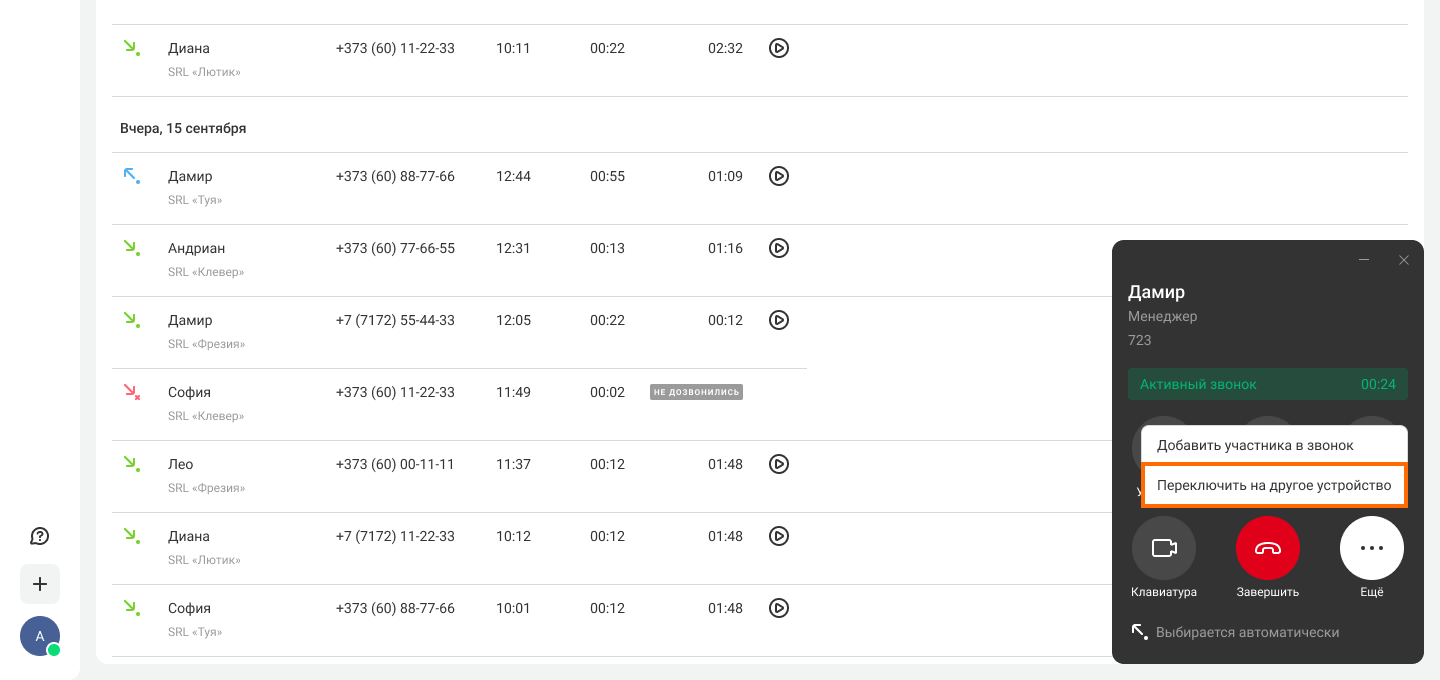
Sistemul va începe să sune la toate dispozitivele conectate. De intrare nu va fi doar pe mobil, Stelefon IP, softphone, dar și pe messenger.
Ia un apel pe un dispozitiv convenabil și continuă să vorbești cu abonatul.