Control contacts in Corporate messengere
messenger este un serviciu bazat pe companie care are clienti si angajati contact. Cand un membru al personalului este inregistrat la CAB, contact apare automat in toti colegii. Clientii Contacte pot fi adaugati direct la messenger, sunt de asemenea disponibili pentru tot personalul si sincronizeaza cu CBS.
Principalele caracteristici ale cărții contacte
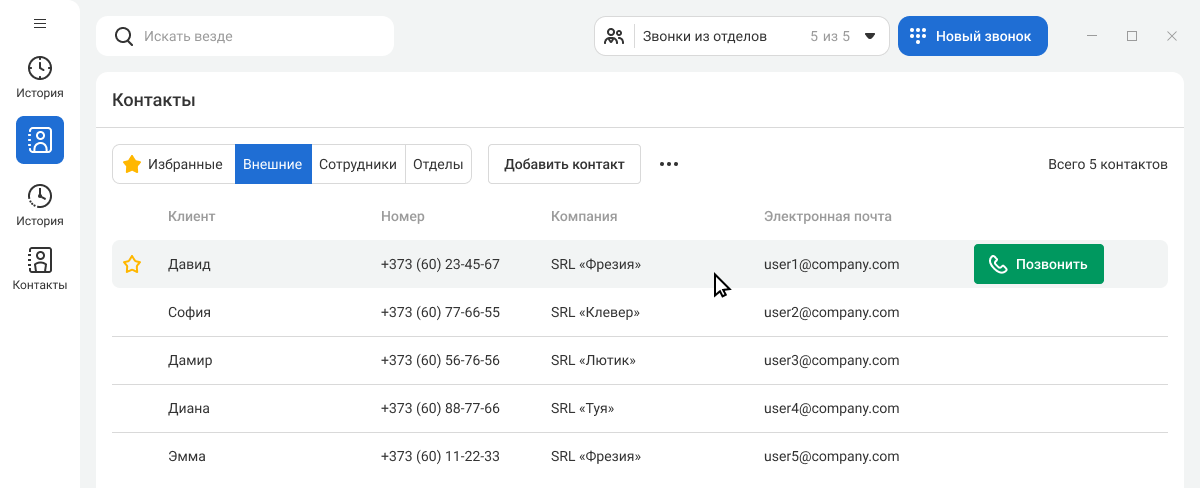
Totul pentru apel este pe un singur ecran. Când vedeți nepreluat din contact, apăsați pictograma de lângă numele său pentru a studia informațiile principale despre el. De asemenea, cardul arată ultima 5 apeluri cu acest contact. Acest lucru va ajuta mai bine pentru a pregăti pentru conversație. contact card poate fi numit imediat apăsând butonul „Apelează.“
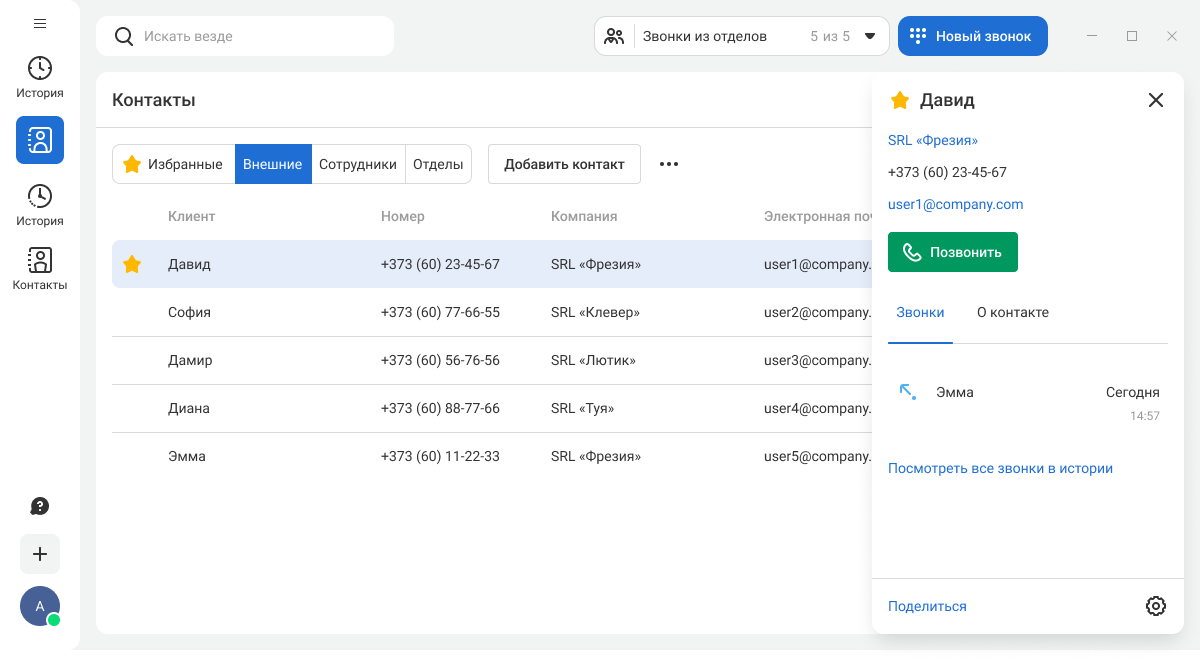
Accesul general la contactele echipei. Informaţiile cheie ale clienţilor vor fi disponibile fiecărui utilizator PBX din secţiunea „Contact“ a Messengerului şi secţiunea „Custains“ a interfeţei web. Acestea vor fi sincronizate automat.

Adăugaţi contacte manual şi peste importări xls-file. Adăugaţi contacts ca tine poate: din istoria apeluri sau în secţiunea „Contacte.“ Puteţi importa, de asemenea, o bază mare contacte din fişier xls.
Acces personal la importante contacts: Pentru a evita postarea personale contacts șefuls către alte companii, puteți vedea doar limităs către ele
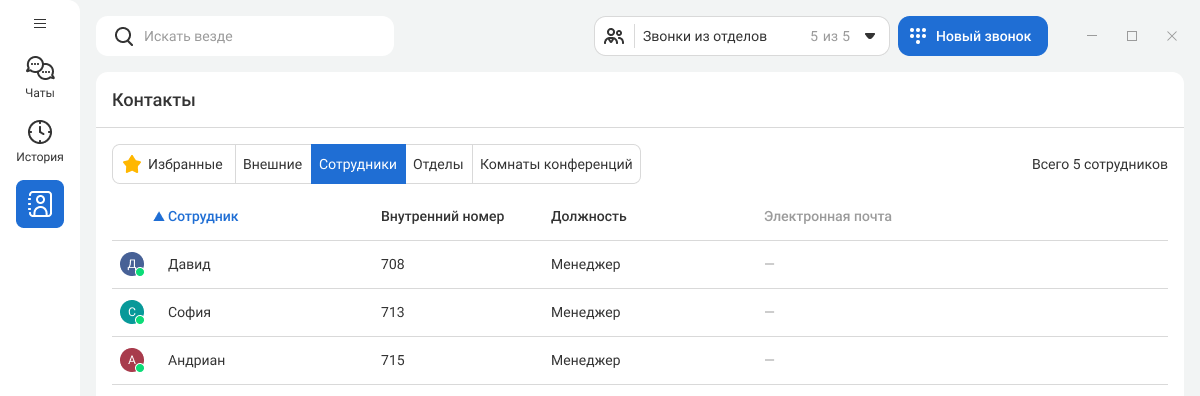
Contacte colegii sunt întotdeauna la îndemână. Contacte personal și diviziuni sunt plasate pe file adecvate, restul contact sunt pe fila Externe.
Vom elabora apoi toate setările contacte în Corporate messenger.
Cum se adaugă contact din istoria apeluri
1. Aplicați italicele la linia cu numărul clientului în Istoric.
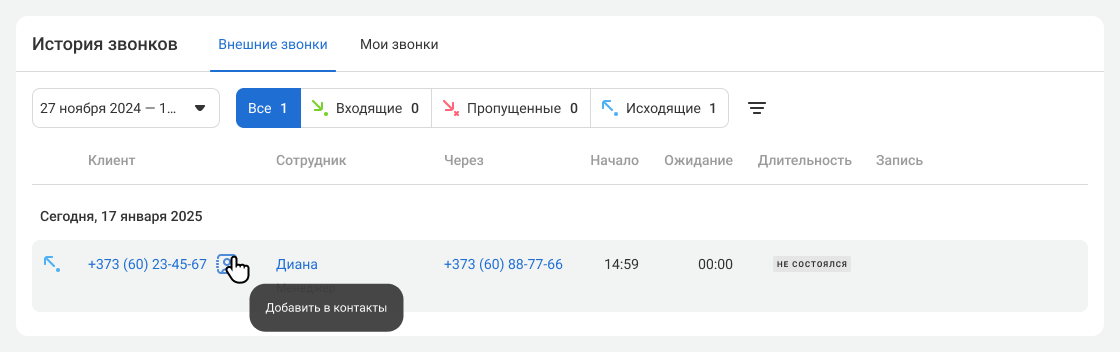
2. Fereastra contact se va deschide. În partea de sus a ferestrei selectați, creați un nou contact cu acest număr, sau adăugați un număr la numărul existent.
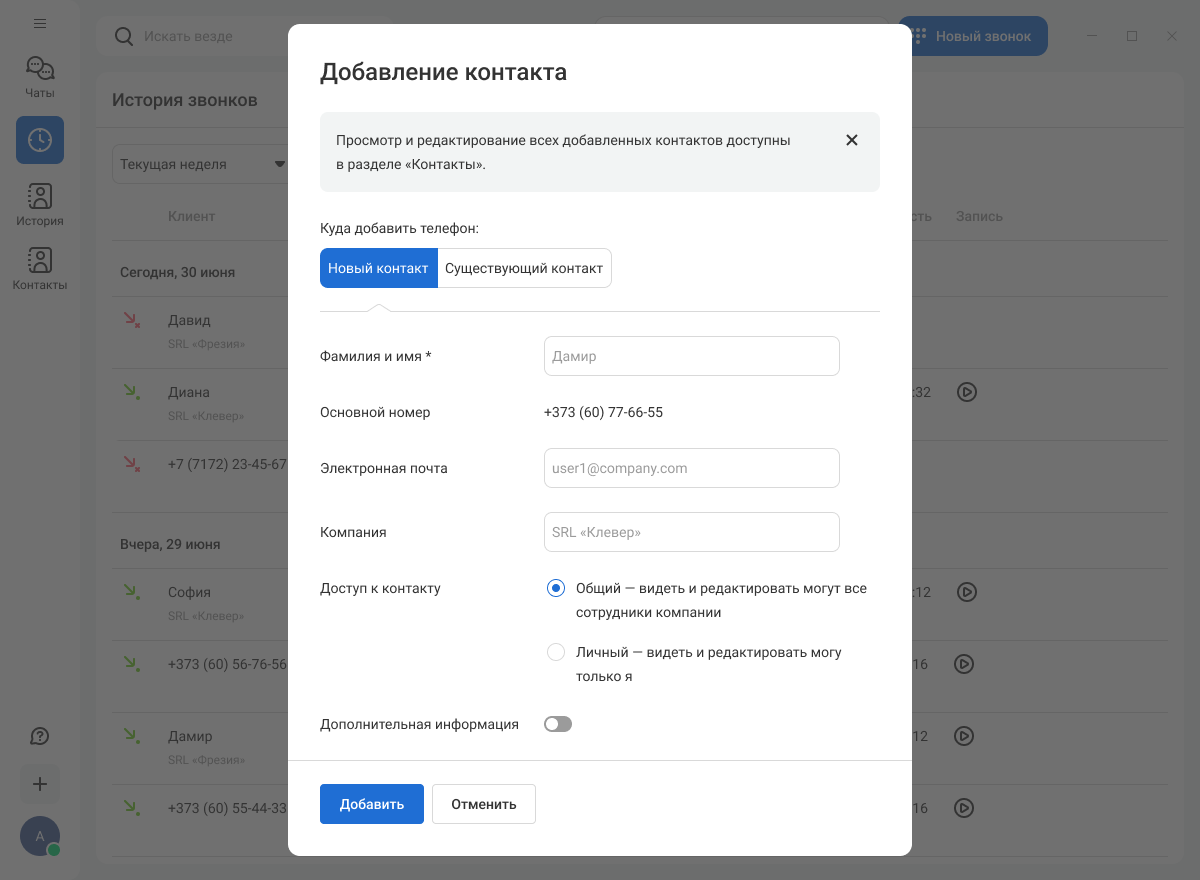
Introduceți datele de bază ale clienților: IRS, numere de telefon suplimentare, e-mail, numele companiei. De asemenea, indicați cine ar trebui să vadă acest contact, doar tu sau toți utilizatorii PBX.
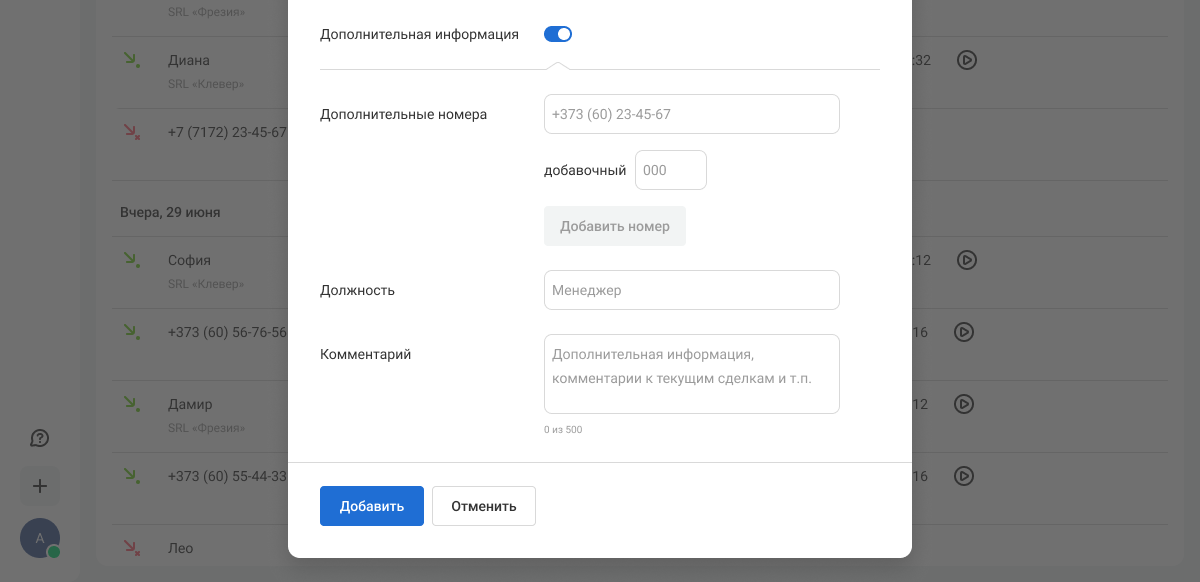
Dacă știți numărul suplimentar al clientului, poziția sa sau doriți să adăugați alte informații suplimentare, apăsați comutatorul Informații suplimentare și completați câmpurile de mai jos.
Implicit Telefonul va efectua un apel la numarul principal al clientului, dar puteti adauga si numere suplimentare. Pentru a face numarul aditional numarul principal, apasati butonul „Fă-l principal.“
Aflați mai multe pentru apeluri către alte numere contact este descris în blocul „Cum să apelați numărul suplimentar al clienților.“
După completarea datelor clientului, apăsaţi „Salvează.“ Toate apelurile salvat contact va fi numit automat, numele său va fi afişat în istorie.
Cum se creează un nou contact
Creează un contact nou poate fi găsit în două moduri: istoria apeluri și lista contacte. Considerați fiecare mod în mai multe detalii.
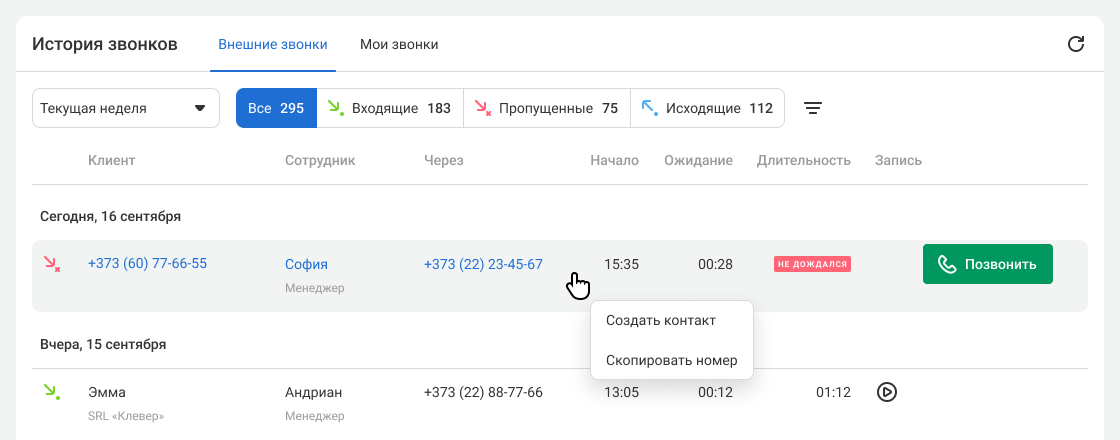
În istoria apeluri apăsați butonul mouse-ului din dreapta și selectați „Creați contact.“
În contacte apăsați butonul „Adaugă contact.“

contact va fi deschis. Completați câmpurile și apăsați „Salvează.“ Detalii despre client va apărea pe lista generală contacte.
Cum se adaugă contact chiar în timpul apelului
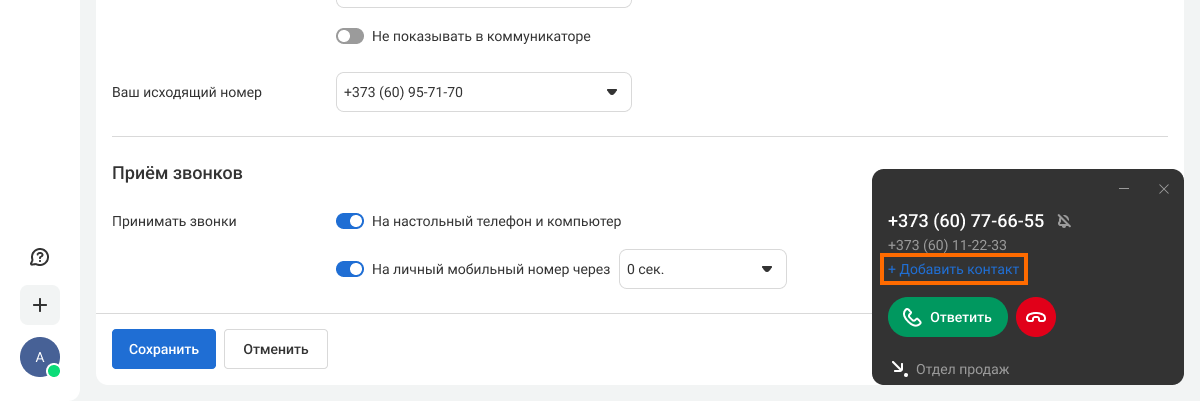
Dacă sunați pe cineva pe care nu îl aveți în contact și doriți să adăugați contact fără să așteptați ca apelul să fie făcut, apăsați butonul „Adaugă contact“ pe cartela de apel.
<panel title=„Cum se importă contacte Baza din fișierul xsl“>
1. În secțiunea „Contacte“ la dreapta butonului „Adaugă contact,“ apăsați trei puncte și mai jos pe butonul „Importă contacte.“

2. descarcă șablon de fișier Excel cu un exemplu de completare în lista contacte.
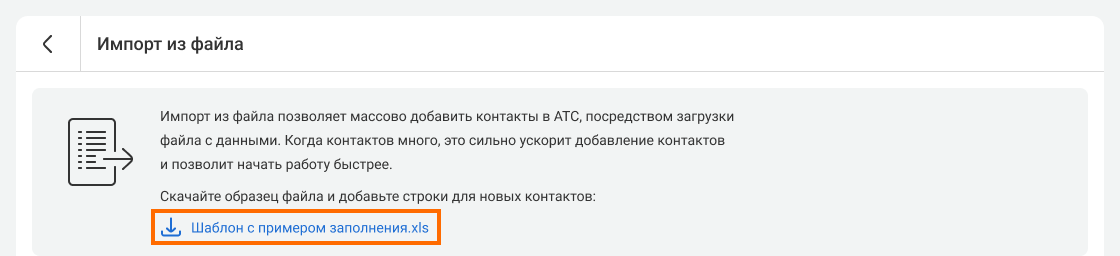
3. În fișierul de descărcare, completați noile contacts și salvați modificările.

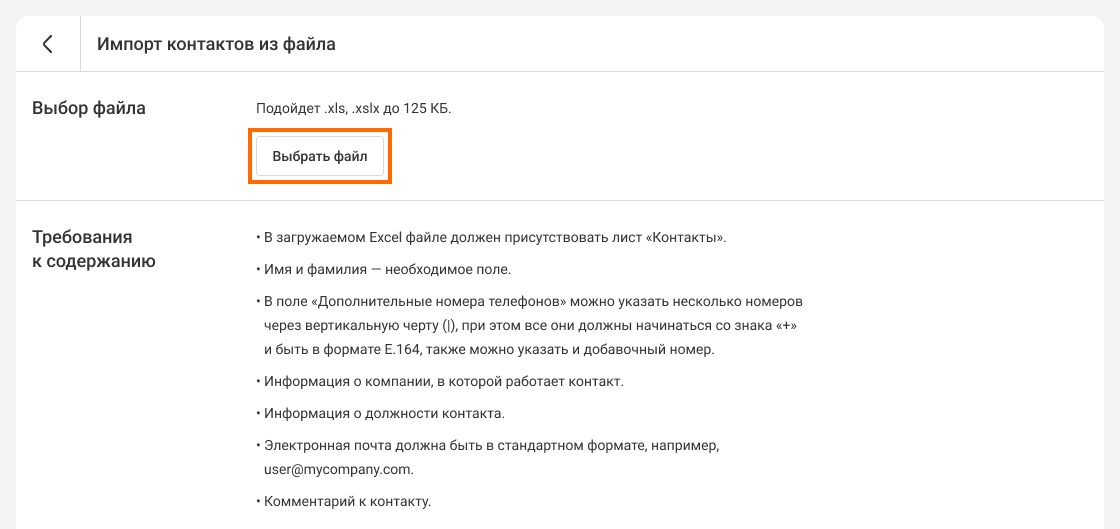
4. Reveniți în interfața messengerului și încărcați fișierul actualizat.
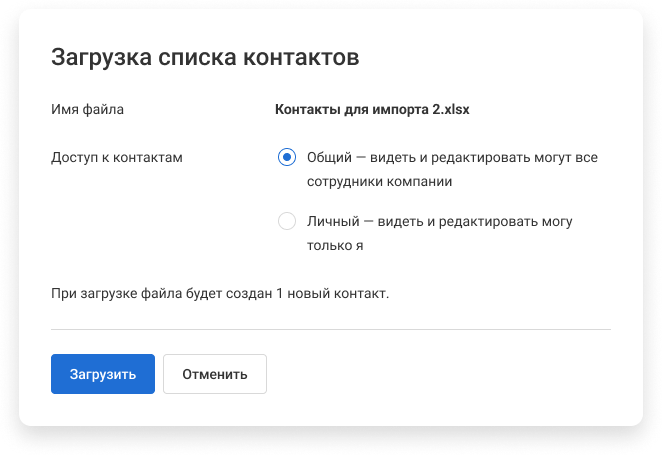
5. Alegeți cine trebuie să aibă acces la această listă de contacte: doar dvs. sau toți angajații companiei.
6. Confirmă descărcarea contacte făcând clic pe butonul „Încărcați.“
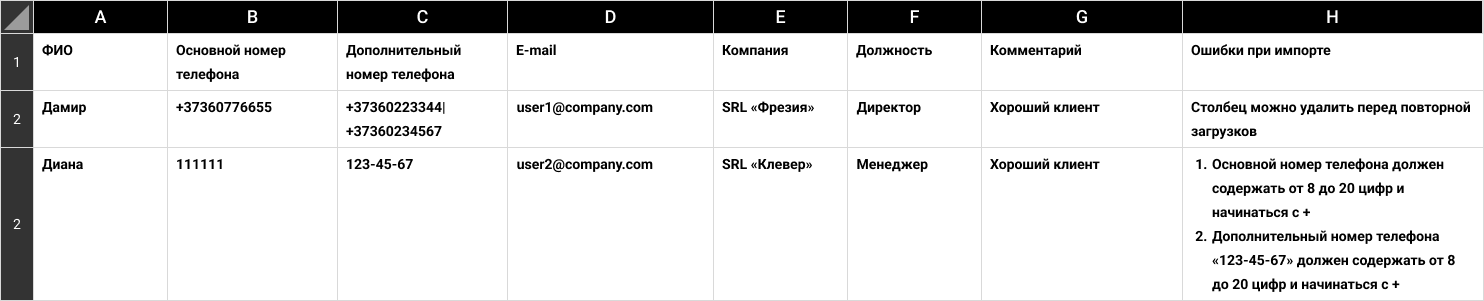
Descărcarea fişierului xsl cu contact poate cauza două tipuri de erori:
- Fișierul nu conține o foaie numită „Contacte.“

- Erorile din contact pot fi importate în contactA, care este corectă, și descărcată cu erori.
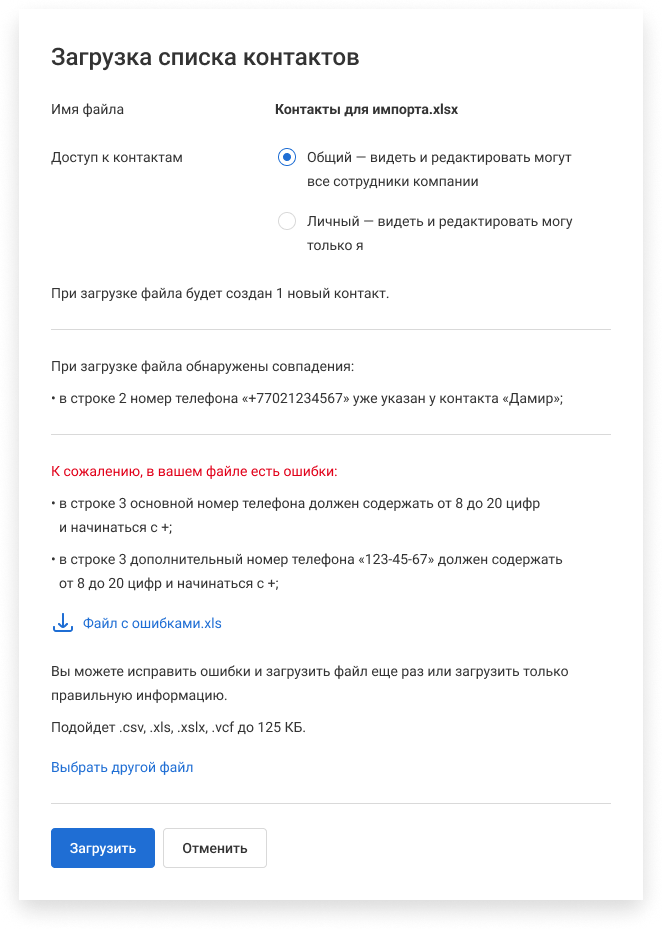
Fișierul de descărcare va avea doar erori și comentarii care trebuie corectate. Puteți modifica același fișier și descărca la PBX.
Cum se modifică sau elimina contact
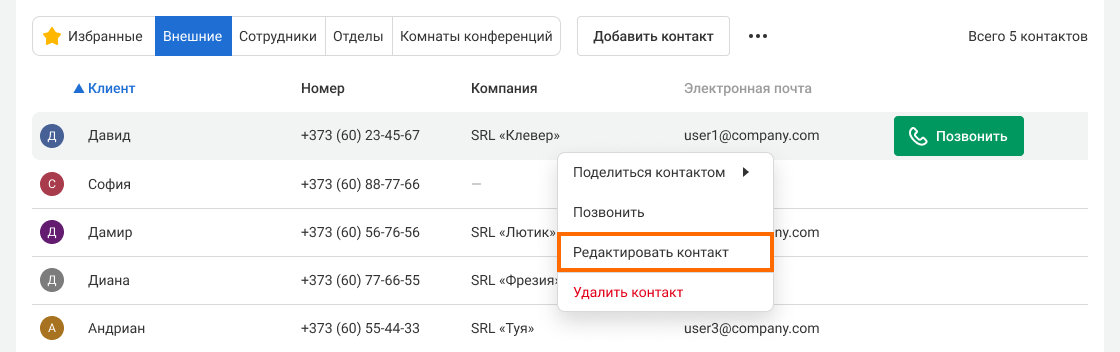
Modifică contact poate fi găsit atât din lista contacte, cât și din cardul contact. Considerați fiecare opțiune în detaliu.
În contacte apăsați butonul mouse-ului din dreapta, selectați „Editează contact“ sau „Șterge contactul.“
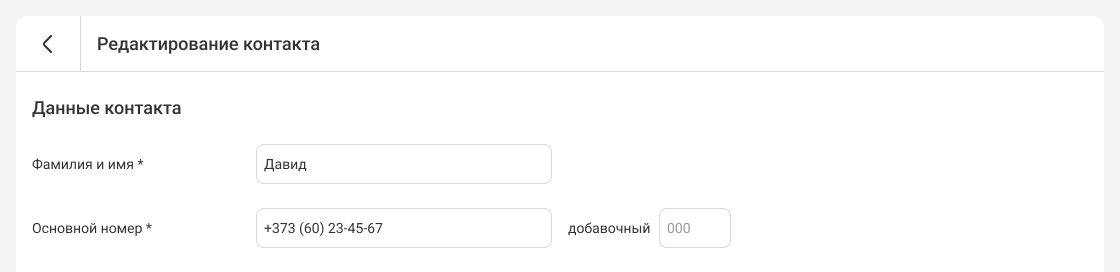
În cardul contacta, faceți clic pe fila Despre contact.

Fereastra de editare contact se va deschide. Corectați și faceți clic pe „Salvează.“
Pentru a elimina contact pe care l-ai creat, apasă „Ștergeți“ în fereastra de editare contact din colțul din dreapta jos.
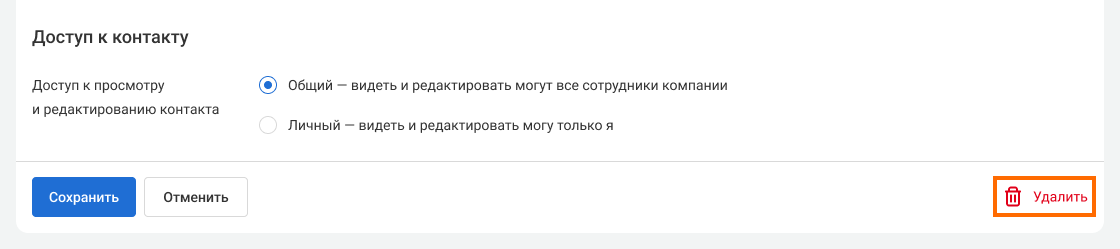
Fiţi atenţi: Puteţi şterge doar acele contact pe care le-aţi creat.
Cum de a găsi necesar contacts
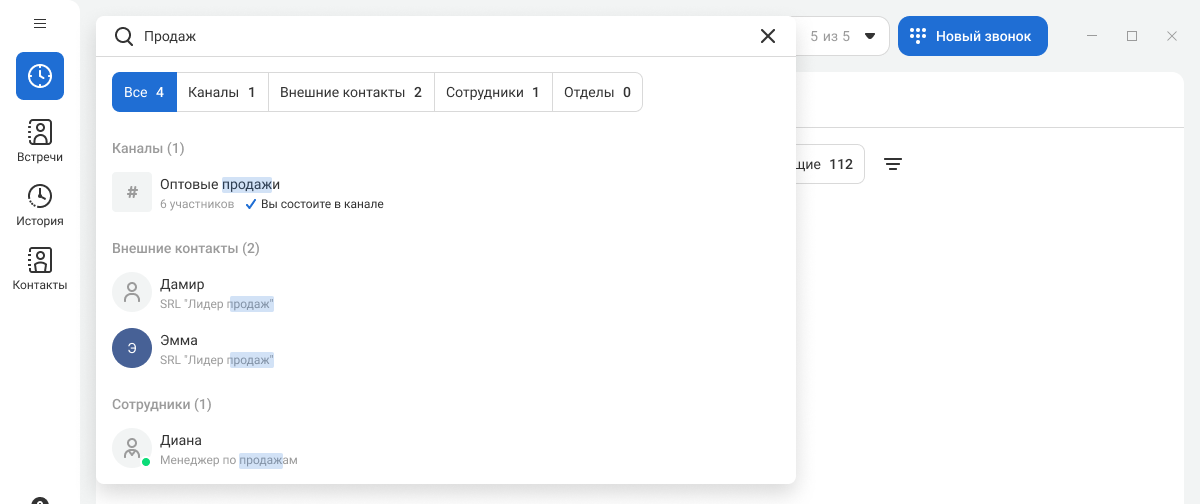
Pentru a găsi contact dreapta, în linia de căutare, începe scrierea valorii unuia dintre câmpurile: nume, număr, e-mail contacta sau companii.
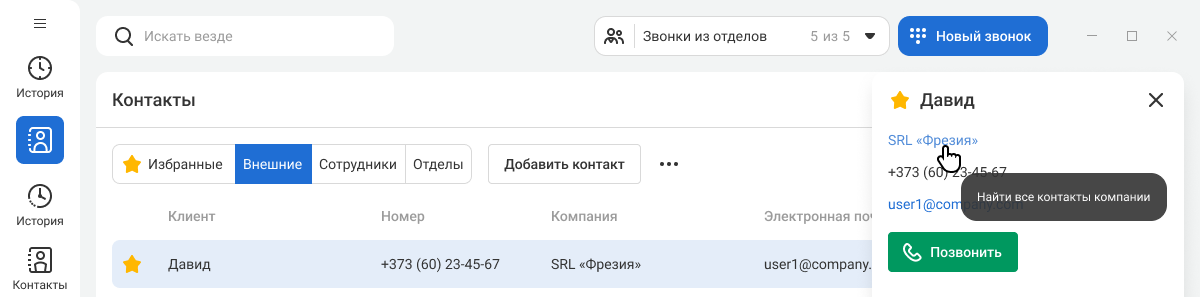
Dacă doriți să găsiți toate contacts de pe cardul dvs. client, apăsați companii.
Cum se adaugă contact la ales
Pentru a seta acces rapid la contacts pe care le sunați cel mai des, adăugați contact la cel ales. Acest lucru poate fi făcut atât în secțiunea „Contacte“ și în istoria apeluri. Pentru a adăuga contact la cel ales, apăsați steaua în stânga, în numele contact.

Pentru a vizualiza contact-urile alese, în secțiunea „Contacte“ selectați tabula „Favorite.“

Cum se apelează numărul suplimentar contacta
Apelează pentru numărul suplimentar contact în messenger se găsește în două moduri: contacte și contact. Considerați fiecare dintre acestea în detaliu.
În contacte apăsați butonul mouse-ului din dreapta, selectați „Apelează“ și numărul corespunzător.
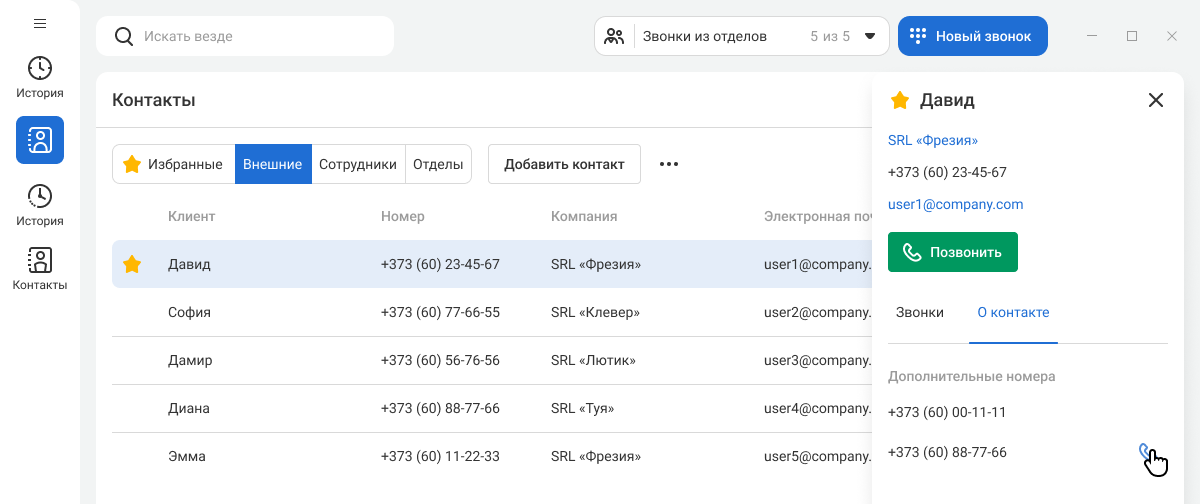
În cardul contacta, mergeți la fila Despre contact și apăsați tubul la dreapta numărului suplimentar.
Cum să partajaţi contact
Distribuie contact în messenger poate fi găsit atât din lista contacte cât și din cardul contact. Considerați fiecare opțiune în detaliu.
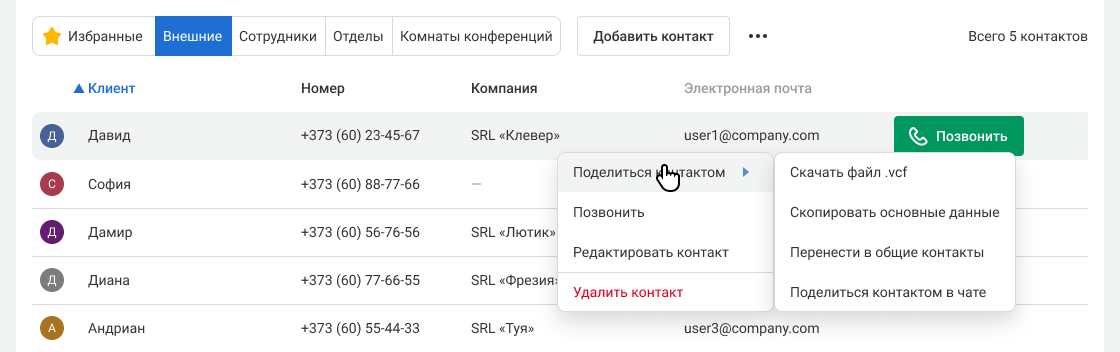
În contacte apăsați butonul mouse-ului din dreapta, selectați „Distribuie contact“ și apoi selectați un format convenabil pentru tine.
In contacta pe fila Despre contact, apasati „Distribuie“ si selectati actiunea viitoare.

- Copiază datele principale
- Descarcă fișierul .vcf este o formă electronică de cărți de vizită care va salva toate câmpurile de la contacta.
* Copiați link-ul pentru a contacta - un link unde cardul de contact este deschis pe interfața web PBX.
- Distribuie contact in chat
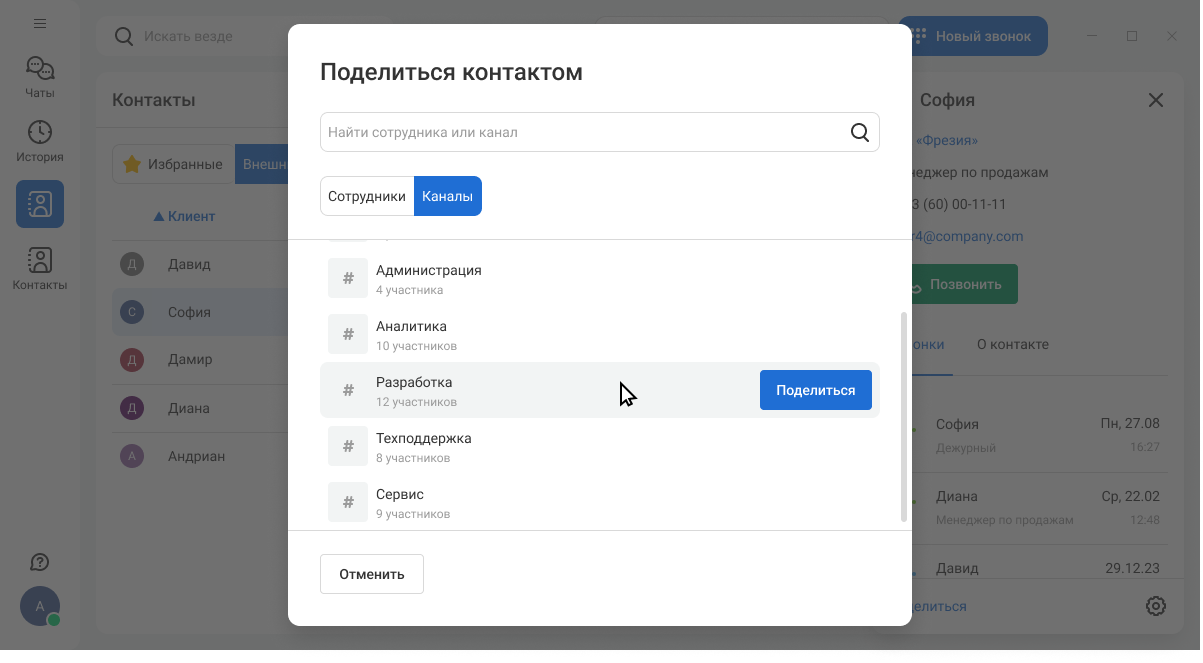
Dacă doriți să partajați contact în camera de chat, selectați unde să trimiteți un contact. în fereastra deschisă
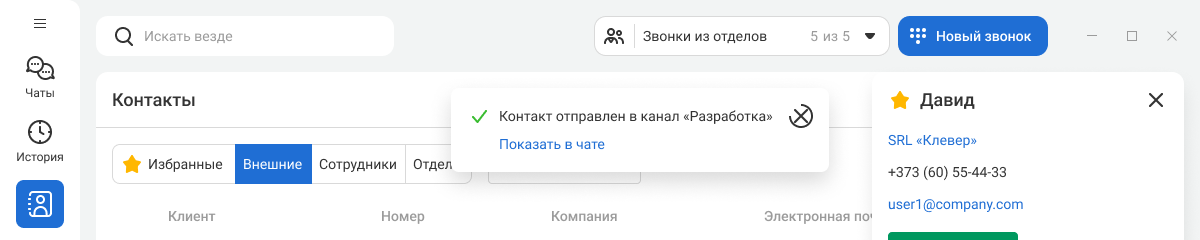
O fereastră va apărea confirmând transportul de contact. Din ea puteți merge la camera de chat în cazul în care un contact. este trimis.
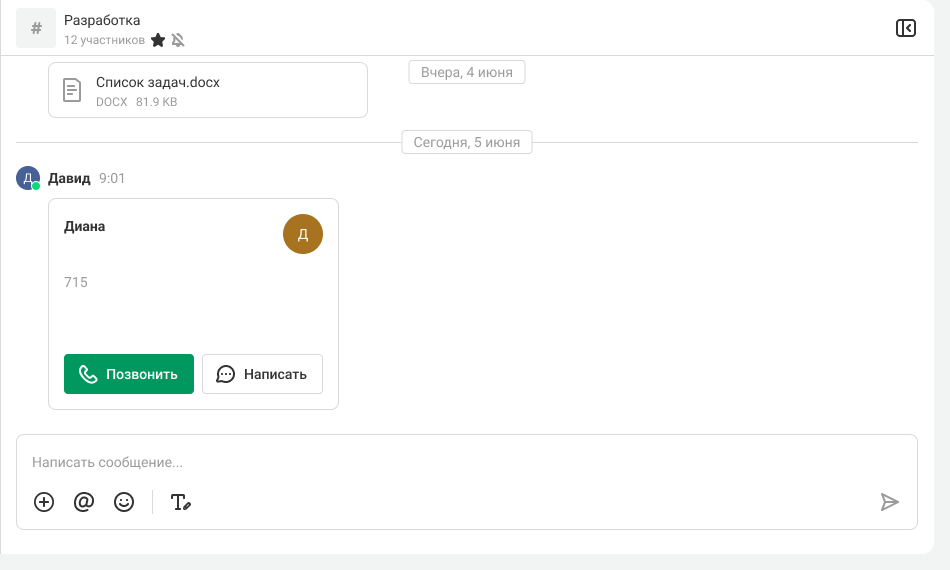
Camera de chat va afișa un scurt card contact. Clicul pentru contact se va deschide complet.
Cum să scrii un e-mail unui contact de la PBX
Pentru a accelera trimiterea unui e-mail către un contact din PBX, faceți clic pe adresa de e-mail a contactului din fișa acestuia.

Fereastra de intrare nou mesaje aleasă de contact se va deschide într-un serviciu de poștă implicit setat pe computerul dumneavoastră.
Cum să înțelegem dacă un coleg va putea răspunde în curând
Pentru a vedea dacă un coleg este disponibil pentru comunicarea operațională, notați statutul prezenței sale pe messenger. Acest statut este afișat pe cardul de membru al personalului ' s, și poate fi vizualizat și pe lista de chat.
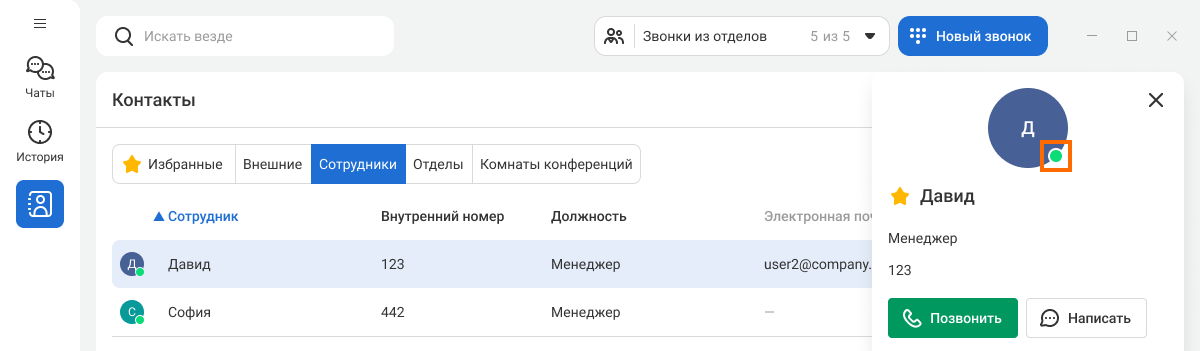
| Denumirea statusului de prezență | Culoare | Când apare |
| Online | Verde | Aplicația messenger este pornită și angajatul a folosit computerul în ultimele 15 minute |
| La telefon | Roșu | Angajatul a pornit messengerul pe computer și participă la apel |
| Nu deranjați | Roșu | Angajatul setează manual acest status |
| Plecat | Galben | Aplicația messenger este pornită și angajatul nu a folosit computerul în ultimele 15 minute |
| Offline | Gri | Aplicația messenger este oprită |
Cum să pui „Nu deranja“ Starea, Citiți articolul"Structura unui utilizator în Messenger Corporate".