Programare flexibilă pentru număr
Puteţi stabili cu flexibilitate programul pentru recepţia apeluri în fiecare dintre camerele voastre comune, luând în considerare toate caracteristicile muncii dvs. companii
Selectați un număr de telefon, pentru care este necesar programul. În secțiunea „Program de lucru,“ mutați la tab-ul „Programată“ și faceți clic pe „Setează orarul.“
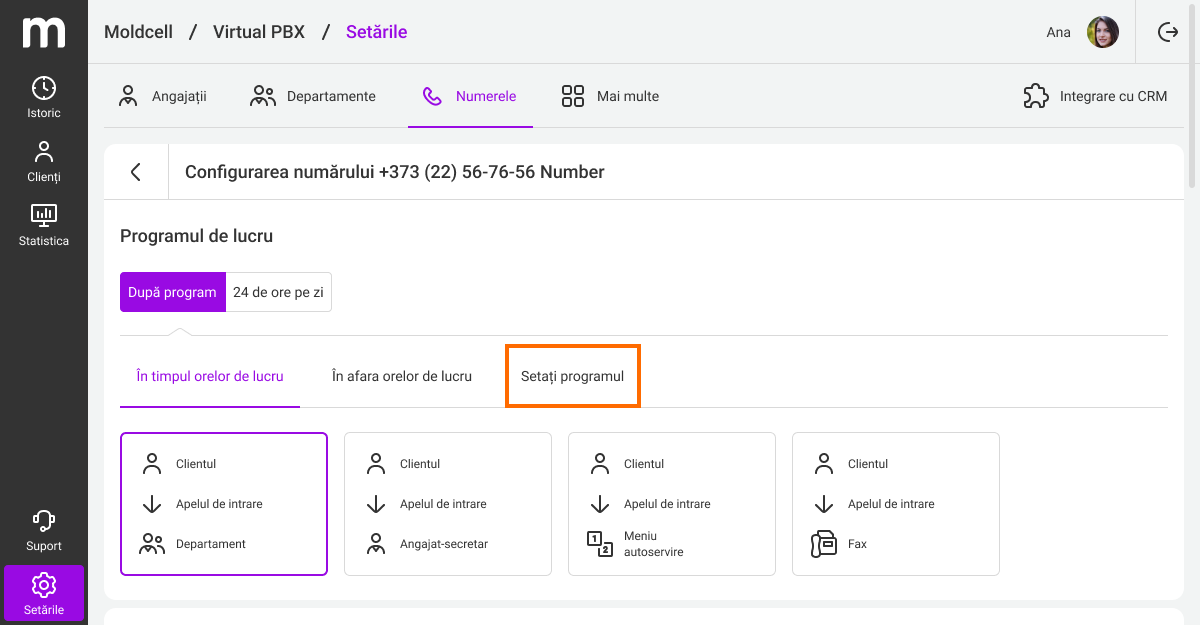
Vă rugăm să indicaţi programul angajaţilor dumneavoastră care primesc apeluri pe acest număr, orele lor de lucru şi weekend-urile.
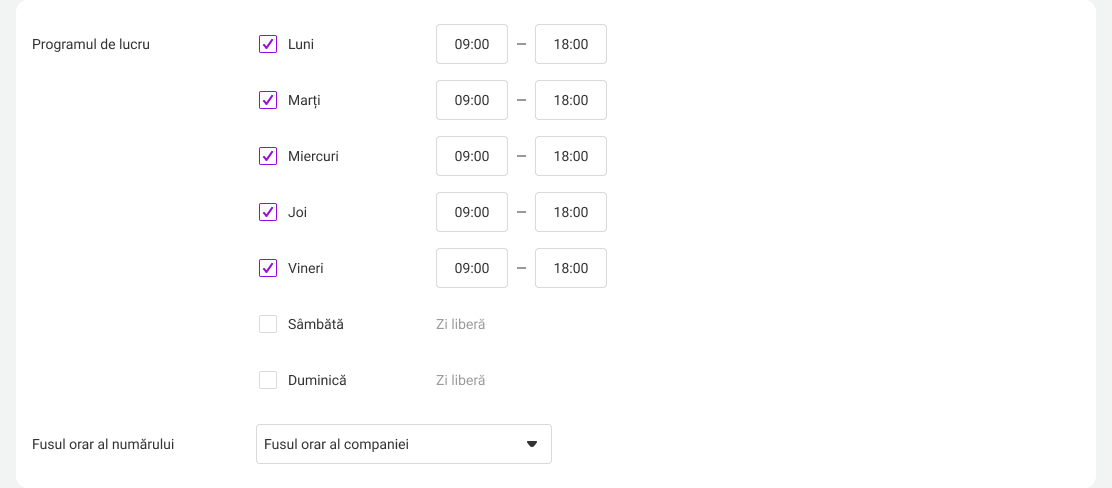
Implicit pentru fiecare număr este stabilit în Implicit. Dar dacă numărul personalizat ar trebui să primească apeluri într-o altă zonă temporală, marcați acest lucru în programul și numerele.
Notificare
Pentru a seta tura care se termină la miezul nopţii, intraţi în câmpul „D“ la ora 24:00.De exemplu, dacă un membru al personalului lucrează 24 de ore, trebuie să reglezi orele de lucru pentru a fi de la 00:00 la 24:00.
Mai jos veți găsi instrucțiuni în programare flexibilă.
Cum se configurează Recepția apeluri în timpul pauzei de prânz
Dacă compania dumneavoastră lucrează la o pauză de prânz, puteți specifica acest lucru în setările de planificare.
1. În secțiunea „Intervale suplimentare,“ apăsați butonul „Adaugă interval.“

În fereastra deschisă, mutați la fila Pauza de masă și identificați:
- Zilele săptămânii când numărul primeşte apeluri cu pauze de masă,
- E timpul pentru pauză.
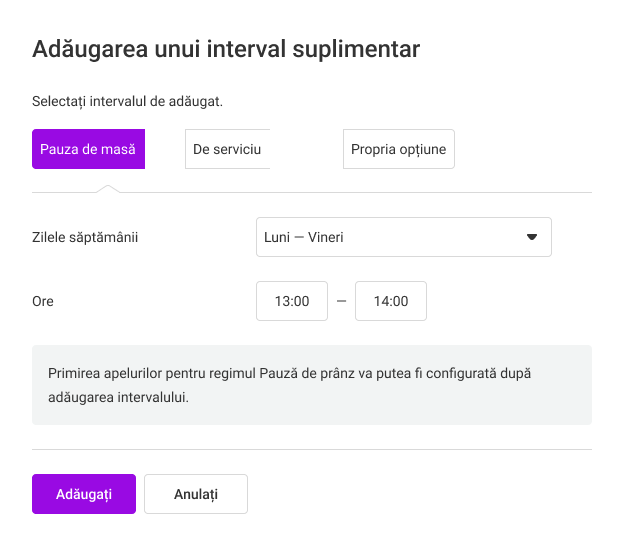
Apăsați „Adaugă.“
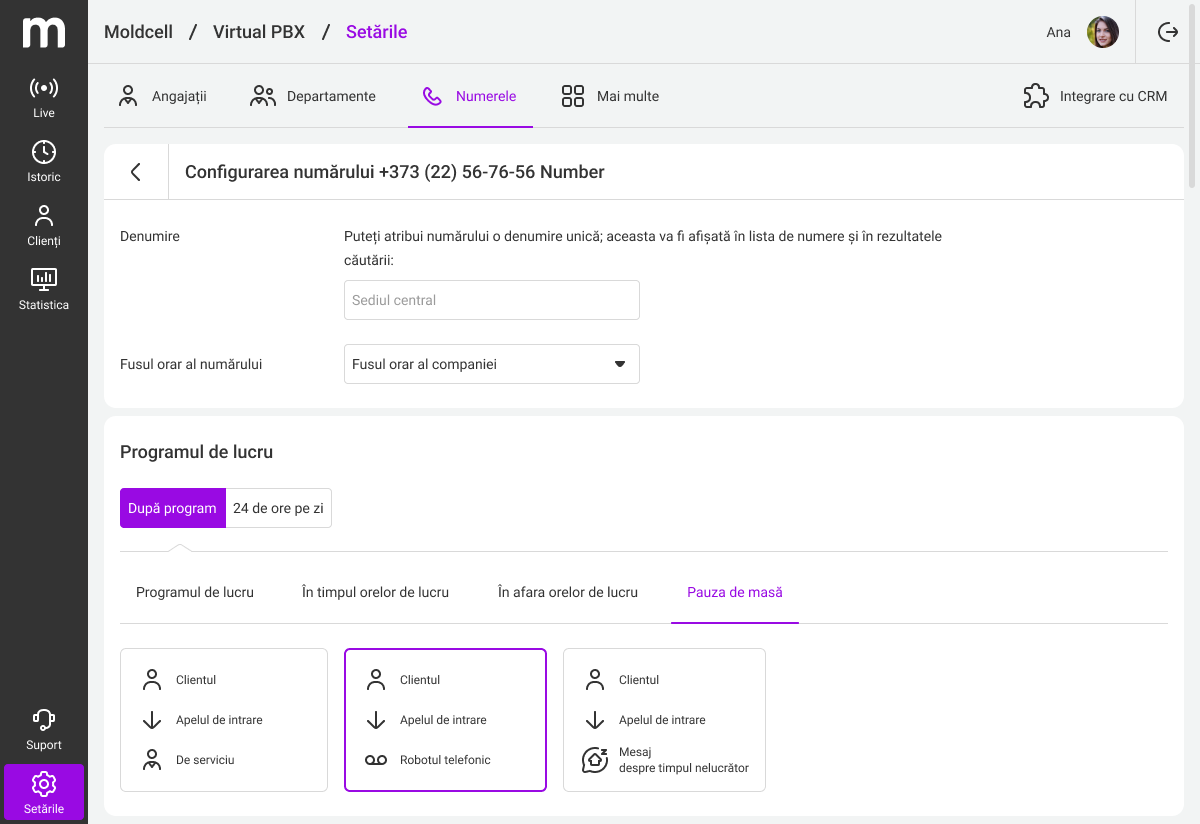
Acum setează ruta apeluri pentru pauză de prânz. Pentru a face acest lucru, du-te până la partea de sus a ecranului de configurare. În lista de moduri de operare, apăsați „Pauza de masă“ și selectați ce să facă cu PBX virtual de telefon, dacă clientul sună în timpul pauzei:
- Responsabil de serviciu,
- Comută la meniul de autoservire,
- Aş vrea să scriu un mesaj vocal către maşinărie,
- Şi să raportez la timp liber,
- Aş vrea să trimiţi un fax.
Apăsați „Salvează“ în partea de jos a paginii.
Realizat! Vă recomandăm ca pentru pauza de prânz, client să fie dat un preaviz separat, astfel încât clientul înțelege că așteptările sale este legată de pauza de masă, ceea ce înseamnă că în curând va fi chemat înapoi. Puteți descărca client sau de a crea o notificare de în curând. </panel>
Cum se configurează primește apeluri la datorie
Dacă părăsiţi ofiţerul de serviciu noaptea pentru a continua să primiţi apeluri de la clienţi, vă rugăm să indicaţi în setările programului.
1. În secțiunea „Intervale suplimentare,“ apăsați butonul „Adaugă interval.“
În fereastra deschisă, mutați-vă la fila Responsabil de serviciu și determinați zilele săptămânii și momentul în care ofițerul de serviciu va primi apeluri după sfârșitul zilei.
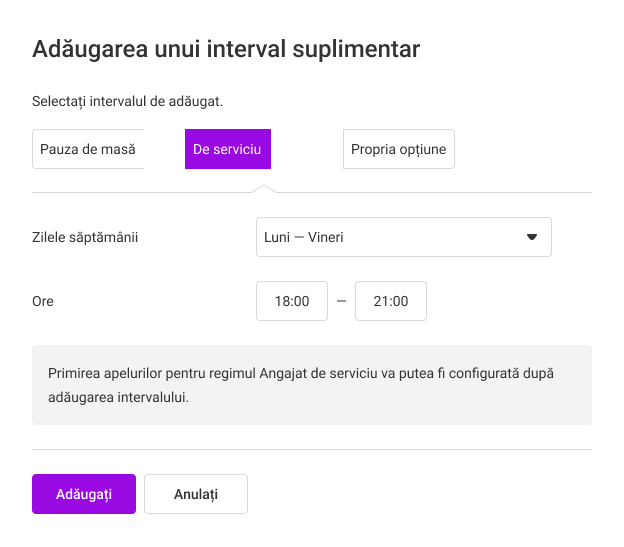
Apăsați „Adaugă.“
Acum setați apeluri în mișcare la persoana responsabilă. Pentru a face acest lucru, du-te până la partea de sus a ecranului de configurare. În lista de moduri de operare, apăsați „Responsabil de serviciu“ și selectați ruta corespunzătoare pentru a transfera apelul la ofițerul de serviciu.
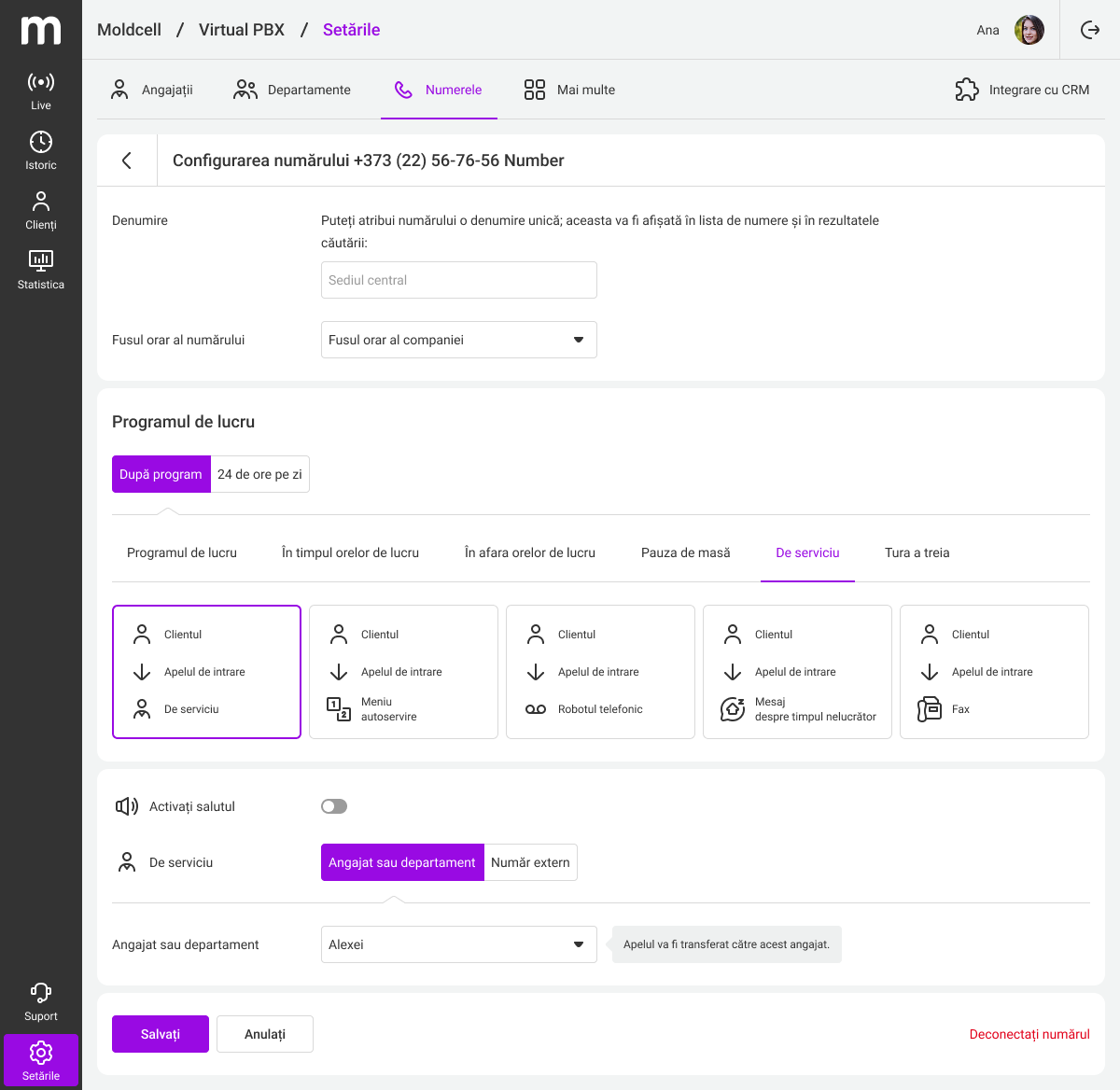
5. Puteți utiliza mesajul standard de traducere pe persoana responsabilă, descărcați client sau creați o notificare folosind funcția "Sinteza vorbirii". Dacă nu doriți să notificați clientului transferul asupra persoanei responsabile, opriți salutul mutând comutatorul la stânga.
Selectați, care va primi apeluri în numele ofițerului de serviciu, un anumit manager sau departament. Puteți stabili, de asemenea, numărul extern de apeluri.
Apăsați „Salvează“ în partea de jos a paginii.
Realizat! </panel>
Cum să creezi un program nestandardizat
Dacă munca ta la companii este mai complexă și nu sunteți în măsură să specifice ora prânzului și timp de gardă suficient pentru a crea un program corect, puteți crea propriul interval suplimentar și setați de intrare reguli de procesare pentru ea. intervalele suplimentare pot fi cât mai multe doriti.
1. În secțiunea „Intervale suplimentare,“ apăsați butonul „Adaugă interval.“
În fereastra deschisă, mutați-vă în fila dvs. interval și specificați zilele săptămânii și orele în care numărul trebuie să fie operat în mod special.
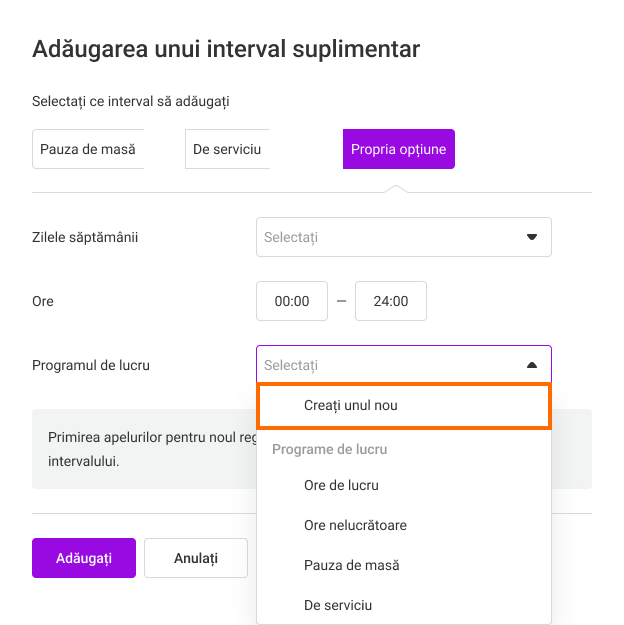
În câmpul Program de lucru, selectați „Creează una nouă.“
În fereastra deschisă, introduceți numele nou al intervalului și apăsați „Creați.“
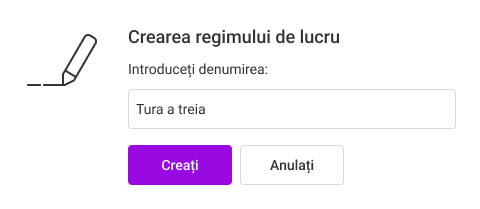
4. În fereastra intervalului suplimentar, apăsaţi „Adaugă.“
5. Acum setați ruta apeluri pentru intervalul dvs. Pentru a face acest lucru, mergeți până la partea de sus a ecranului de setări. În lista de moduri de operare, găsiți opțiunea (în exemplul nostru, „Tura a treia“) și selectați ce să faceți dacă clientul solicită la ora specificată:
- Responsabil de serviciu,
- Comută la meniul de autoservire,
- Aş vrea să scriu un mesaj vocal către maşinărie,
- Şi să raportez la timp liber,
- Aş vrea să trimiţi un fax.
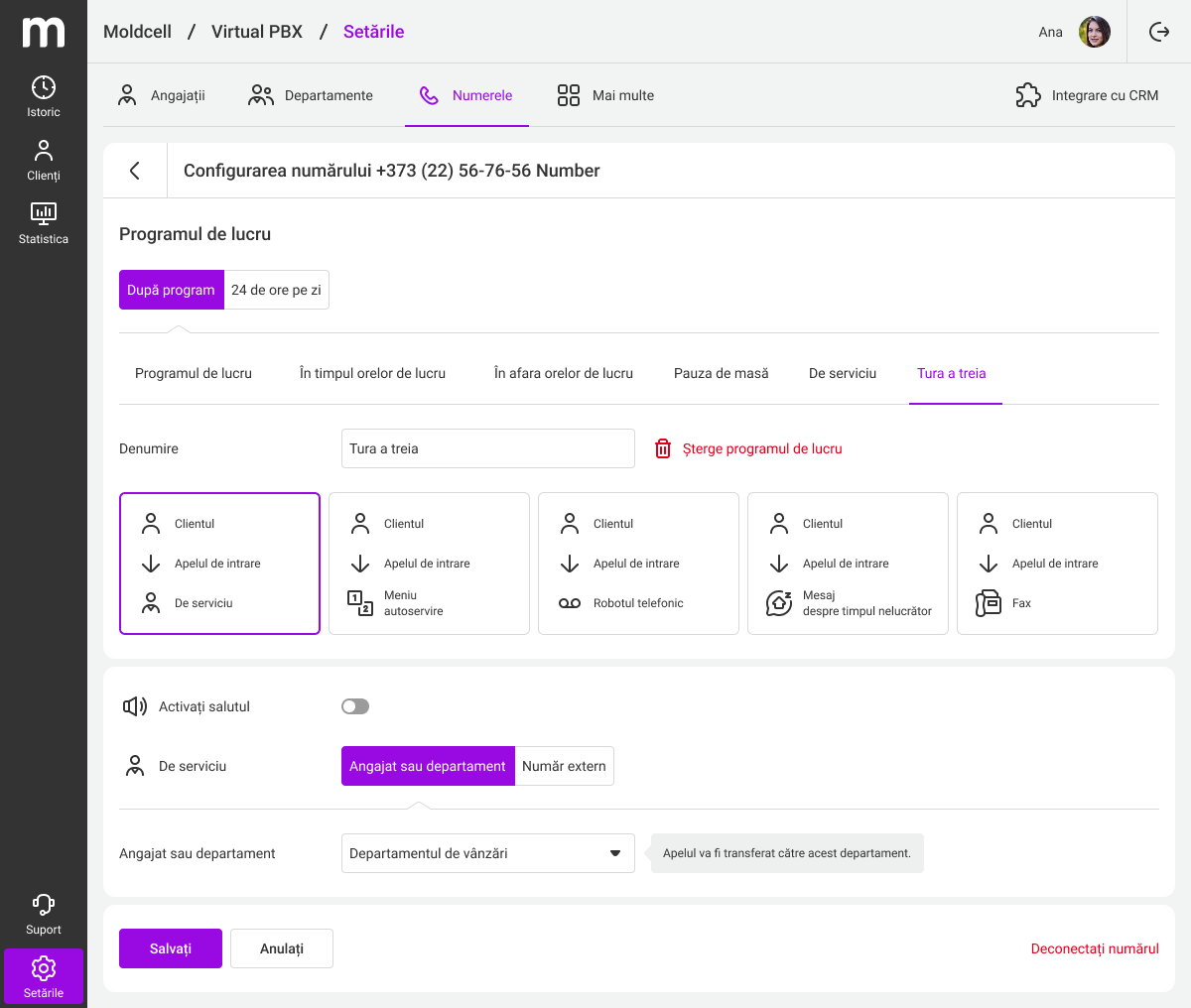
Puteți client un mesaj standard pe care Virtual PBX îl va transmite unui client care a sunat la un interval specificat, descărcați Virtual PBX sau creați o notificare de client.
Apăsați „Salvează“ în partea de jos a paginii.
Realizat! </panel>
Cum să eliminați intervalul suplimentar
Dacă intervalul suplimentar creat în programul mai mult nu este relevant, îl puteți elimina din modul de funcționare.
/ În secțiunea „Numere“ - „Numerele generale ale companiei“ selectați un număr care trebuie șters și apoi accesați setările sale.
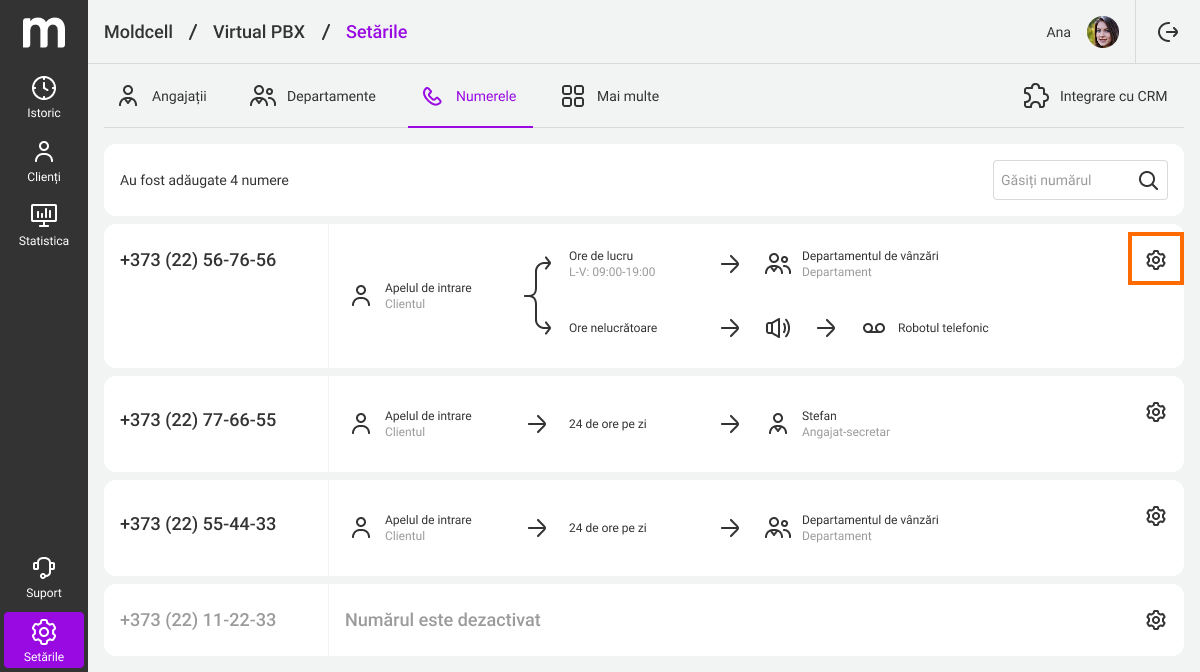
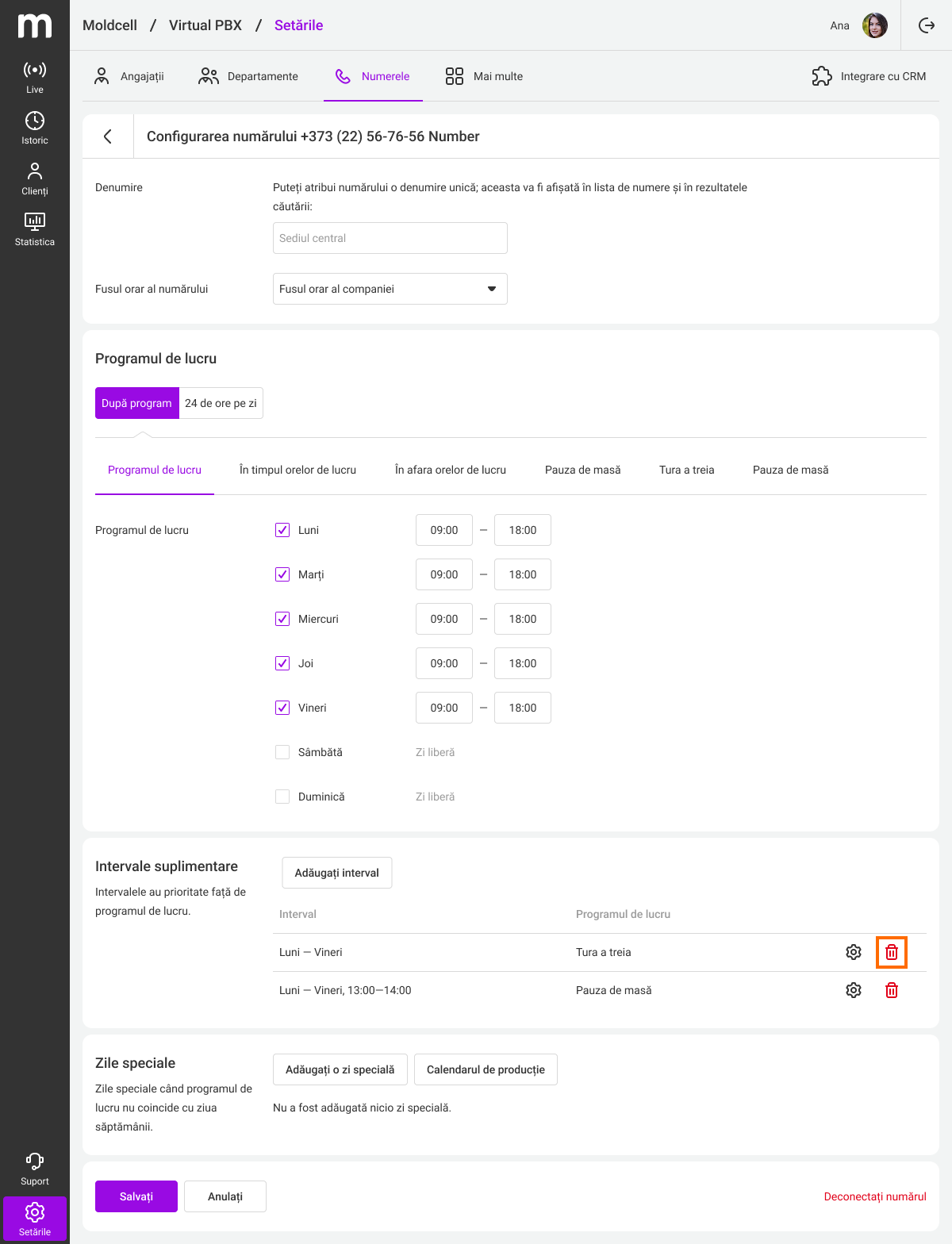
Apăsați „Setează orarul.“ În blocul „Intervale suplimentare,“ găsiți un mod pe care doriți să ștergeți (în exemplul nostru, „Tura a treia“) și apăsați „core“ în dreapta.
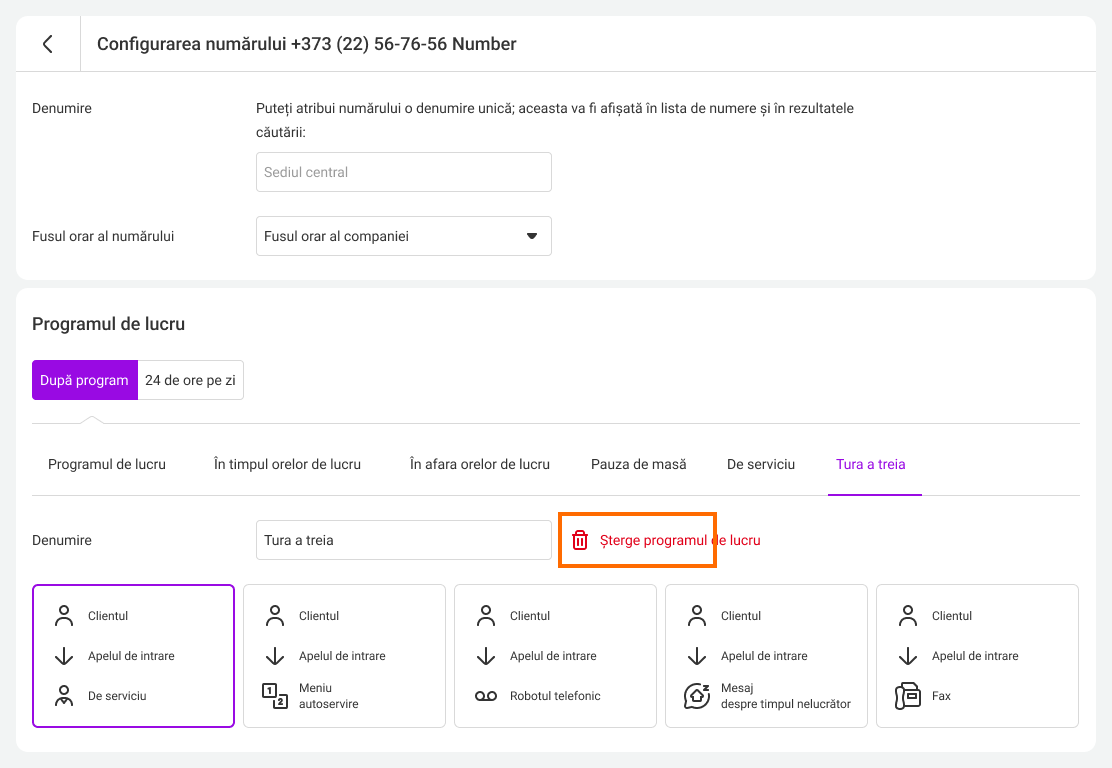
Dacă nu sunteți de planificare pentru a utiliza acest mod, mai mult, du-te până la partea de sus a ecranului și găsiți cel pe care le-ați adăugat pentru a elimina. faceți clic pe el și apăsați „Șterge programul de lucru.“
Apăsați „Salvează“ în partea de jos a paginii.
Realizat! </panel>
Cum să păstrați calendarul de producție în minte
Dacă angajaţii dumneavoastră se odihnesc în timpul sărbătorilor publice şi numerele dumneavoastră nu mai primesc apeluri, puteţi activa integrarea PBX virtual în calendarul de producţie. Acest lucru nu va necesita ajustări manuale de planificare în avans a vacanţelor
1. În setările de programare, mutați la secțiunea „Zile speciale“ și faceți clic pe butonul „Calendar de producție.“

Dacă angajații dumneavoastră nu lucrează în vacanțe, indicați că ziua nu este un timp de lucru, iar dacă vacanța este amânată, atunci apelul va fi acceptat vineri.
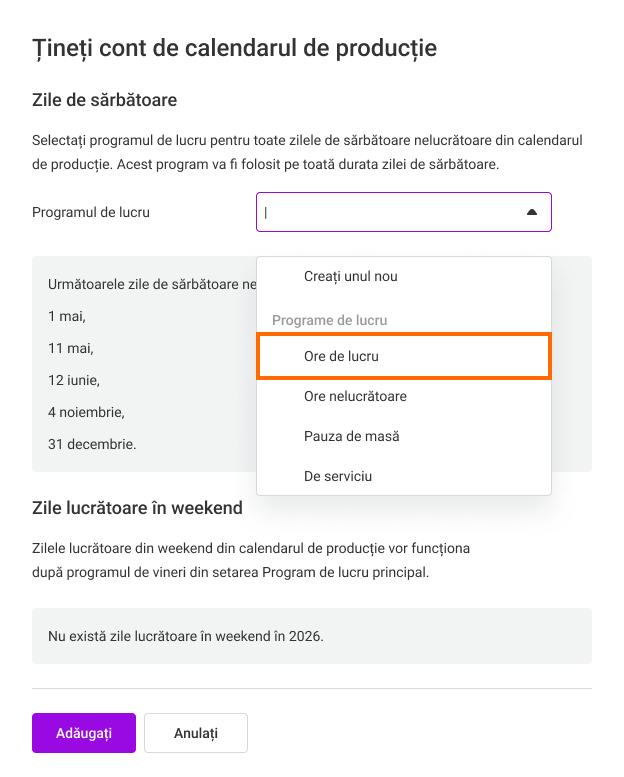
Apăsați „Adaugă.“ Apoi apasă „Salvează“ în partea de jos a paginii.
Realizat! Fiţi atenţi: Dacă apelantul va accepta numărul în vacanţă, selectaţi versiunea Responsabil de serviciu şi acceptaţi apeluri atunci când setaţi calendarul de producţie în modul de lucru. </panel>
Cum se adaugă un calendar pentru zile speciale
Uneori, există evenimente majore în companii care trebuie să fie luate în considerare în program. De exemplu, vacanțe corporative atunci când întregul grup își ia concediu în același timp. În PBX virtual, PBX poate fi înființat pentru a gestiona apeluri separat pentru astfel de zile.
1. În setările de programare, mutați la secțiunea „Zile speciale“ și faceți clic pe butonul „Adaugă o zi specială.“

Selectați una sau mai multe zile în care modul de lucru nu va coincide cu programul săptămânii. Dacă angajații dumneavoastră nu lucrează în fereastra deschisă, specificați că Virtual PBX ar trebui să considere aceste date ca fiind în afara serviciului. Într-un astfel de caz, apeluri primite pe numărul de zile specificate vor fi prelucrate în conformitate cu ruta programată de time-out.
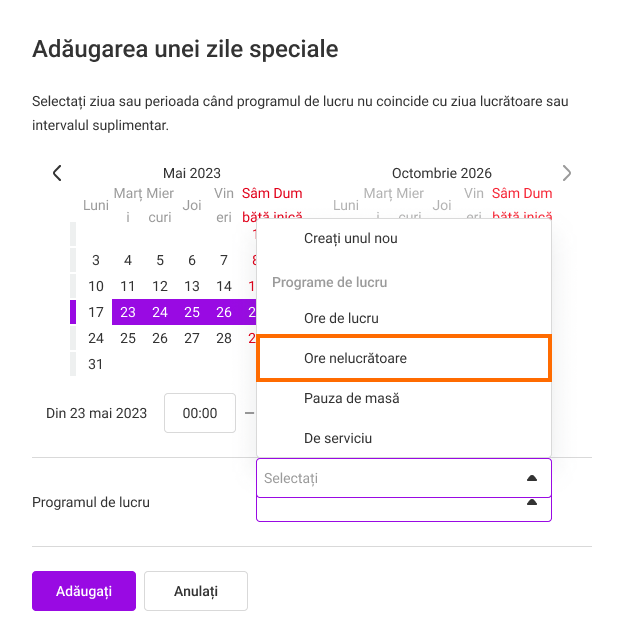
Apăsați „Adaugă.“ Apoi apasă „Salvează“ în partea de jos a paginii.
Sfaturi pentru zile speciale
1. Dacă apelantul va lua numărul în zile speciale, selectați opțiunea „Responsabil de serviciu“ atunci când setați calendarul de producție în modul de lucru.
Dacă aveți nevoie pentru a stabili o zi de lucru redusă, creați o regulă specială pentru admiterea apeluri exact pentru ore în care compania nu va lucra pe un program standard.
De exemplu, trebuie să reduceţi orele de lucru la începutul şi la sfârşitul zilei într-o zi de lucru mai scurtă.
Exemplu.
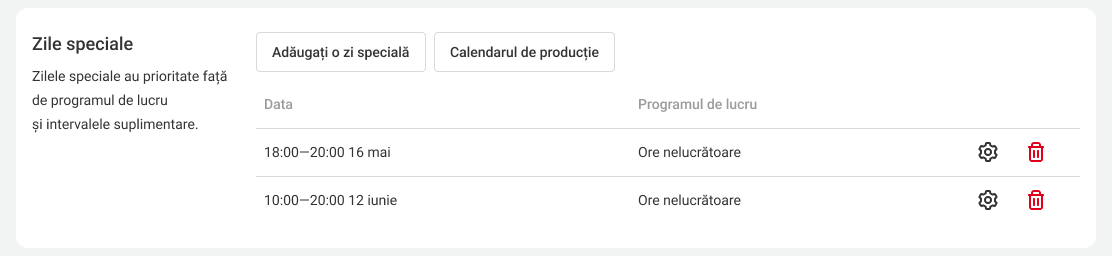
Compania este în grafic 5/2 de la 8:00 la 8:00, dar pe 16 mai ziua de lucru ar trebui să înceapă o oră mai târziu și se încheie două ore mai devreme.
În acest caz, adăugați în setările toate numerele:
- O zi specială este 16 mai între 8:00 şi 9:00 şi alegeţi modul de lucru pentru acest interval nu este timpul de lucru sau ofiţerul de serviciu.
- O altă zi specială este 16 mai, între 6:00 şi 8:00 p.m., şi alegeţi şi modul corect de lucru (unhours sau ofiţer de serviciu).
În acest caz, Virtual PBX va primi apeluri:
- De la 9:00 la 18:00, conform programului standard al programului de lucru.
- De la 8 dimineaţa la 9 dimineaţa şi de la 6 la 8 p.m., conform unor setări speciale de zi (timp de lucru sau ofiţer de serviciu).
- De la 8:00 la 9:00 în ziua următoare, conform programului standard pentru timpul liber.
Cum se configurează membru al personalului ' program personal
Personal este setat pe fila Angajați în setările sale de profil. În afara orelor de lucru PBX va elimina membrul personalului din aportul apeluri în departament și va traduce toate apelurile directe primite la numărul său intern, coleg sau divizie. Clienții vor primi un anunț de absență și vor fi pregătiți să primească un răspuns de la un alt specialist.
Detaliile sunt în articolul "Staffing".
Cum se configurează concediu de concediu medical sau de boală
Concediul sau managerul spitalului este ajustat la fila Angajați în setările sale de profil. Pentru a evita schimbarea setărilor de program personal în timpul absenţei managerului, am făcut din concediu o prioritate. În timpul perioadei de concediu, membrul personalului va fi exclus din aportul apeluri la departament, iar toate apelurile directe la numărul său intern vor fi transferate automat colegului selectat sau departamentului. Clienți va primi notificarea de absenţă. Această reasignment va fi dezactivată de la sine atunci când managerul pleacă din concediu.
Detaliile sunt în articolul "Redirecționare apeluri în timpul concediului sau al absenţei membrului personalului".
</accordion>