Instrucțiuni integrarea amoCRM cu PBX virtual
Sunteți în căutarea la instrucțiunile pentru stabilirea de integrare vechi cu amoCRM. Treceţi la o nouă integrare.
Numai utilizatorii cu drepturile administratorului (în ambele sisteme) pot ajusta integrarea.
1. În PBX virtual, vă rugăm să accesați meniul de schimb „Integrare cu CRM.“ Găsiți victom și faceți clic pe amoCRM. În fereastra deschisă, copiați numele telefonului dvs. PBX virtual.
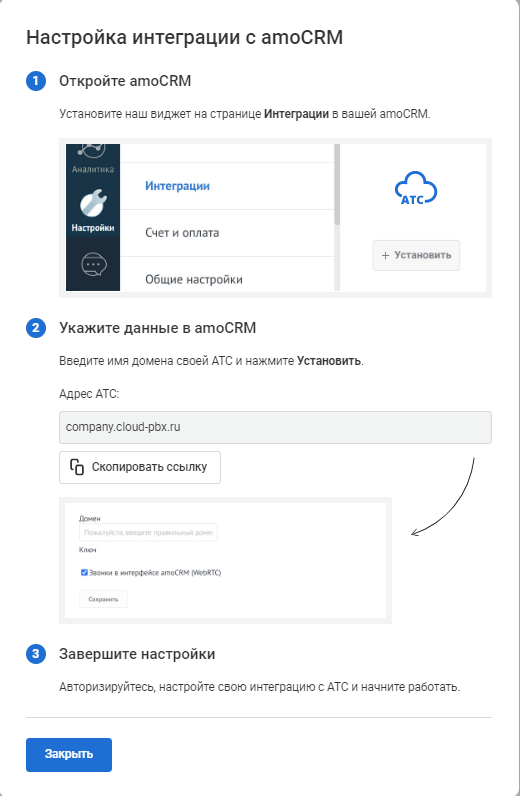
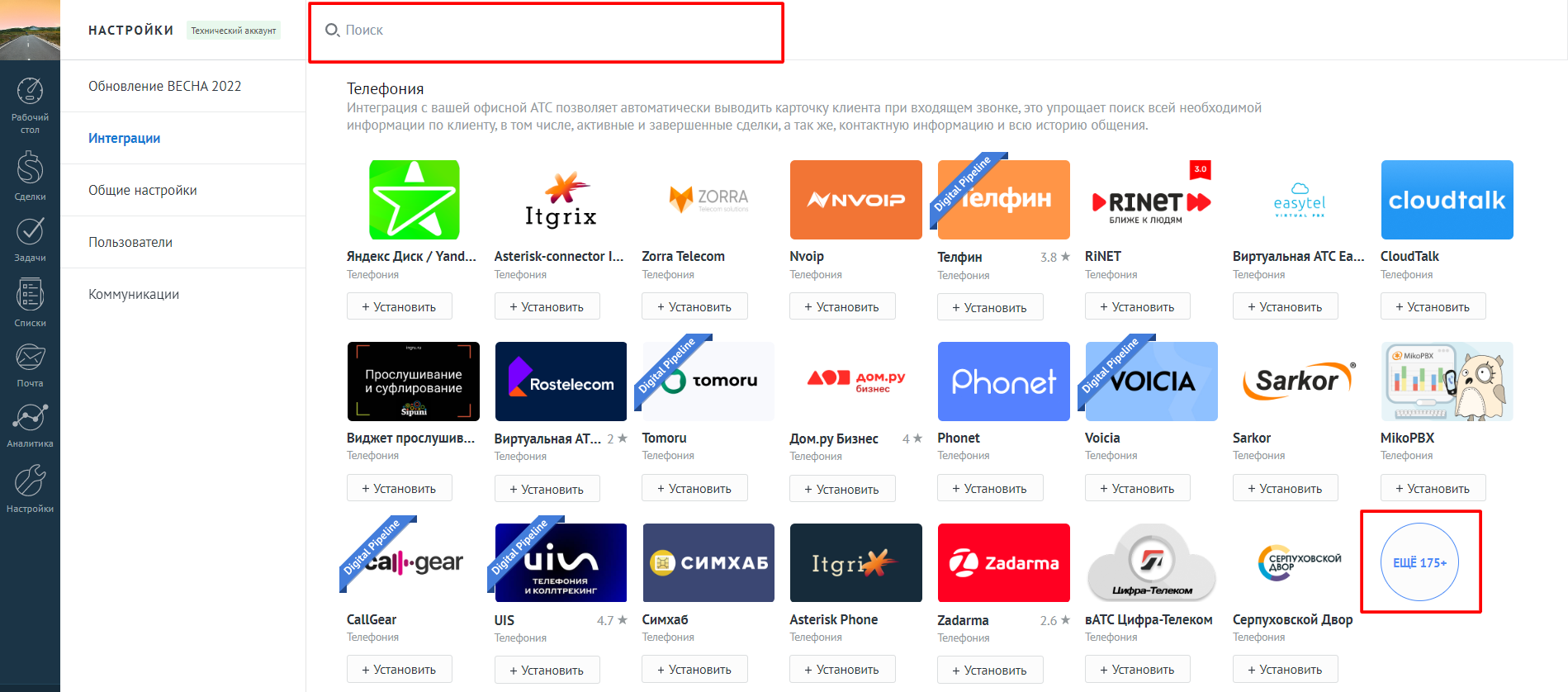
2. În interfaţa ta amoCRM, du-te la „Clădirile,“ şi apoi „Integraţii.“ În lista de integrări disponibile, găsiţi widget-ul dreapta (sau utilizaţi căutarea). Apăsați „Shut.“
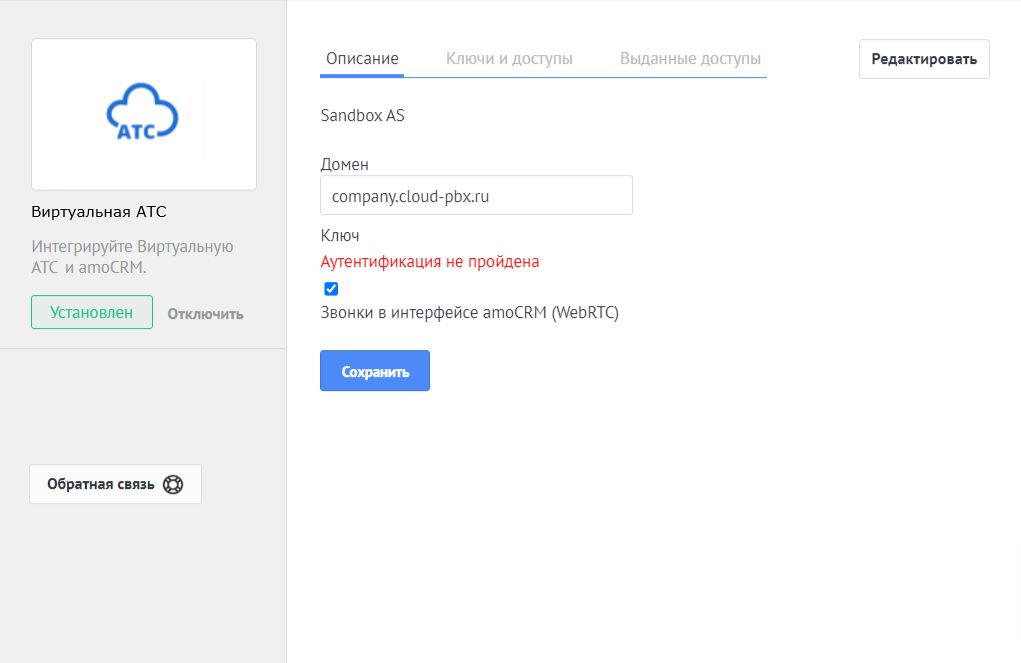
3. În fereastra care este deschisă, introduceți adresa dvs. de vv. cloud. Dacă doriți să efectuați apeluri direct prin interfața amoCRM, încercați funcționalitatea webRTC (verificați caseta) dar dacă utilizați această integrare pentru prima dată, puteți utiliza opțiunea standard. Apăsați „Preserve.“
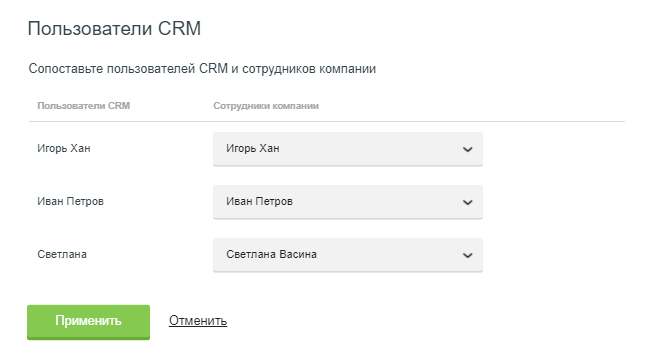
4. La pasul următor, comparaţi toţi utilizatorii de VV în cloud cu utilizatorii de AmoCRM şi apăsaţi „Use.“ Acest lucru este necesar pentru ca sistemele să poată identifica clar şi corect membrii personalului să reflecte evenimentele asociate cu ei. Numai utilizatorii potriviţi vor fi chemaţi în AmoCRM. Dacă adăugaţi personal nou în viitor, amintiţi-vă să faceţi comparaţii în setările de integrare de la biroul personal VV în cloud.
5. Configurați scenariile (reguli) de integrare amoCRM și PBX virtual. Unele scenarii de integrare sunt conectate automat fără posibilitatea modificării.
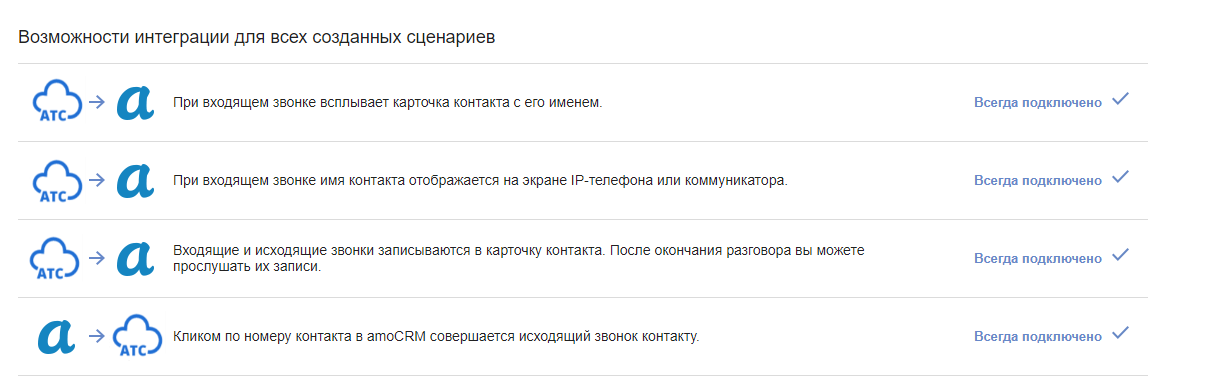
Scenariile Celelalte oferă o modalitate flexibilă de ajustare a integrării, având în vedere sarcinilor care sunt în picioare în fața afacerii dumneavoastră în acest moment.
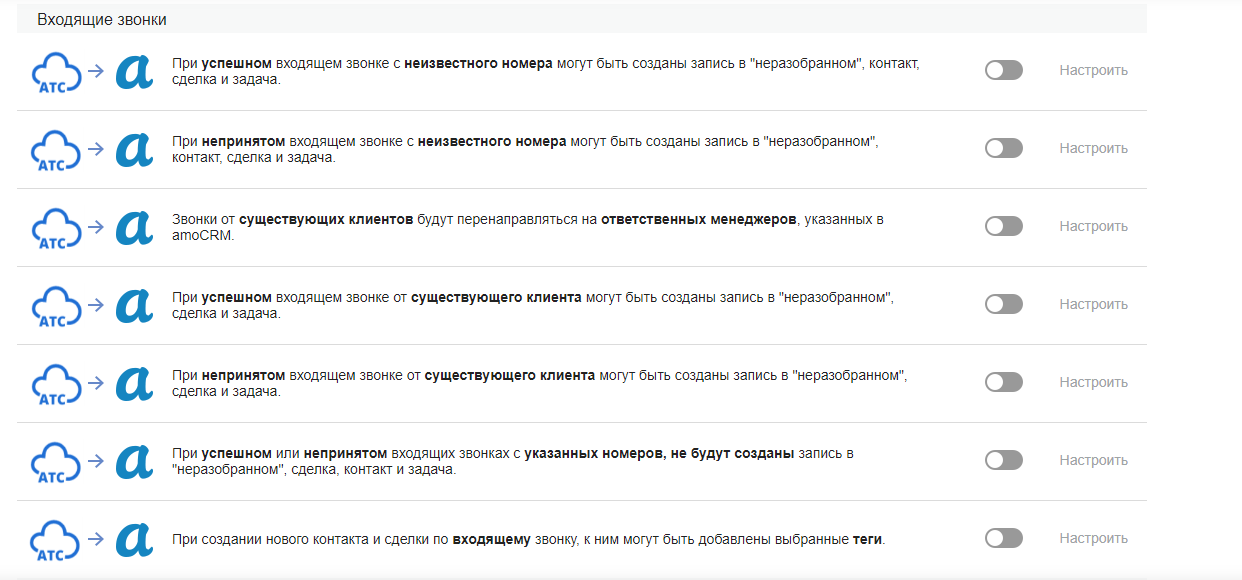
Puteți seta scenarii de integrare separat pentru de intrare apeluri:
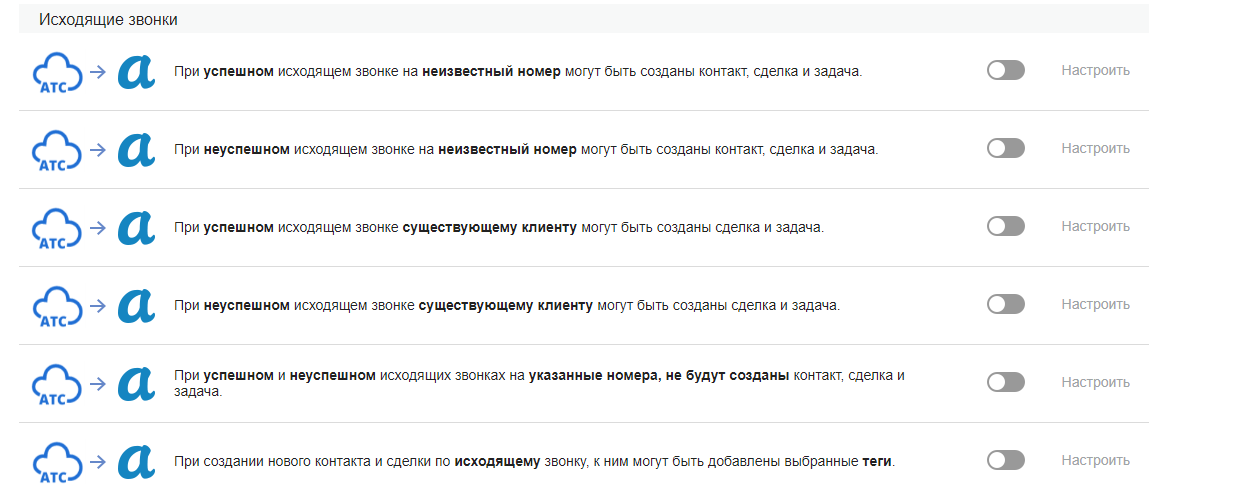
Şi pentru de ieșire apeluri:
Să analizăm logica stabilirii scenariilor.
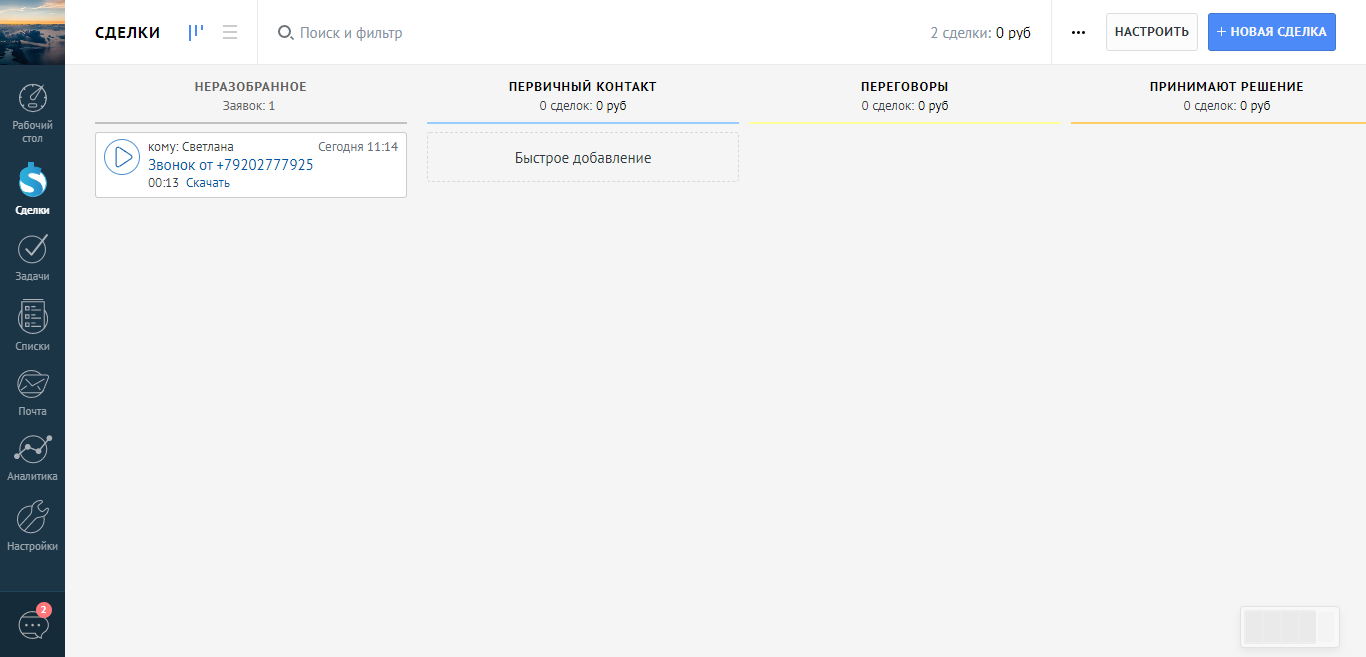
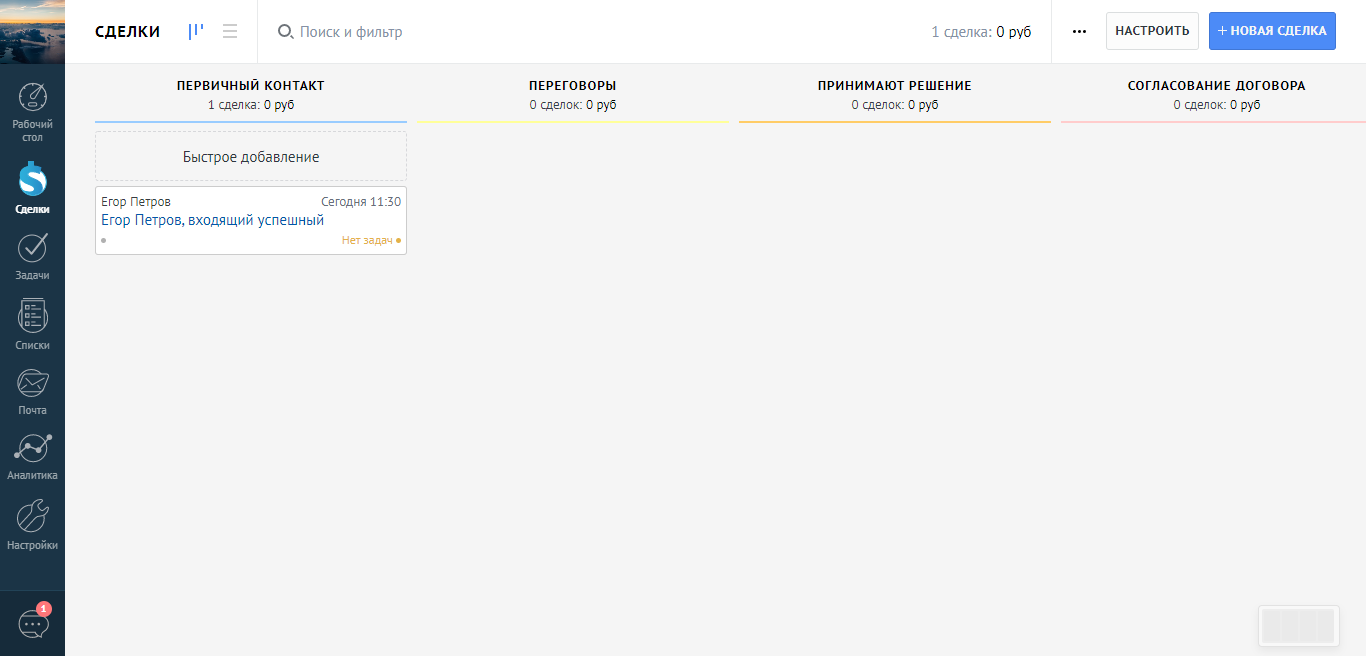
* Următoarele evenimente pot fi create în amoCRM după un apel cu contact anterior reținut (nesatisfăcător, în- și în afara serviciului) pot fi efectuate:
1) intrare în nesoluționat _
Setare în PBX virtual
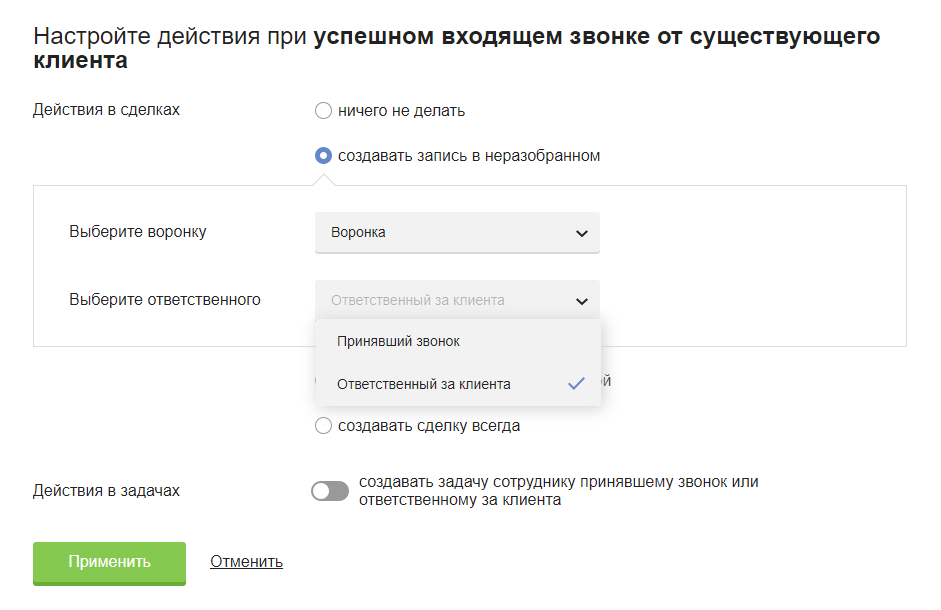
Rezultatul în amoCRM
…………………………………………………………………………………………………………………………………………………………………………………………………………………………………………………………………………………………………….
Setare în PBX virtual
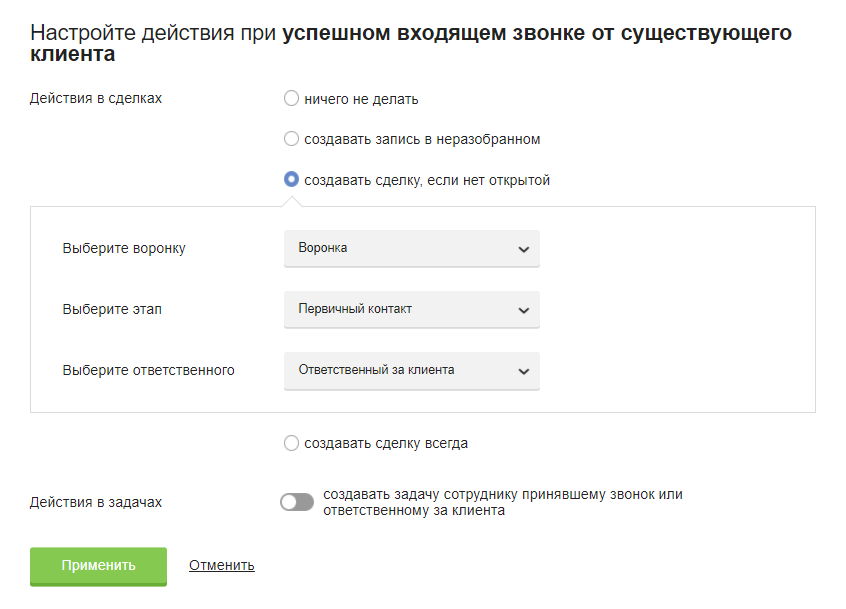
Rezultatul în amoCRM
…………………………………………………………………………………………………………………………………………………………………………………………………………………………………………………………………………………………………………………………………………………………………………………………………………………………………………………………………………………………………………………………………………………………………………………………………………………………………………………………………………………………………………………………………………………………………………………………………………………………………………………………………………………………………………………………………………………………………………………………………………………………………………………………………………………………………………………………………………………………………………………………………………………………………………………………………………………………………………………………………………………………………………………………………………………………………………………………………………………………………………………………………………………………………………………………………………………………………………………………………………………………………………………………………………………………………………………………………………………………………………………………………………………………………………………………………………………………………………………………………………………………………………………………………………………………………………………………………………………………………………………………………………………………………………………………………………………………………………………………………………………………………………………………………………………………………………………………………………………………………………………………………………………………………………………………………………………………………………………………………………………………………………………………………………………………………………………………………………………….
Setare în PBX virtual
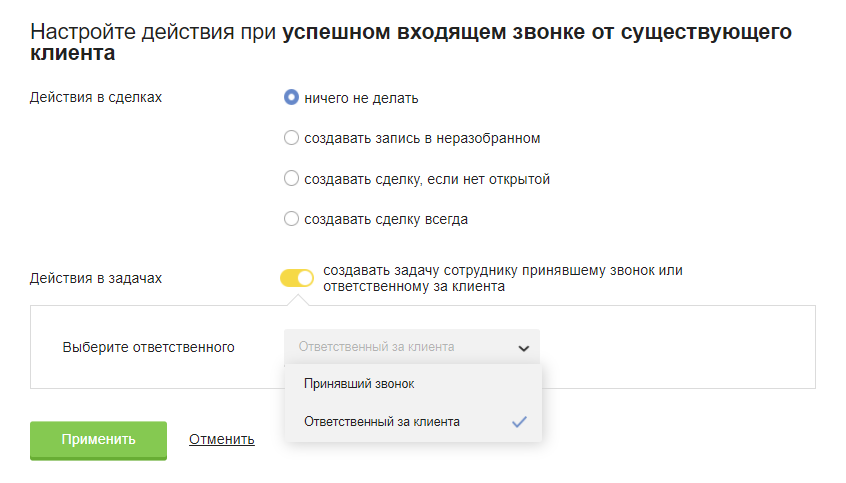
Rezultatul în amoCRM
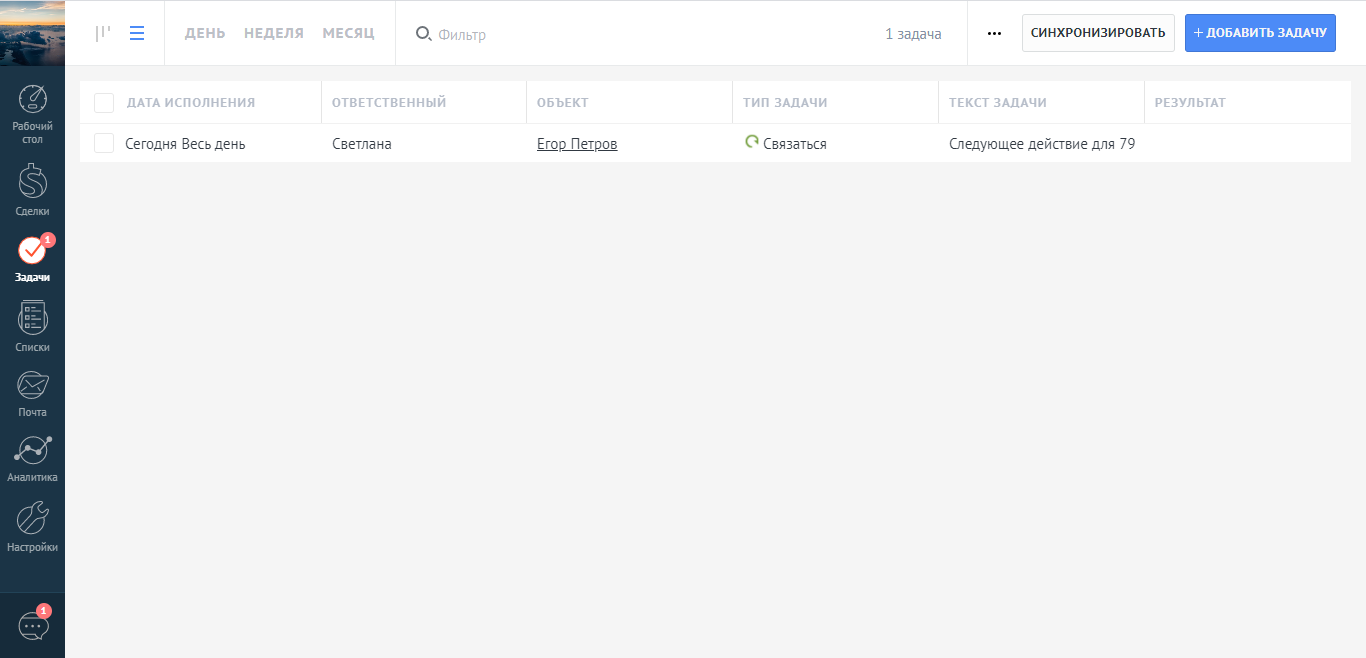
Datorită faptului că aceste operațiuni manuale sunt acum efectuate automat, nimic nu vă va scăpa din atenție, iar managerii vor avea mai mult timp să aducă mai mult profit companiei dvs.
- După un apel cu număr necunoscut (reușit și nereușit, intrare și ieșire) în amoCRM, altele decât o afacere, înregistrarea în nesoluționat și sarcinilor poate fi creat automat un contact.
Setare în PBX virtual
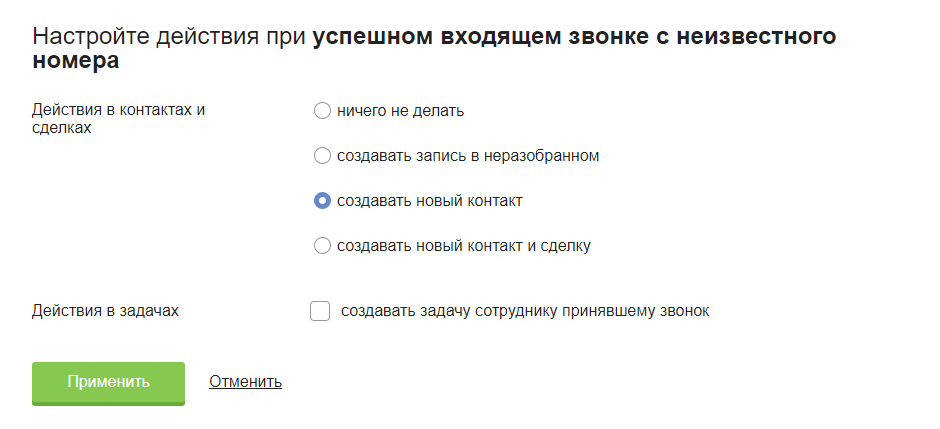
Rezultatul în amoCRM
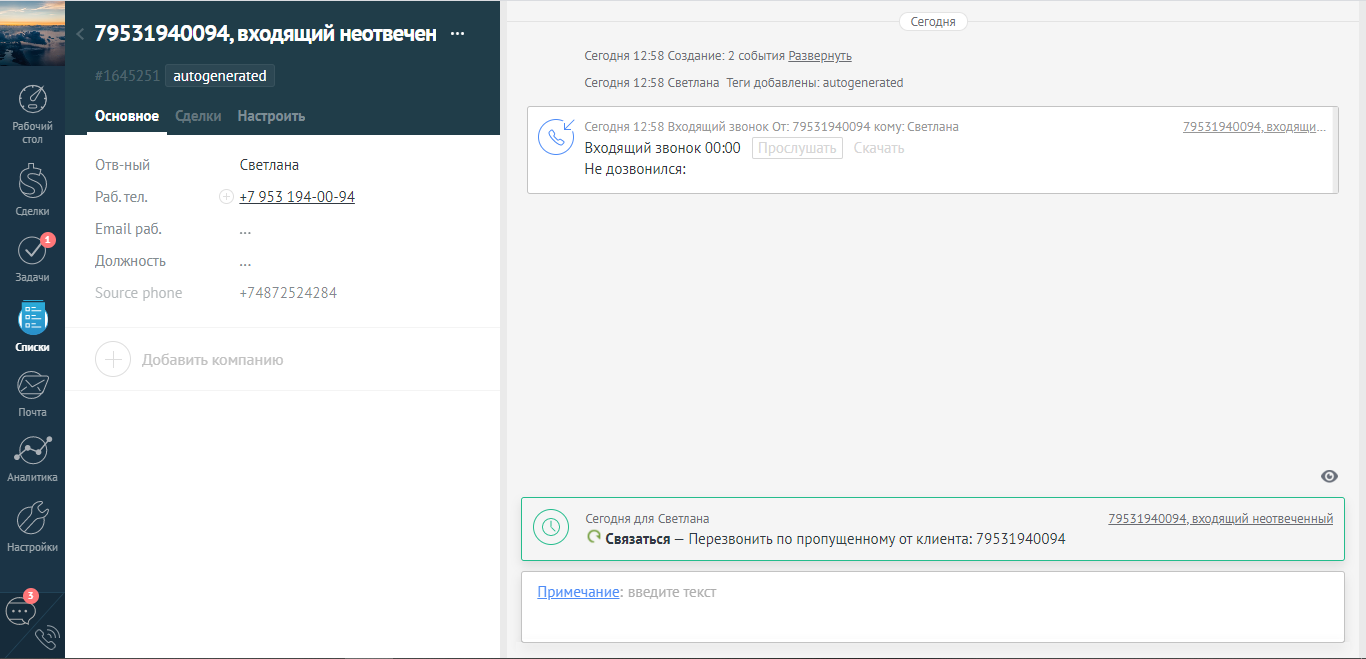
Dacă managerul ar putea uita sau nu să păstreze nou, acum amoCRM păstrează clientul. Nu veți pierde nici un lead-ului.
- Apeluri de la clienți poate să fie deviată automat către managerii personali dacă setați această regulă în setările de integrare.
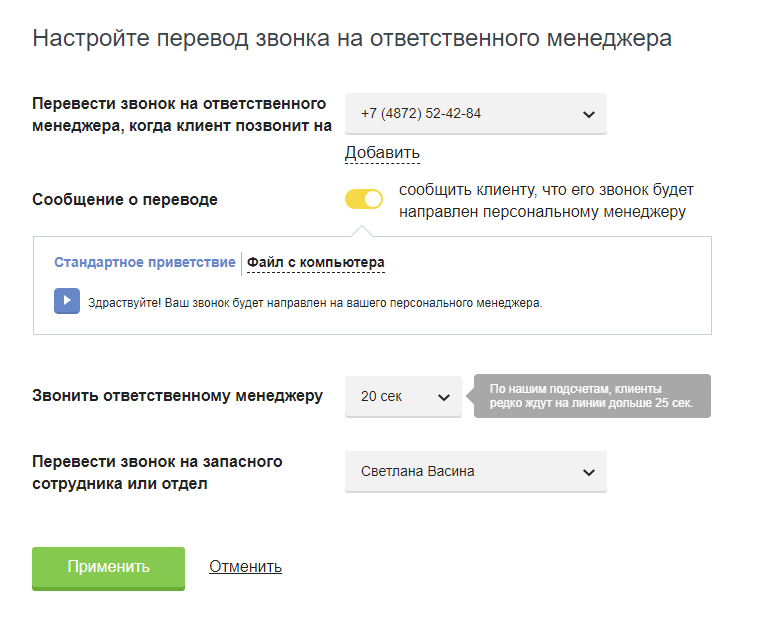
În acest caz, clientul mai mult nu va trebui să asculte meniul vocal, să comunice cu secretarul sau cu alți manageri. Cloud telefonul va transfera imediat apelul către managerul responsabil.
- Pentru anumite numere (de exemplu contractori, securitate, rude, etc), puteți seta limităi bază vor fi pur și simplu fixate în amoCRM, dar oferte, contacts și comenzi pentru aceste apeluri nu vor fi făcute.
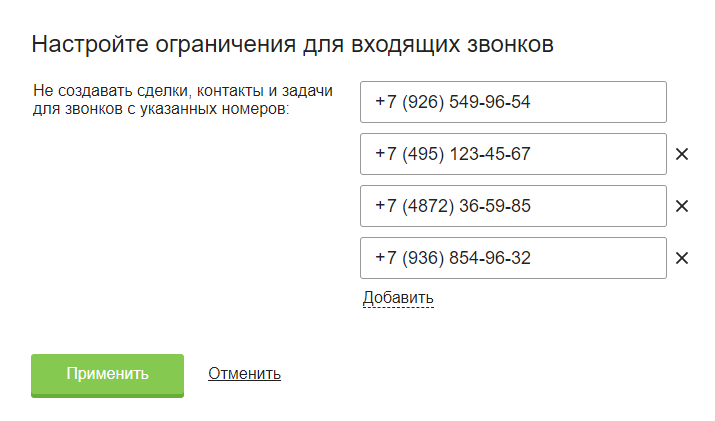
Thisși numerele nu va fi inclus în statisticile managerului și o va denatura.
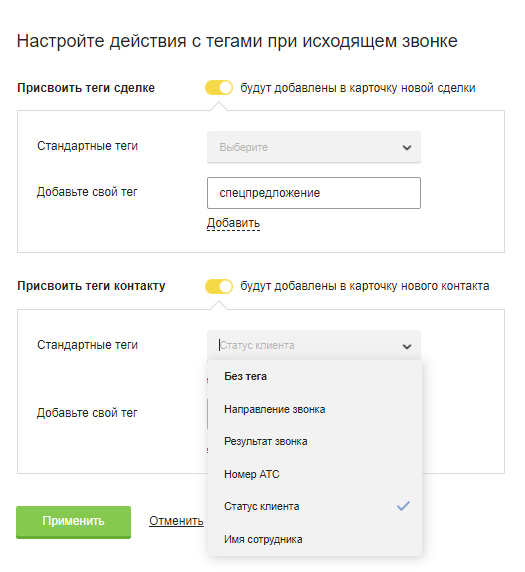
- Dacă aveți nevoie pentru a configura filtre mai flexibile pentru a lucra cu noi clienți, puteți adăuga automat etichete speciale la tranzacții și contactam. Etichetele pot fi selectate din standard sau pot veni cu propriile lor.
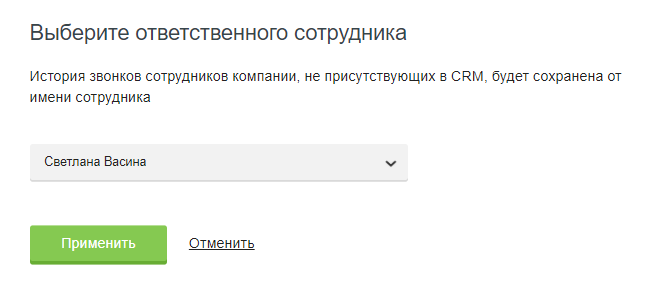
* Istoria angajaților dumneavoastră care nu sunt prezenți la amoCRM va fi salvată în numele utilizatorului selectat. Această opțiune poate fi utilizată dacă nu ați comparat toți managerii sau dacă aveți angajați care nu sunt angajați de AmoCRM, dar care pot apela clienții (contabil, curier, etc.)
Este important: pentru a activa setările de scenariu modificate, amintiți-vă să apăsați butonul „Salvează“ în partea de jos a ecranului.
Odată ce ați ajustat toate scenariile necesare, începeți să utilizațiIntegrarea amoCRM cu PBX virtual.