Istoricul apelurilor în Corporate messengere
În istoria apeluri Corporate messengerului puteți:
- Calificările prin filtrare după număr, departament, angajat, client și tipul de apel în perioada necesară;
- A se vedea statisticile de bază privind cazurile în care nu există date privind datele din interiorul, din afara scanărilor;
- Monitorizarea apelurilor care merită o atenție specială (convorbiri lipsă netratate, calitatea apelurilor de serviciu);
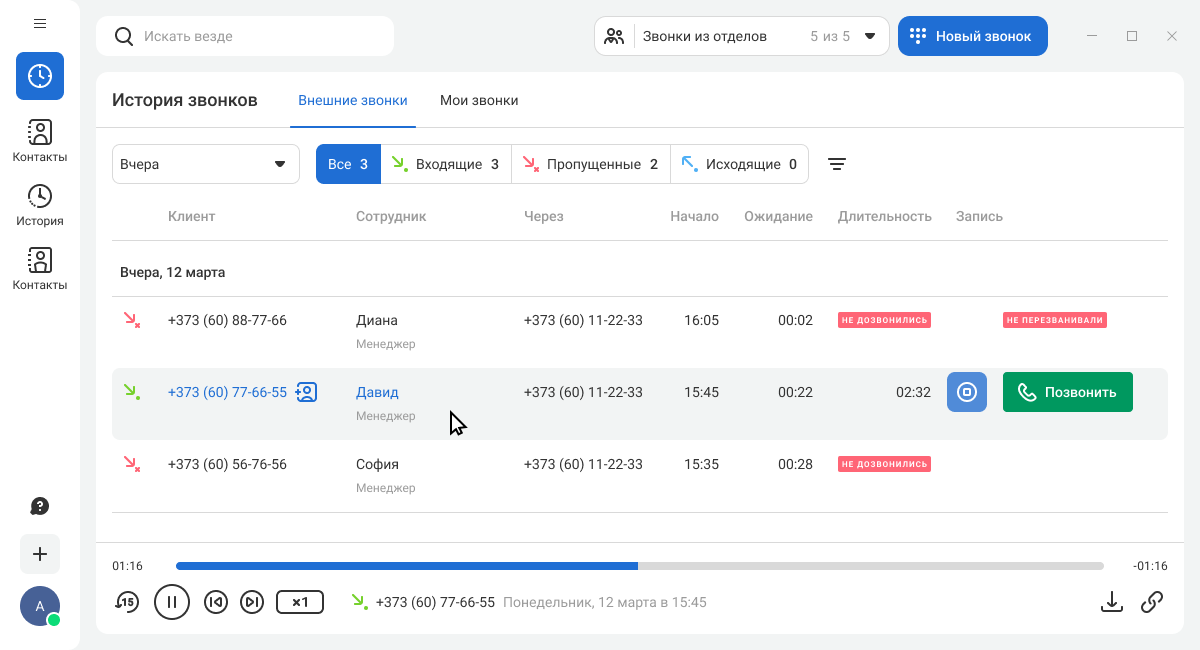
- Ascultați înregistrările conversațiilor;
- Deschideți cardul contacta sau adăugați un nou număr la contacta;
- Sună-ţi clientul sau colegul înapoi.
Notificare
Capacitatea de a vizualiza istoria apeluri depinde de…………………………………………………………………………………………………………………………………………………………………………………………………………………………………………………………………………………………………………………………………………………………………………………………………………………………………………………………………………………………………………………………………………………………………………………………………………………………………………………………………………………………………………………………………………………………………………………………………………………………………………………………………………………………………………………………………………………………………………………………………………………………………………………………………………………………………………………………………………………………………………………………………………………………………………………………………………………………………………………………………………………………………………………Cum să reacţionezi în mod responsabil la lipsa
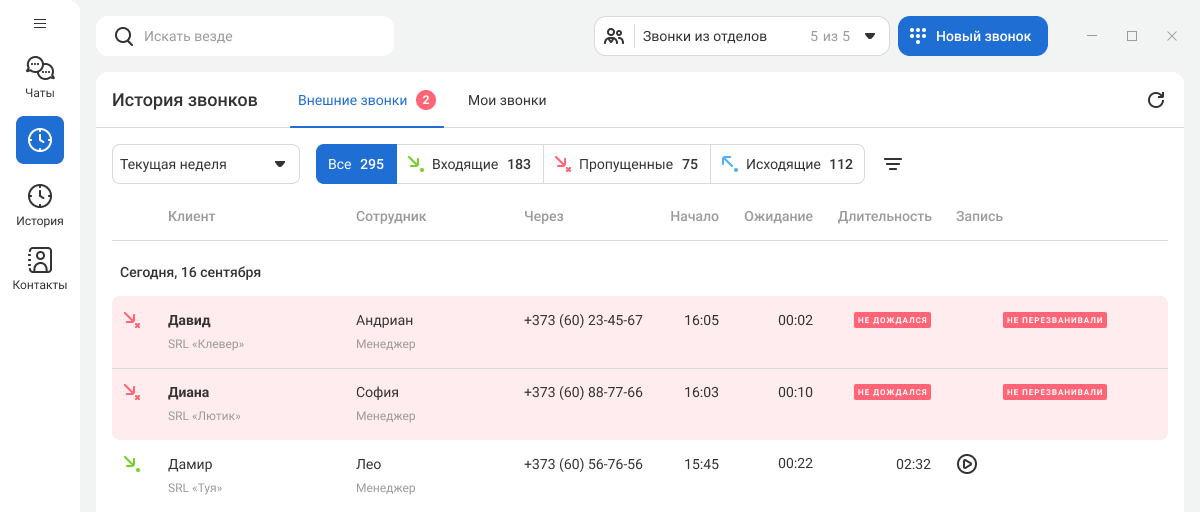
Pictograma poveste pe meniul lateral arată numărul total de ratate apeluri, atât personal cât și departamentul.

Când noul nepreluat este făcut în istorie, apelul este roșu. Notificare dispare dacă păstrați fila cu noul public dispărut sau dacă cineva sună contact înapoi. Pentru a apela apelul lipsă, faceți clic pe linia corespunzătoare și faceți clic pe butonul „Apelează“ la dreapta.
Cum să vezi povestea apeluri rapid de către client
Puteți apăsa numele sau numărul clientului sau introduceți numărul corect în câmpul de căutare, și puteți obține o listă a lui apeluri companiei dumneavoastră în perioada selectată.
Pentru a afișa numele clienților în istorie, adăugați la contacte.
Cum nu inregistrezi apelurile șeful si nu-ti alertezi clientul in legatura cu inregistrarea?
Alte filtre
Apăsați la butonul „Filtre“ pentru a deschide panoul de filtrare. Este folosit pentru a filtra apelurile nu numai pentru clienți și angajați, dar și:
- Numărul;
- Pe diviziune;
- ratate apel status.

Selectați aveți nevoie de valori de filtrare și apăsați „Aplică.“ Tabelul va conține numai acele apeluri care se potrivesc parametrilor.
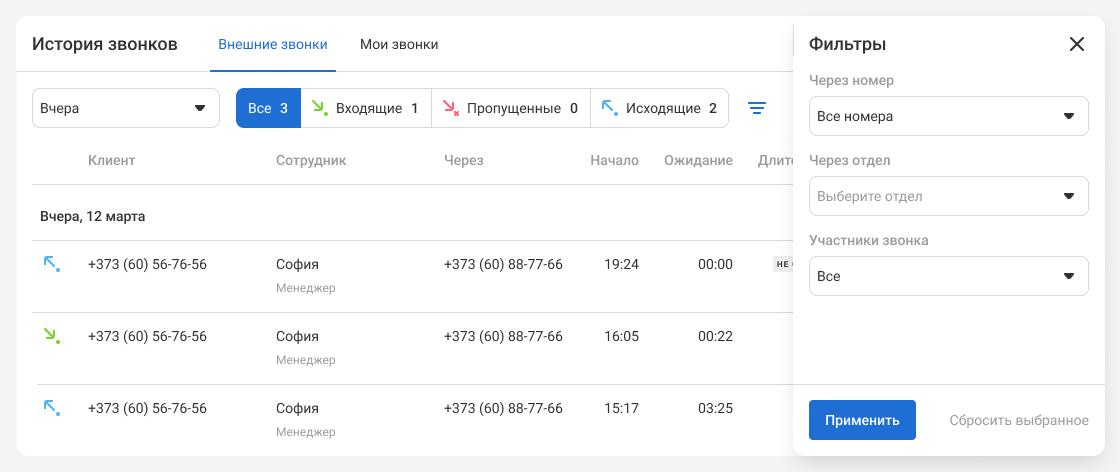
Filtre "Prin departament" și "Participanții apelului"
La selectarea filtrului Prin departament, puteți vedea apelurile primite care au fost trimise la departamentul menționat și apelurile de ieșire din personalul acestui departament cu numerele comune companii. În acest filtru puteți selecta nu numai secțiuni existente, dar, de asemenea, la distanță, care au lucrat cu apelurile în perioada selectată.
În filtrul Participanții apelului, puteți selecta nu numai fiecare angajat individual, dar setați imediat filtrul pentru toți managerii departamentului de care aveți nevoie. În selectarea tuturor membrilor personalului din departament, toate apelurile vor fi afișate în istorie, inclusiv apeluri directe către personal. Filtrul Participanții apelului arată, de asemenea, încercări sub-call, care ajută la urmărirea numărului total de de intrare apeluri per angajat.
Filtru Monitorizarea apelurilor pierdute
Filtrul Monitorizarea apelurilor pierdute va facilita găsirea apelurilor neprimite la care angajații nu s-au întors sau nu au ajuns.
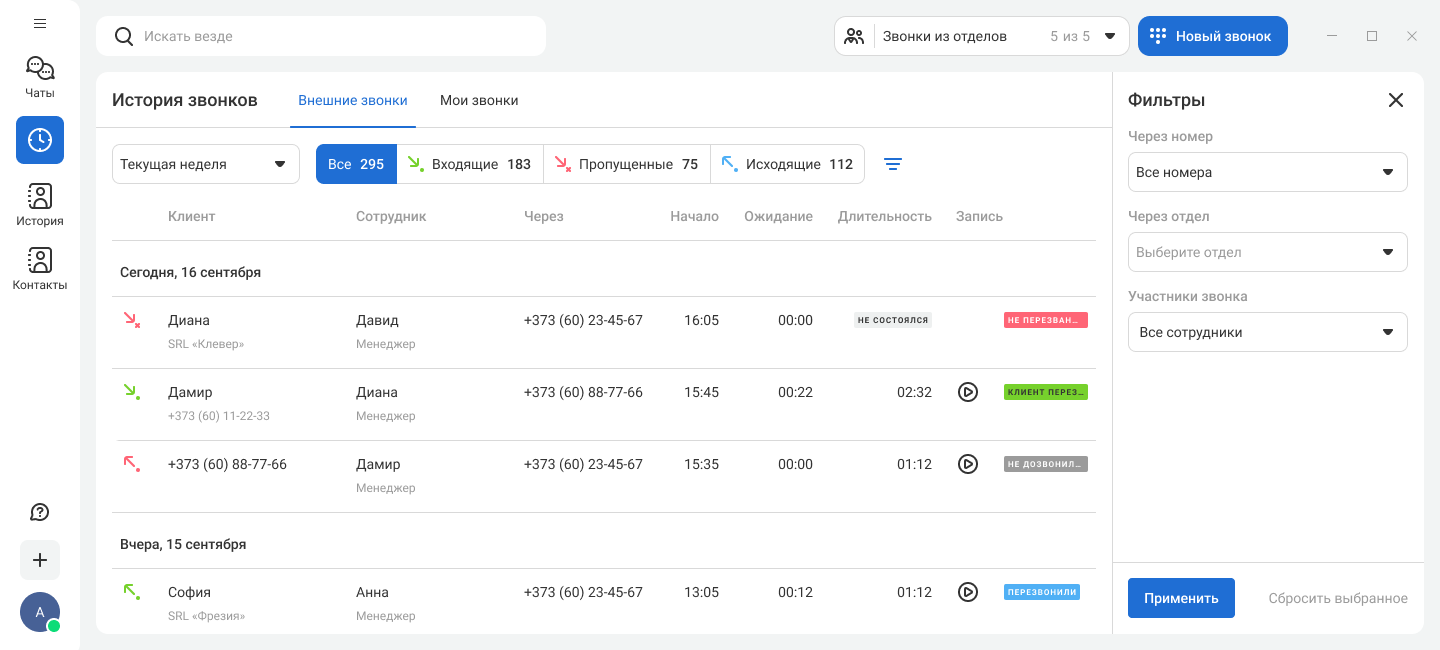
Etichetele de culoare ale ratate apeluri status procesation sunt situate în coloana din dreapta extremă a tabelului. Aceste etichete vor ajuta la înțelegerea statutului fiecărui apel non-apel preluat: dacă managerul a ajuns sau nu la client și nu au fost contactate.
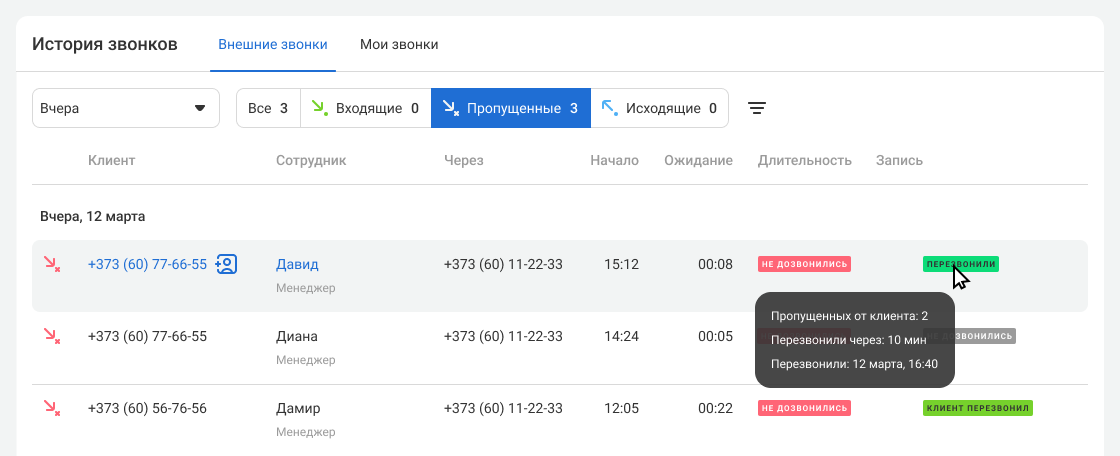
Notificare
Pentru a vedea cel mai relevant statut de procesare a ratate, actualizați pagina.Cum să picătură filtre rapid
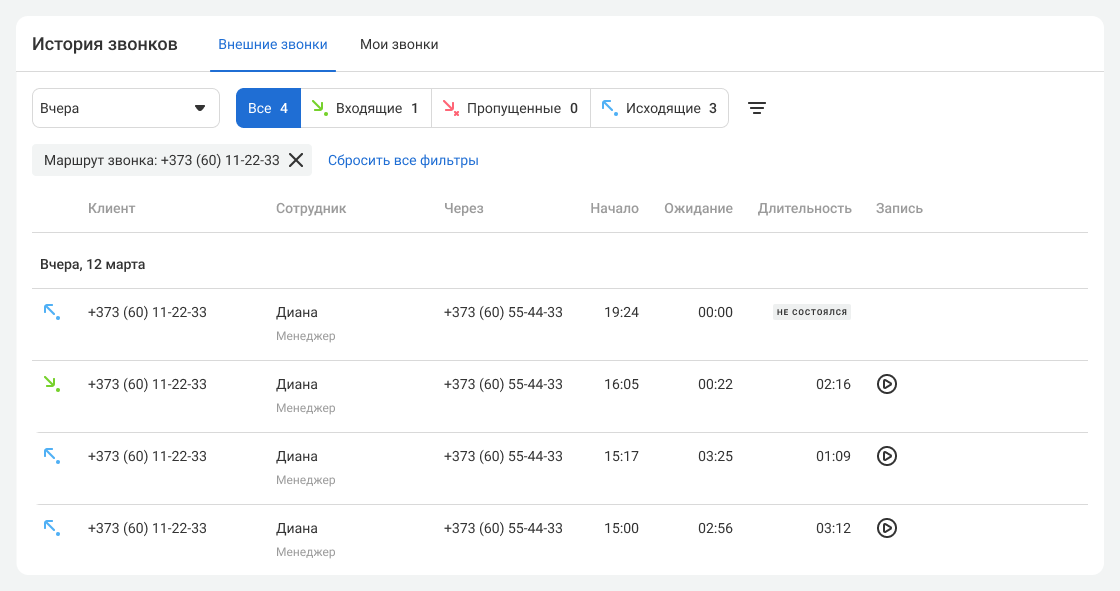
Astfel încât să puteți vedea în orice moment principiul prin care se efectuează sortarea apelurilor, valorile de filtrare selectate sunt stabilite deasupra tabelului apeluri. Fiecare parametru selectat este într-un capac gri separat. Pentru a opri rapid filtrul inutil, apăsați crucea în capacul corespunzător. Tabelul va fi actualizat la parametrii rămași.
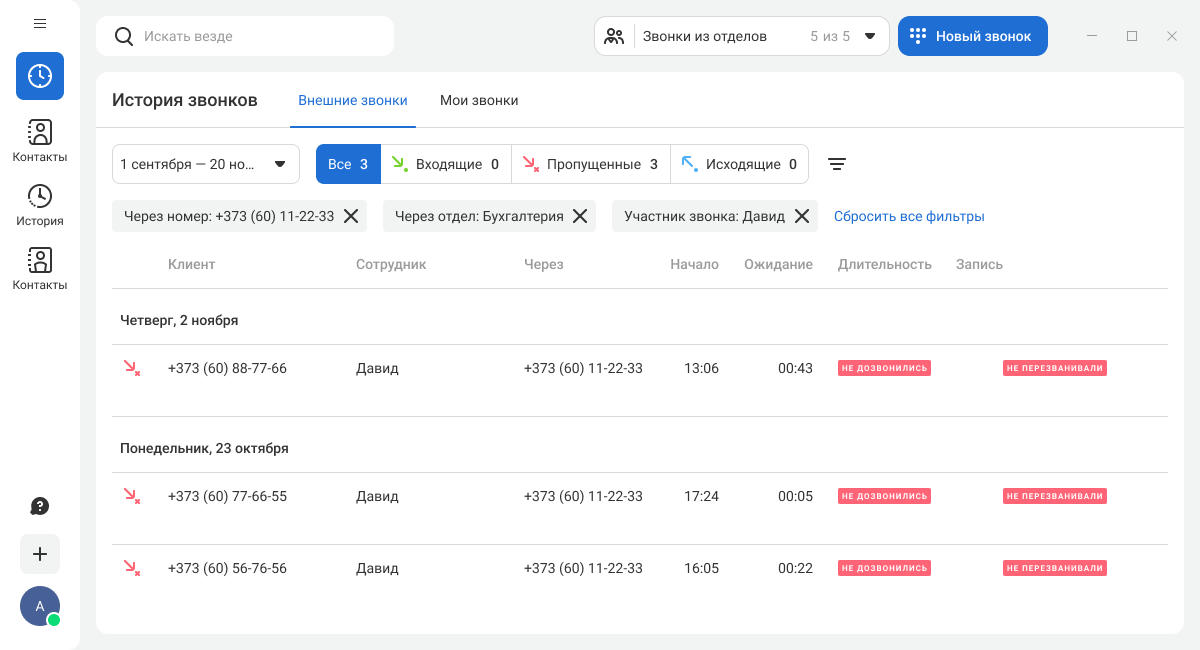
Dacă doriți să anulați toate filtrele selectate o dată, dați click pe butonul „Filtre“ și faceți clic pe „Resetează selectat“ în panoul lateral deschis.
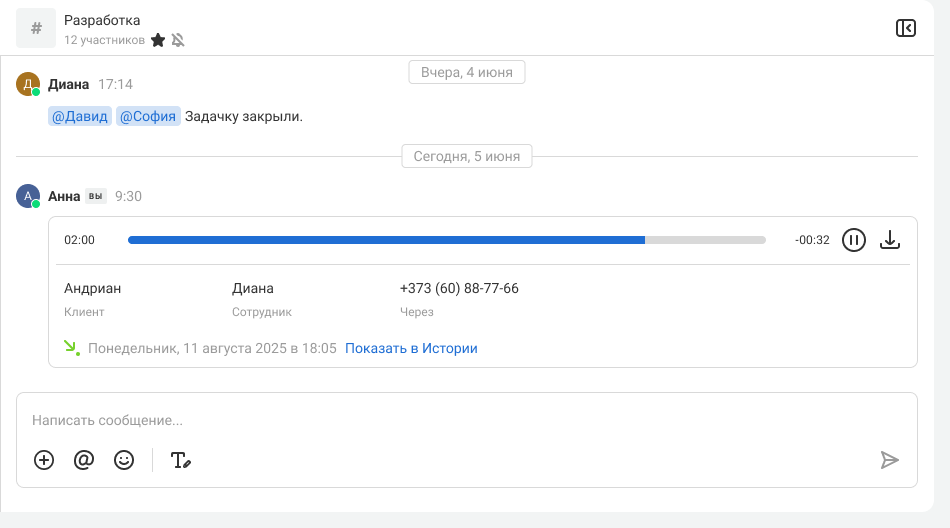
Cum să partajați banda de apel
Pentru a partaja apelul de chat, faceți clic pe pictograma din jucătorul din colțul din dreapta jos.

În fereastra care se deschide, alege unde să trimită banda.
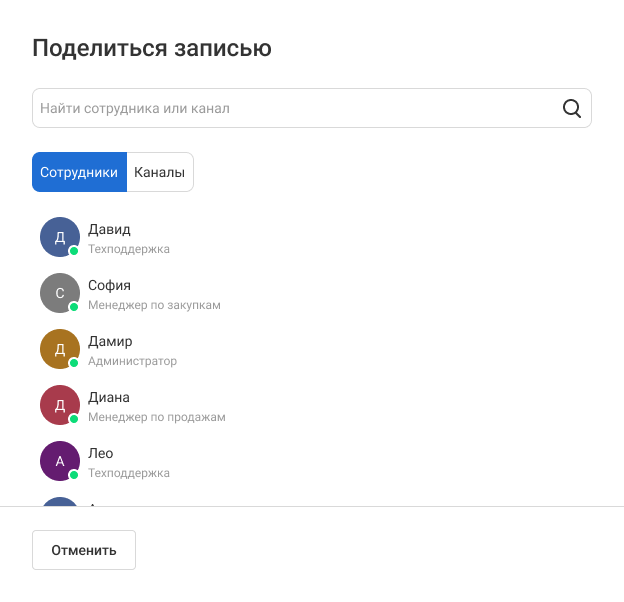
Va fi o fereastră cu un mesaj de trimis discul, de la care poţi merge la chat.

Înregistrare poate fi auzit și descărcat direct din camera de chat.