Instrucţiuni de integrare Bitrix24 şi PBX
În aprilie 2024, PBX-ul a prezentat un widget de integrare actualizat. Prin utilizarea tehnologiei WebRTC, puteți controla apelurile direct în interfața Bitrix 24. Dacă ați instalat mai devreme integrarea, actualizați-l pentru a vă permite să utilizați toate opțiunile VTC și Bitrix 24. Urmăriți în acest scop.instrucțiuni pentru actualizarea widget-ului.
Această pagină descrie pașii pentru conectarea și ajustarea Bitrix24 actualizat și integrarea PBX. Pentru a face acest lucru, verificați dacă aveți drepturile administratorului în ambele sisteme.
Atenție
Din 2025, Bitrix24 a modificat politica de prețuri: pentru lucrul cu orice servicii, inclusiv PBX, este necesar un abonament la Marketplace.Puteți integra PBX-ul atât cu versiunea cloud, cât și cu versiunea on-premise Bitrix24. Dacă doriți să conectați versiunea on-premise Bitrix24, aveți nevoie de un certificat SSL funcțional, altfel nu veți putea corela utilizatorii. Puteți verifica existența certificatului accesând linkul.
În interfața Bitrix24
Du-te la linia de căutare. Introduceți numele operatorului. Du-te la pagina de aplicare și apăsați butonul „Instalați.“
În interfaţă
1. În VVS-ul dumneavoastră, accesați „Construcție“ și deschideți meniul „Integrare cu CRM.“ Găsiți Vedit Bitrix24 și apăsați „Converte“.
2. Introduceți adresa contului dvs. în fereastra deschisă la Bitrix24. Apăsați „Conectați“.
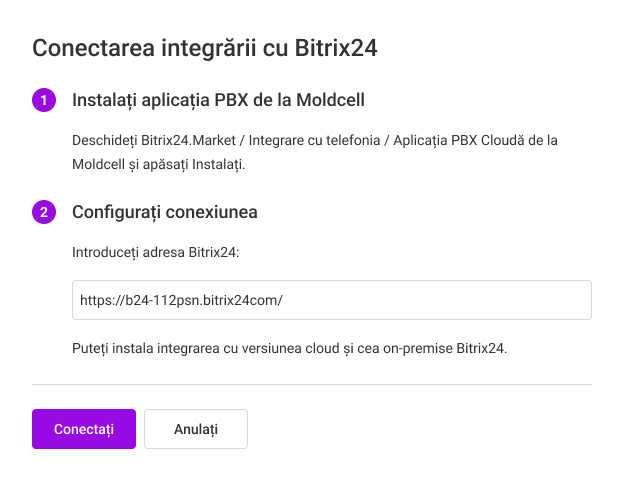
Dacă utilizați versiunea box a Bitrix24, integrarea necesită un nume de casă. Altfel, veți avea o greșeală în setările de integrare suplimentare.
3. La prima etapă de integrare, comparaţi toţi utilizatorii PBX cu utilizatorii Bitrix.24 Acest lucru este necesar pentru ca sistemele să poată identifica personalul şi să reflecte cu exactitate evenimentele asociate cu ei. Numai utilizatorii potriviţi vor fi chemaţi în Bitrix24. Dacă adăugaţi personal nou în viitor, amintiţi-vă să faceţi comparaţii în setările de integrare de la biroul personal PTS.
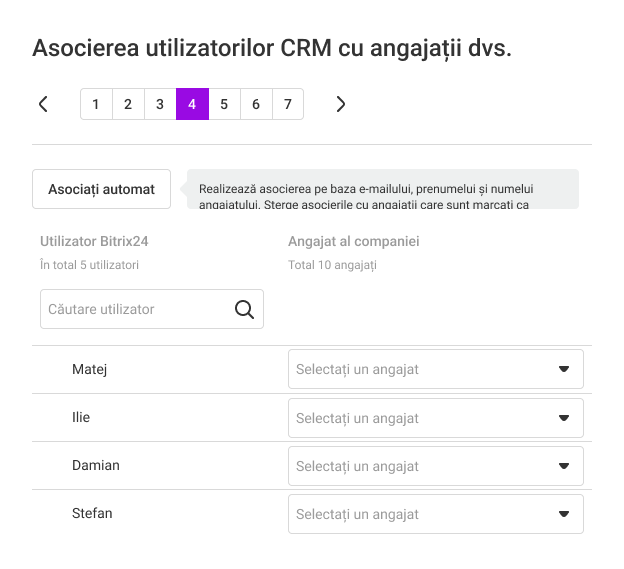
Dacă „ceva a mers prost“ atunci când comparați utilizatorii cu caseta de Bitrix24, asigurați-vă că domeniul dumneavoastră are un certificat SSL. Verificați existența unui certificat prin referințăhttps://www.sslshopper.com/ssl-checker.html.
4. Puteți configura integrarea pentru toate numerele la o dată (această opțiune este implicită) sau pentru fiecare individ. Detaliile sunt toate numerele.

5. Primul grup combină scenarii prestabilite, cu:
- Pentru a controla apelurile direct în interfața Bitrix24, mutați comutatorul la dreapta în primul scenariu al acestui bloc
* să utilizeze V.I.R. de pe site-ul Bitrix24, setați-l în avansprin instruire;
- Dacă doriți să configurați un analist pass-through și callrecing de la Bitrix24, vă rugăm să citiți Bitrix24;
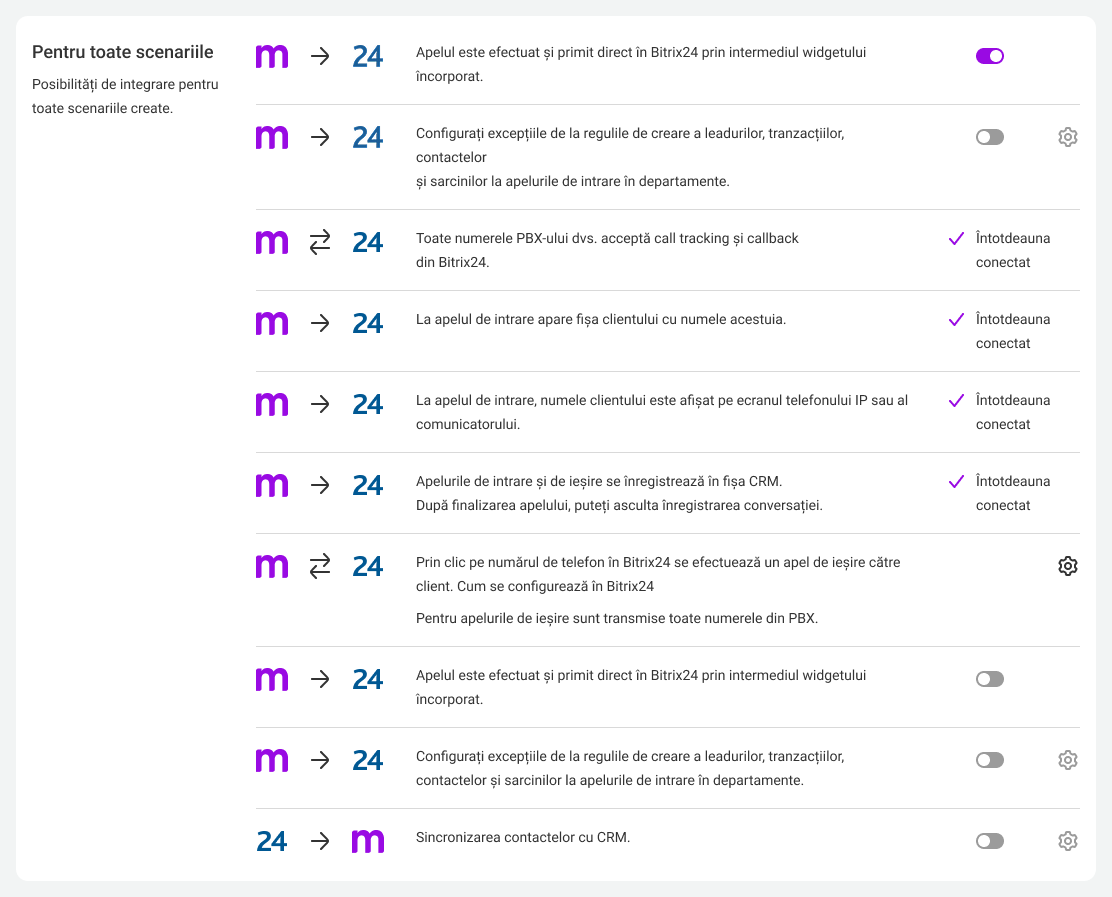
6. Scenariile Celelalte oferă o modalitate flexibilă de ajustare a integrării, având în vedere sarcinilor care sunt în picioare în fața afacerii dumneavoastră în acest moment.
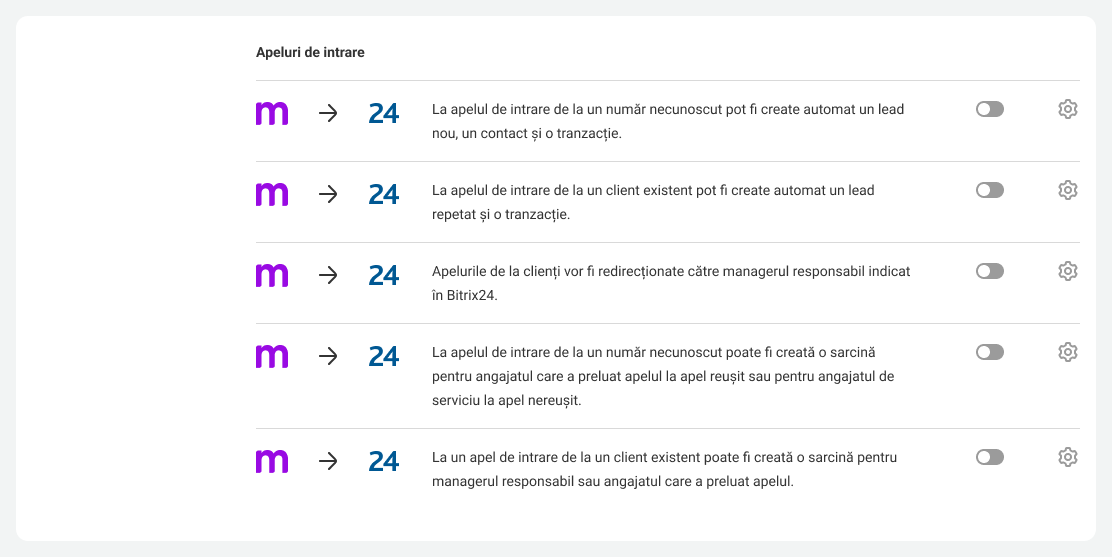
Puteți seta scenarii de integrare separat pentru de intrare apeluri.
Și pentru de ieșire apeluri.
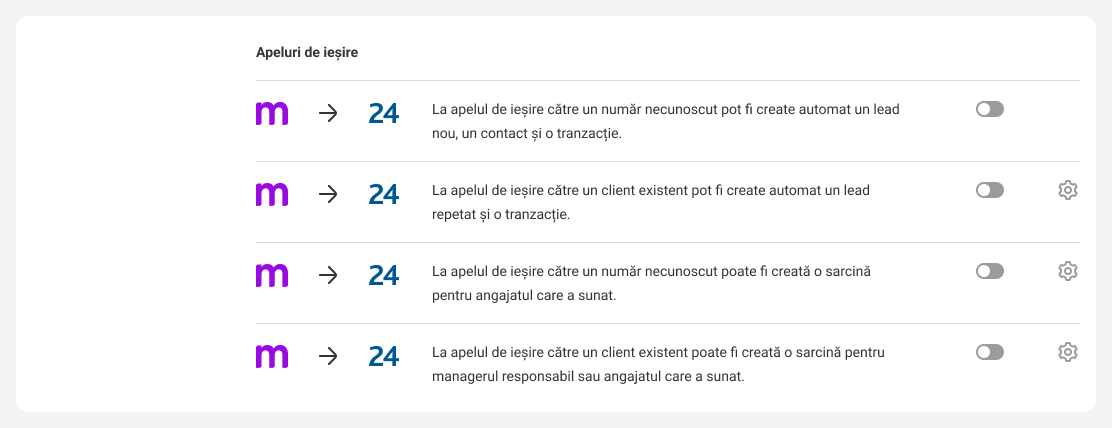
7. Apoi, să analizăm logica stabilirii scenariilor.
Puteți include crearea lead-urilor, tranzacții și contacte separat pentru:
- de intrare apeluri de la un număr necunoscut;
- de intrare apeluri de la un client existent;
- de ieșire apeluri către un număr necunoscut;
- de ieșire apeluri către un client existent.
Aflați mai multe despre modul în care aceste lucruri sunt create automat în Bitrix24 și care dintre ele sunt adăugate la apelurile Aflați mai multe.
Fiecare tip de apel poate face obiectul propriilor norme de integrare.
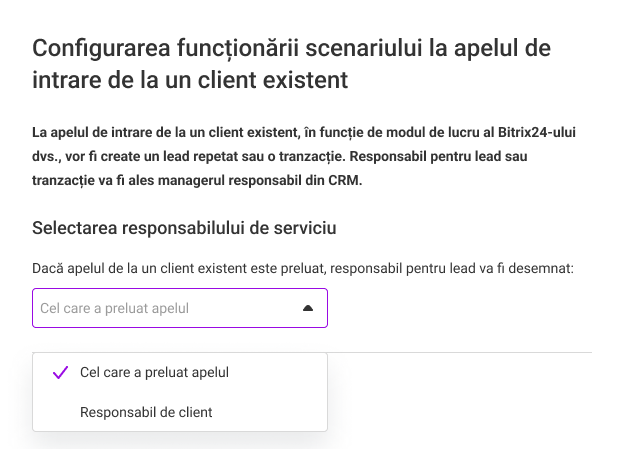
Alegeți cine va fi responsabil pentru creația în Bitrix24.
De exemplu, dacă de la un client existent a primit un apel, ofiţerul principal poate fi desemnat să preia apelul sau persoana responsabilă pentru un contact.
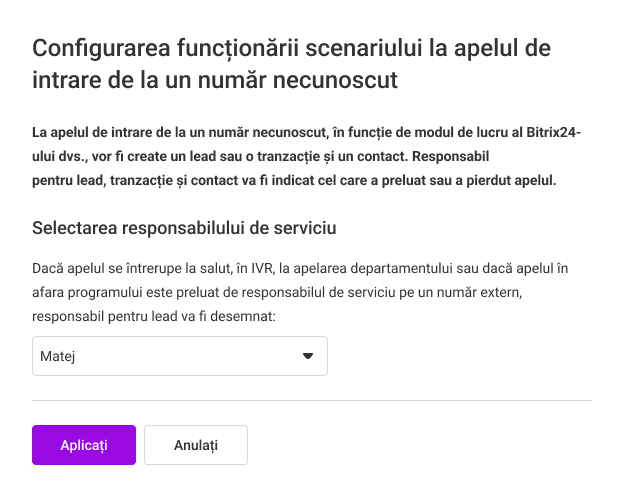
Iar pentru apeluri, care este furat de bun venit, IVR, prin apelarea departamentului sau vine în la non-muncă, puteți alege ofițerul de serviciu care va lua apelul pe numărul extern și să fie atribuit responsabilitatea pentru un lead.
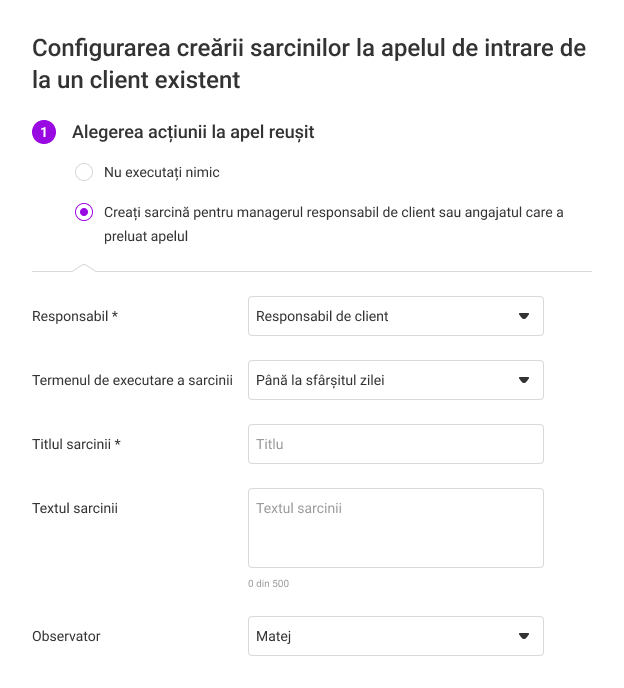
Setare crearea sarcinilor pentru intrare și ieșire apeluri (reușite și nonreușite).
Pentru a face acest lucru, trebuie să selectați în configurația scenariul sarcină și observatorul care poate controla progresul și rezultatul sarcinilori (de exemplu șeful), selectați intervalul de timp pentru sarcinilori, introduceți un titlu și, dacă este necesar, descrieți sarcină în detaliu în câmpul „Textul sarcinii.“
Și pentru a procesa ratate, puteți configura sarcinilor atât pentru client, cât și pentru orice alt manager.
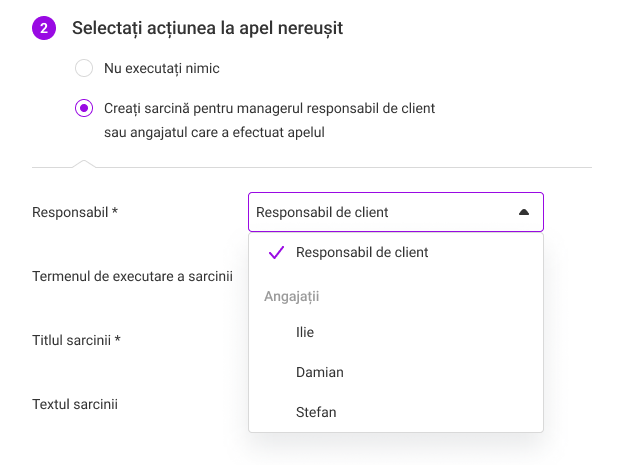
sarcinilor va fi legat de plumbul relevant, afacere, sau contact, pentru a găsi rapid informațiile necesare.
Apeluri de la clienți poate fi automat poate fi deviat la manageri personali dacă setați această regulă în setările de integrare. De asemenea, puteți indica cine să se conecteze cu în cazul în care managerul personal nu răspunde apelului.
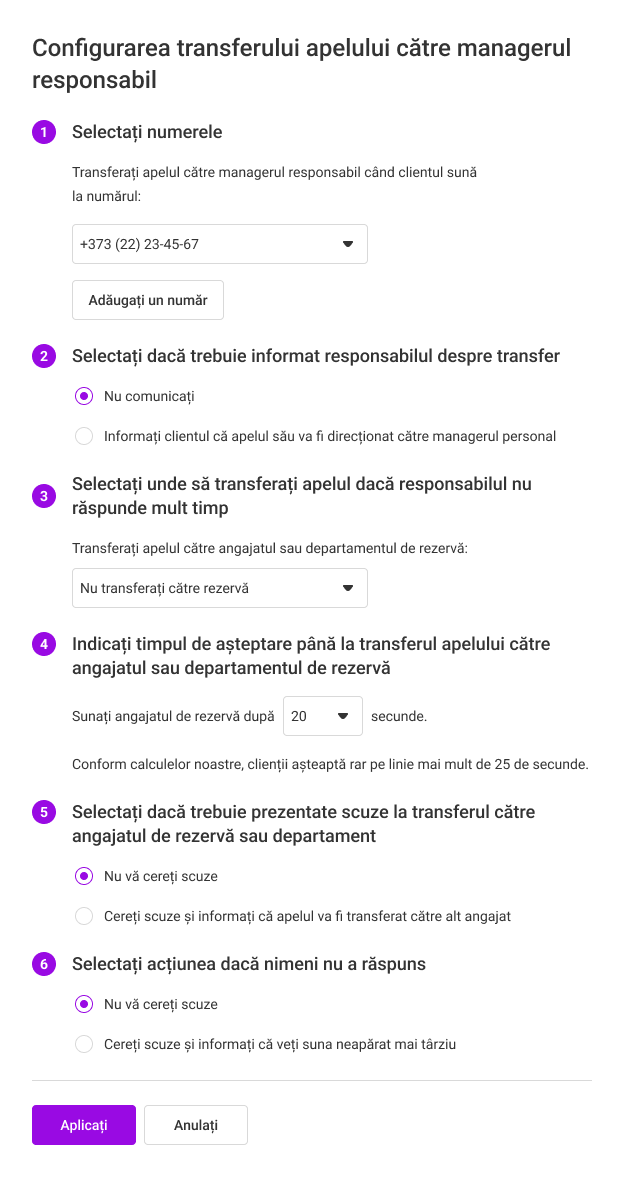
În acest caz, clientul mai mult nu va trebui să asculte meniul vocal, să comunice cu secretarul sau cu alți angajați. Telefonul va transmite imediat apelul către administratorul responsabil (dacă doriți să includeți un mesaj audio automat care va alerta clientul la acest lucru).
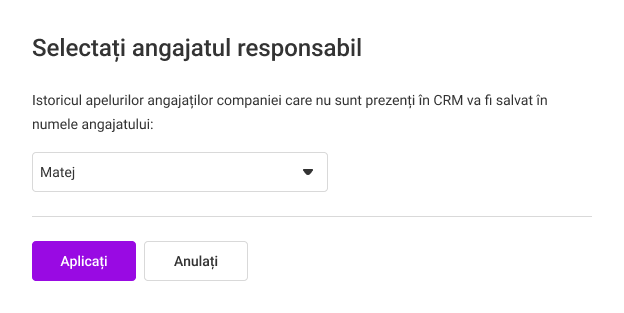
Istoria angajaţilor dumneavoastră care nu sunt prezenţi la Bitrix24 va fi salvată în numele utilizatorului selectat. Această opţiune este disponibilă dacă nu comparaţi toţi managerii sau dacă aveţi angajaţi care nu sunt angajaţi la Bitrix24, dar care pot apela clienţii (contabil, curier, etc.) Apelul nu va fi făcut în contact, oferte şi vânzări, dar povestea şi înregistrarea conversaţiilor vor fi stocate în Bitrix24.
Finalizarea integrării cu Bitrix24
8. În linia de căutare Bitrix24, formaţi „Telefonie“ şi introduceţi acest element de meniu. Pe noua pagină, găsiţi blocul de celule „Telefoane Setare.“ faceţi clic pe el cu butonul mouse-ului din stânga şi selectaţi „Setări generale.“
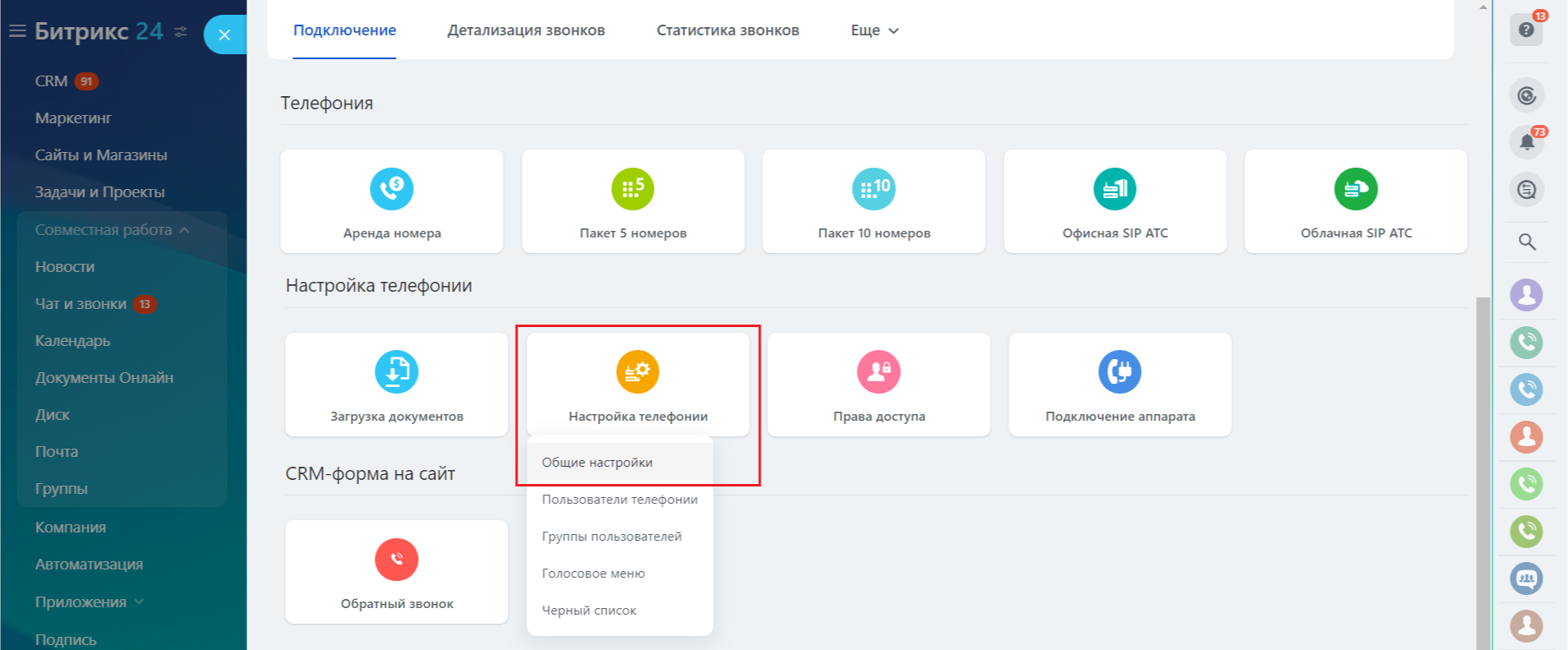
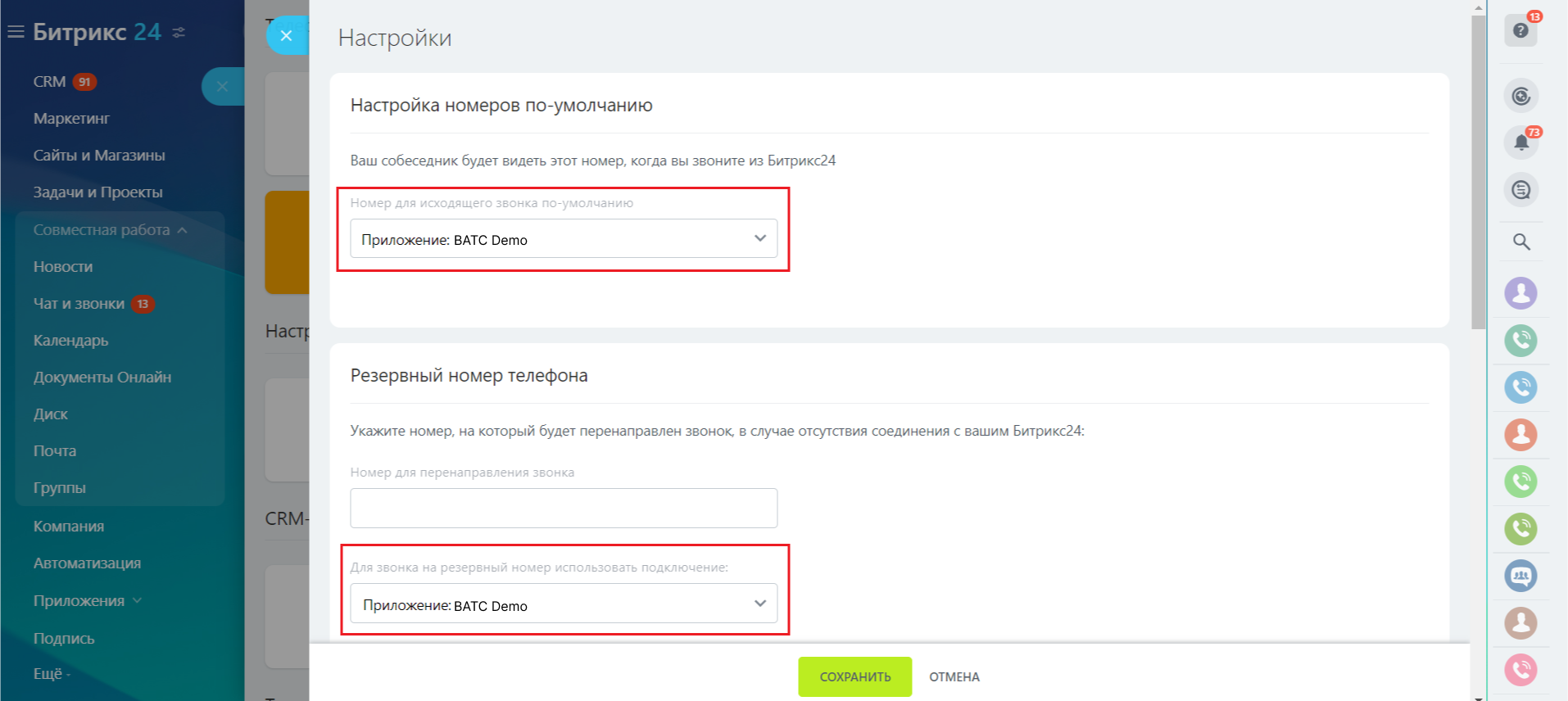
9. În noua filă, selectați aplicația PBX ca număr de apel de ieșire și număr de rezervă. Apăsați „Salvați.“
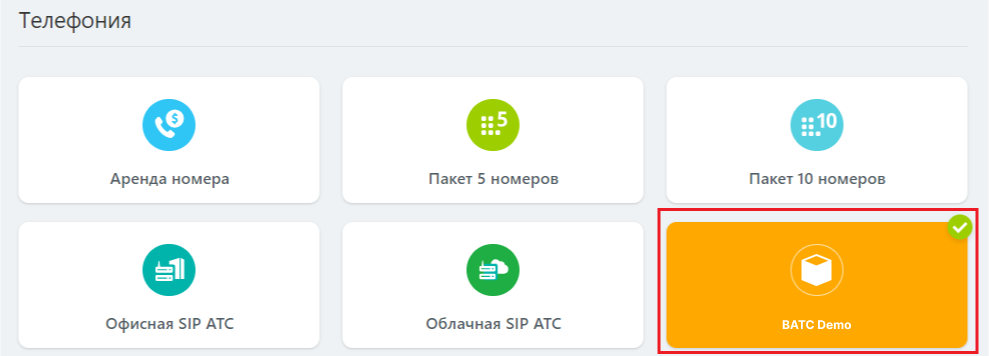
10. Integrarea Succes este integrată în blocul Telefonie.
Dacă integrarea nu funcţionează
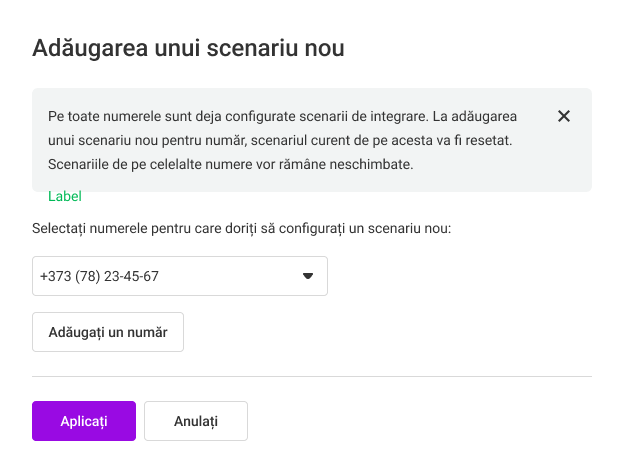
Dacă integrarea cu Bitrix24 nu mai este operațională, veți vedea un mesaj clar care descrie problema imediat. Sistemul va indica că este necesar să se verifice drepturile administrator, să se plătească tariful, să se semneze Marketplace, perioada de licență sau setarea accesului.
În funcţie de eroare, butonul va apărea:
- Du-te la Bitrix24.
- Repetă
- Aflați mai multe este un link către documentele Bitrix24 pe acces server.
Notificare
ajută uneori receptoare simple: selectați un alt mod de a se conecta, salva, apoi merge înapoi la calea cea bună și de a salva din nou. Acest lucru scade eșecuri tehnice și, de multe ori, restabilește munca fără litigii lungi.Bitrix24 poate rula doua moduri: „CRM clasic“ si „CRM simplu.“ Aflați mai multe pe modurile de operare citit Bitrix24.
Integrare un cont în Bitrix24 cu schimburi multiple
Dacă aveți schimburi multiple, atunci fiecare schimb trebuie să fie conectat la Bitrix24 la rândul său la Bitrix24 pentru a integra cu un singur cont. Asigurați-vă că toate schimburile pe care intenționează să se conecteze la CRM sunt diferite în numerele interne (scurte) ale angajaților. Apeluri interne nu va funcționa în acele schimburi în cazul în care numerele scurte se potrivesc cu cele ale celorlalte schimburi.