Instrucțiuni integrarea Bitrix24 și PBX
Observaţi!
Aceasta este o descriere a unei integrări vechi. În martie 2024, PBX virtual a lansat integrarea avansată cu Bitrix.24 Pentru a profita de noua integrare, va trebui să o actualizați prininstrucțiuni. </callout> Aceasta descrie procesul de configurare a unei integrări vechi. Dacă sunteți interesat în descrierea posibilităților de integrare veche, mergeți la la articolul relevant. —- 1. Set, Anexa Virtual PBX_, în contul dvs. Bitrix24. 2. În PBX virtual, vă rugăm să introduceți secțiunea „Setări“ și deschideți meniul „Integrare cu CRM.“ Găsiți widget Bitrix24 și apăsați „Conectați“.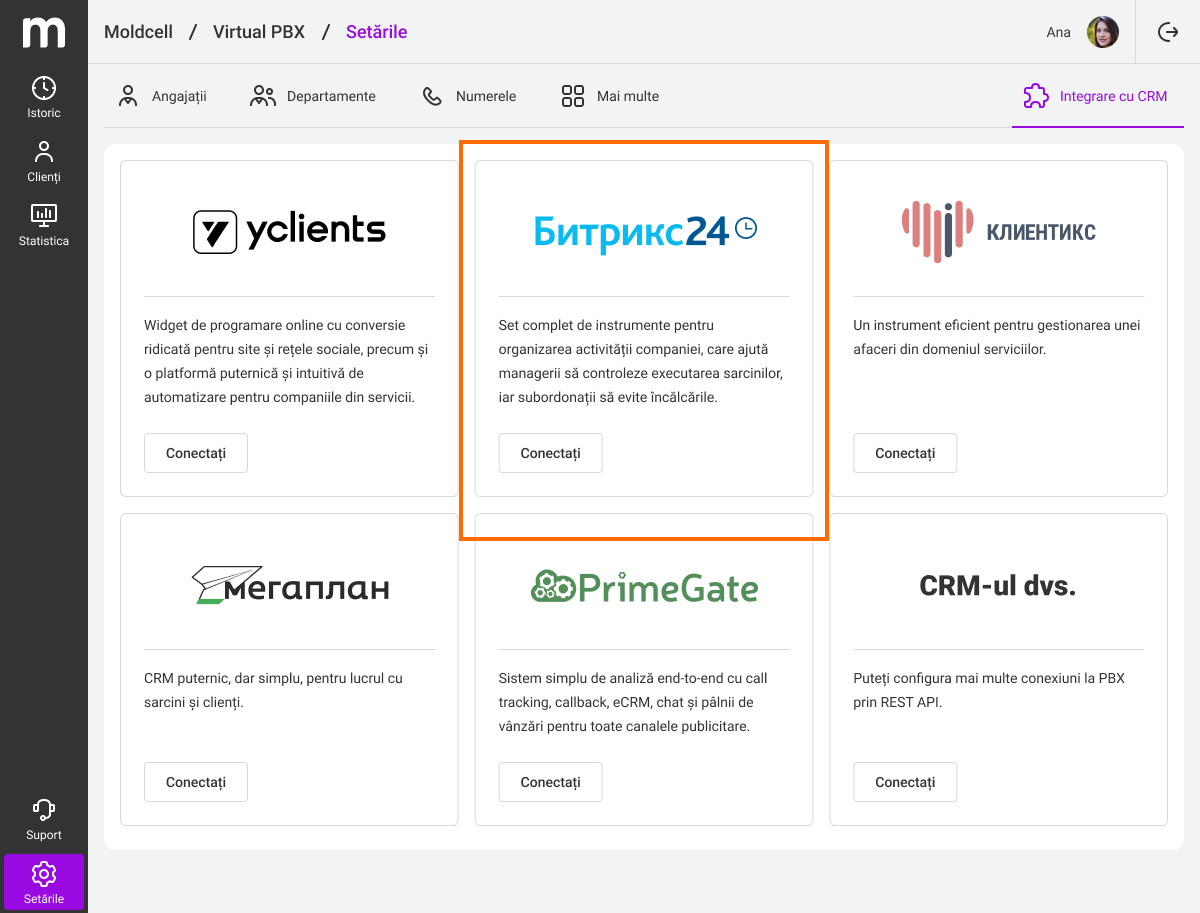 3. Introduceţi adresa Bitrix24 şi continuaţi să fiţi autorizat de PBX virtual (utilizatorul trebuie să aibă drepturile administratorului).
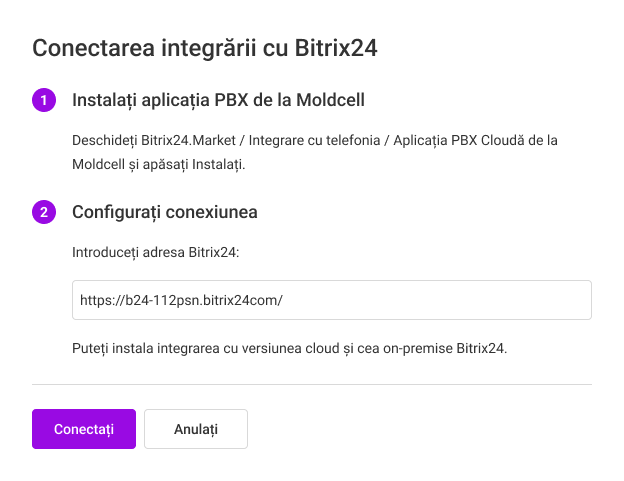 Dacă utilizați versiunea de casetă a Bitrix24, trebuie să dați numele de domeniu (adresa IP nu este adecvată) pentru a vă integra, altfel veți obține o eroare de 500 dacă ajustați integrarea în continuare.
4. La prima etapă de integrare, comparaţi toţi utilizatorii PBX virtual cu utilizatorii Bitrix.24 Acest lucru este necesar pentru ca sistemele să poată identifica membrii personalului în mod clar şi corect să reflecte evoluţiile asociate acestora.
Doar utilizatorii potriviți vor fi contactați în Bitrix24. Dacă adăugați personal nou în viitor, amintiți-vă să faceți o comparație în setările de integrare din biroul personal al PBX Virtual.
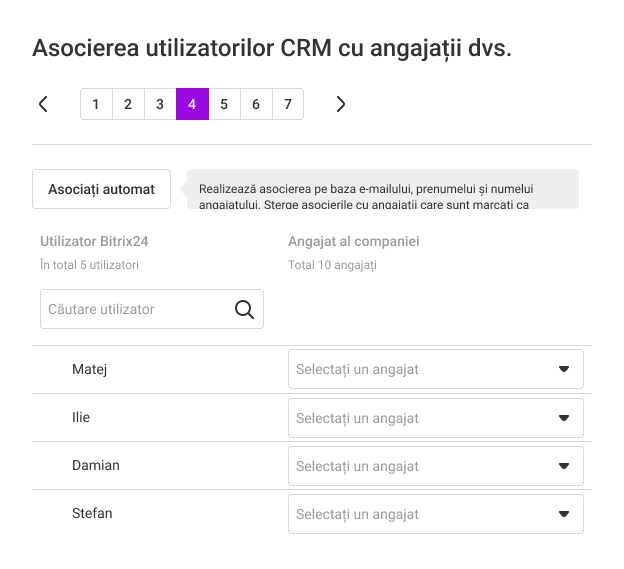 Dacă „ceva a mers prost“ atunci când comparați utilizatorii cu caseta de Bitrix24, asigurați-vă că domeniul dumneavoastră are un certificat SSL. Verificați existența unui certificat prin referințăhttps://www.sslshopper.com/ssl-checker.html
5. Setați scenarii (reguli) pentru integrarea Bitrix24 și PBX virtual.
Puteți seta integrarea pentru toate numerele la o dată (această opțiune este implicită) sau pentru fiecare individ.
 Unele scenarii de integrare sunt conectate automat fără posibilitatea modificării.
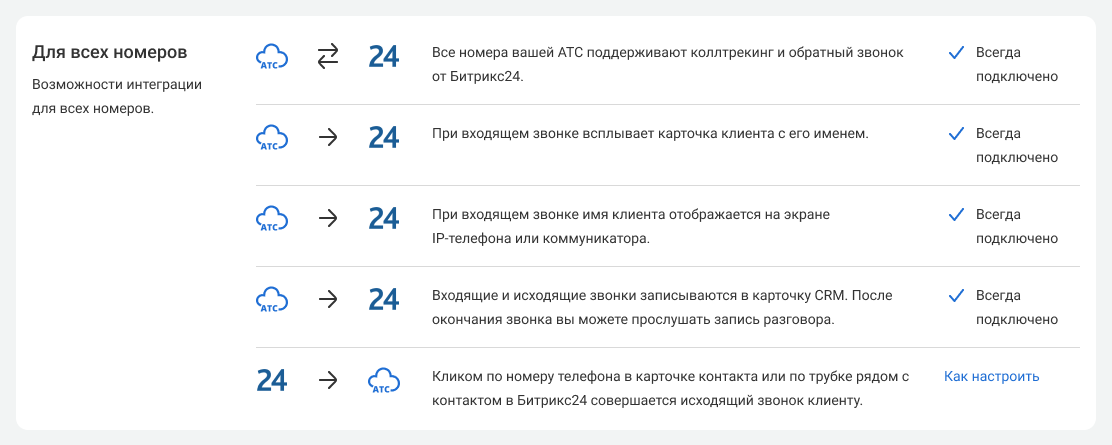 Scenariile Celelalte oferă o modalitate flexibilă de ajustare a integrării, având în vedere sarcinilor care sunt în picioare în fața afacerii dumneavoastră în acest moment.
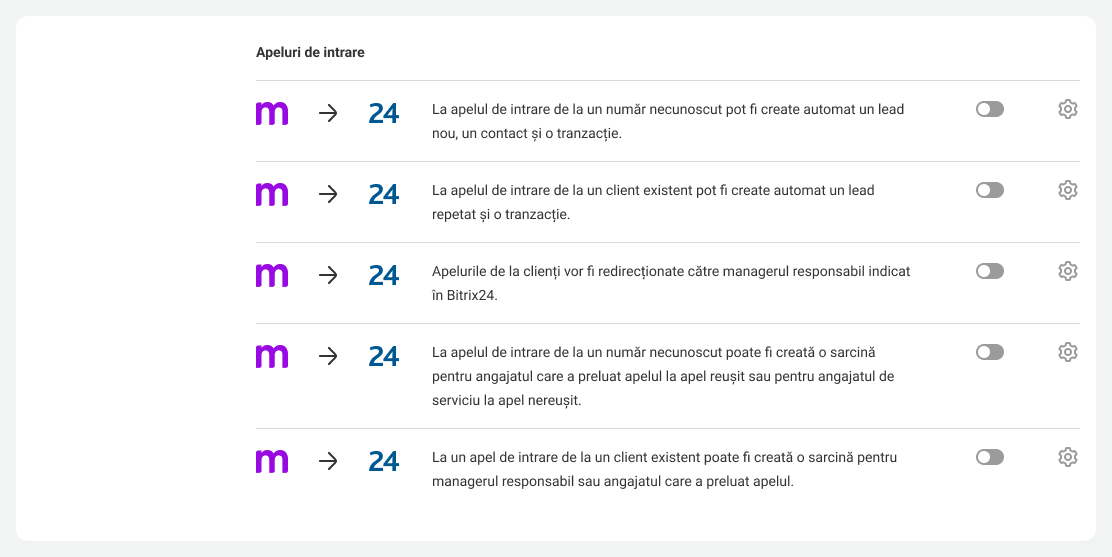
Puteți seta scenarii de integrare separat pentru de intrare apeluri:
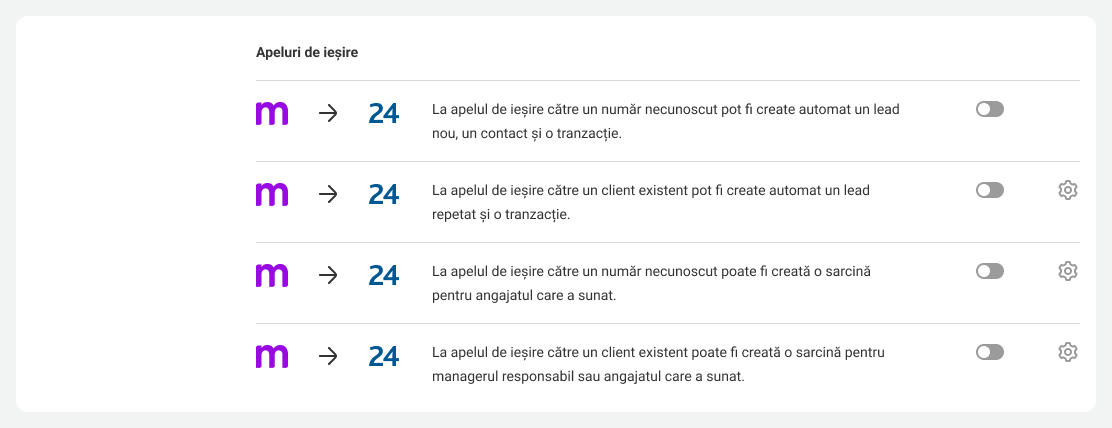
 Şi pentru de ieșire apeluri:
 Să analizăm logica stabilirii scenariilor.
* Puteți include crearea lead-urilor, tranzacții și contacte separat pentru:
- de intrare apeluri de la un număr necunoscut;
- de intrare apeluri de la un client existent;
- de ieșire apeluri către un număr necunoscut;
- de ieșire apeluri către un client existent.
Fiecare tip de apel poate face obiectul propriilor norme de integrare.
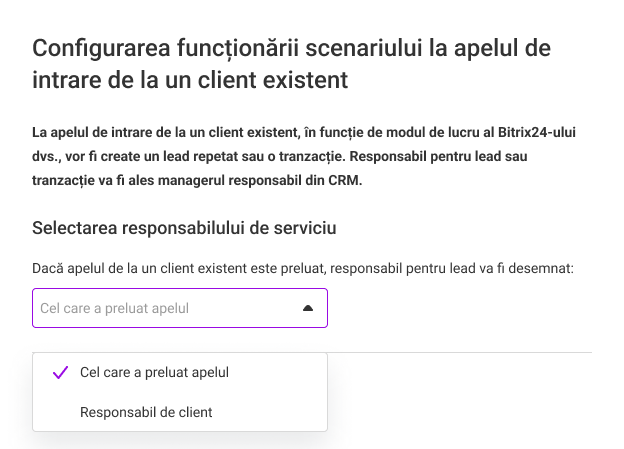
Alegeți cine va fi responsabil pentru crearea Bitrix24.
De exemplu, dacă de la un client existent a primit un apel, ofiţerul principal poate fi desemnat să preia apelul sau persoana responsabilă pentru un contact.
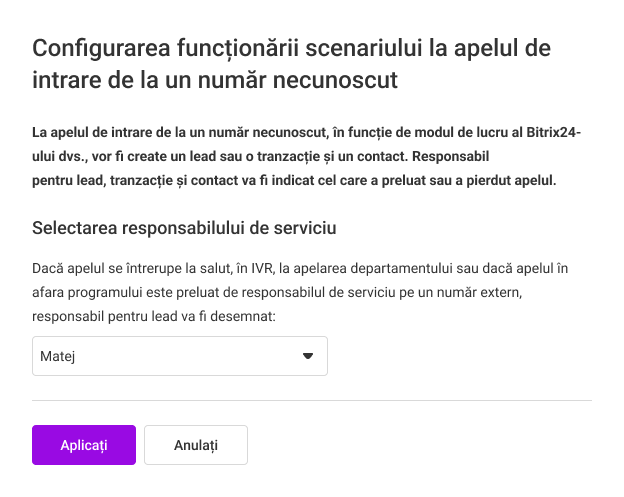
 Iar pentru apeluri, care este furat de bun venit, IVR, prin apelarea departamentului sau vine în la non-muncă, puteți alege ofițerul de serviciu care va lua apelul pe numărul extern și să fie atribuit responsabilitatea pentru un lead.
 * Setare crearea sarcinilor pentru intrare și ieșire apeluri.
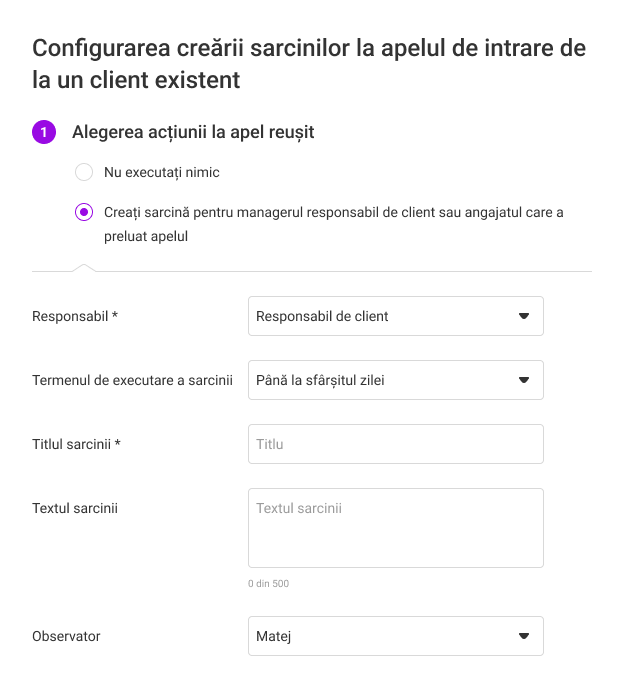
Pentru a face acest lucru, trebuie să selectați sarcină și scenariul de observare pentru a controla progresul și rezultatul sarcinilor (de exemplu șeful). Apoi introduceți titlul și, dacă este necesar, descrieți sarcină în detaliu în câmpul „Textul sarcinii.“ Aceste setări pot fi diferite pentru reușite și nonreușite apeluri.
For reușite apeluri
 Pentru non-reușite apeluri
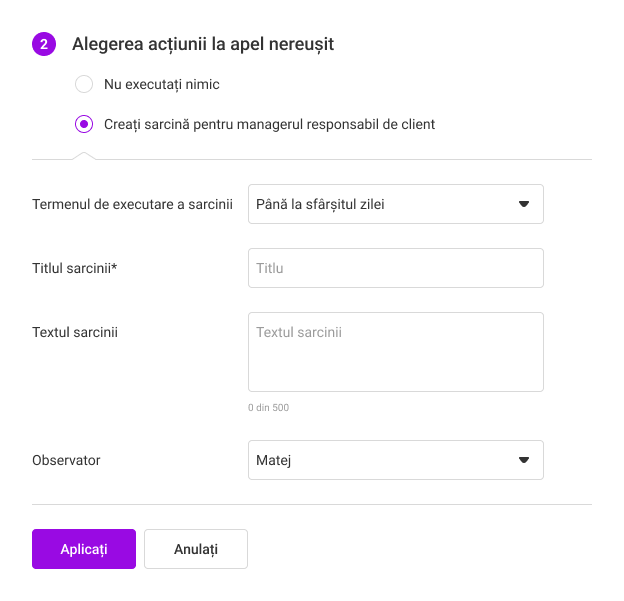 sarcinilor va fi legat de plumbul relevant, afacere, sau contact, pentru a găsi rapid informațiile necesare.
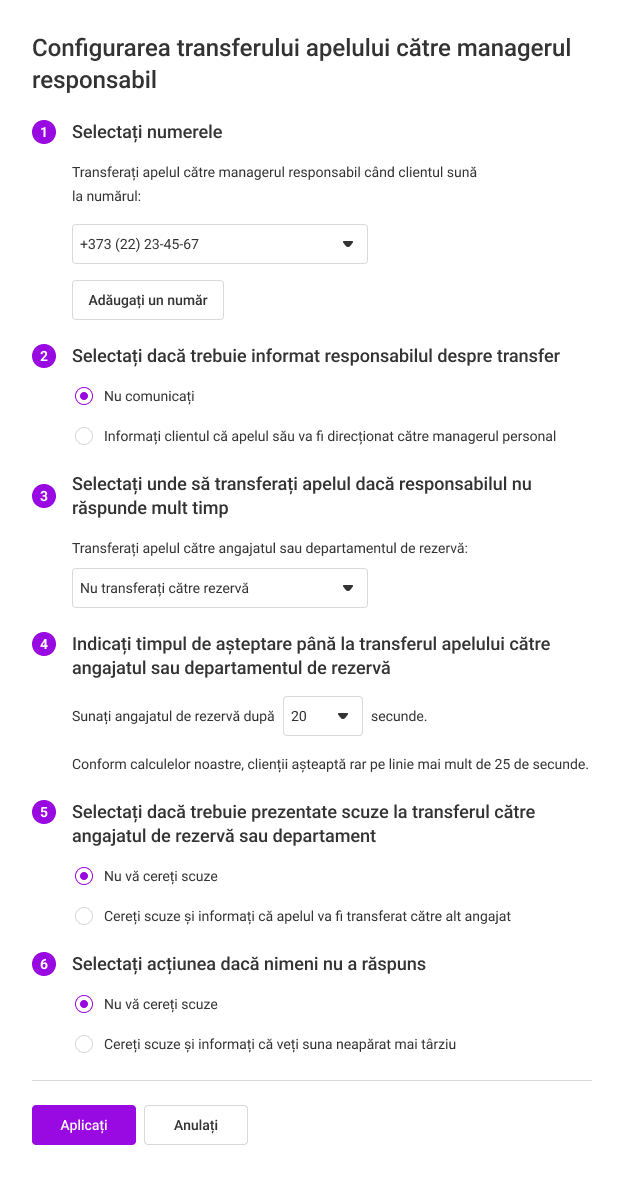
În acest caz, clientul mai mult nu va trebui să asculte meniul vocal, să comunice cu secretarul sau cu alți angajați. Virtual PBX va transmite imediat apelul către managerul responsabil (dacă doriți să faceți acest lucru, puteți include un mesaj audio automat care va alerta clientul la acest lucru).
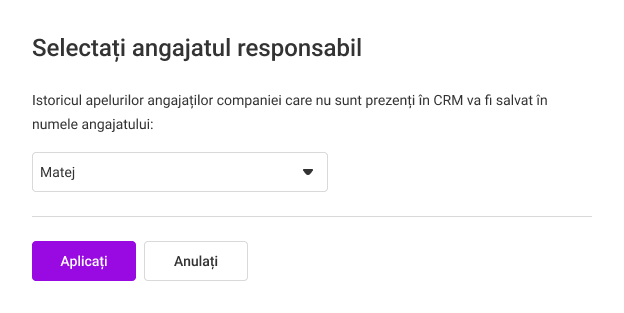
 * Istoria angajaților dumneavoastră care nu sunt prezenți la Bitrix24 va fi salvată în numele utilizatorului selectat. Această opțiune este disponibilă dacă nu compari toți managerii sau dacă aveți angajați care nu sunt angajați la Bitrix24, dar care pot apela clienții (contabil, curier, etc.) Apelul nu va fi făcut în contact, oferte și vânzări, dar povestea și înregistrarea conversațiilor vor fi stocate în Bitrix24.
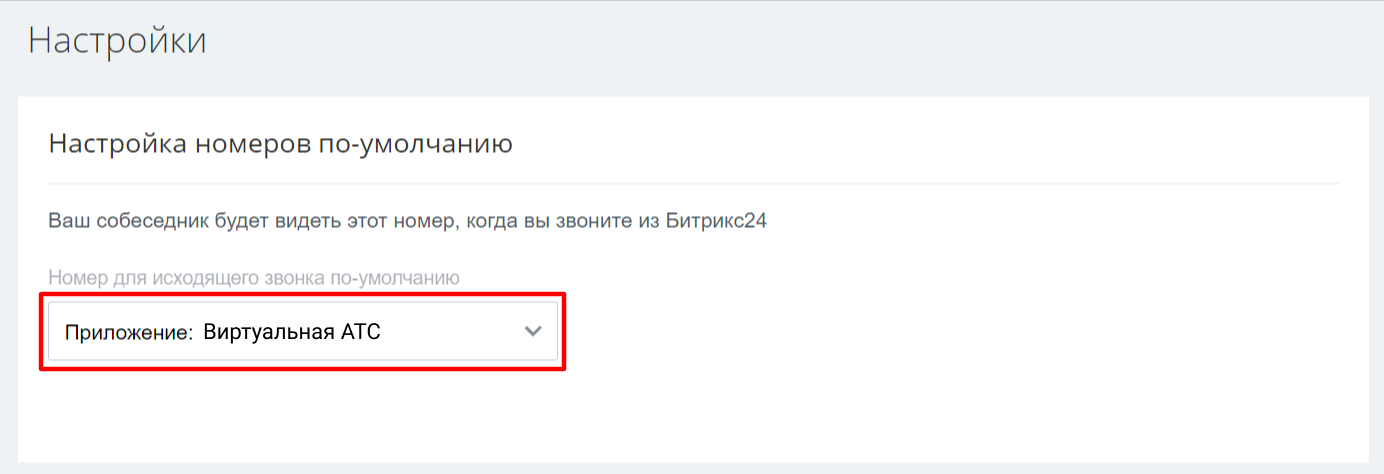
 6. Puteți efectua apeluri de ieșire făcând clic pe numărul de telefon Bitrix24. Pentru aceasta, în Bitrix24, faceți clic pe elementul de meniu Setări „Telefonie.“
 Deschideți setările generale. În numărul implicit de apel abandon, aplicația virtuală PBX trebuie selectată. Apăsați Salvați.
Notificare
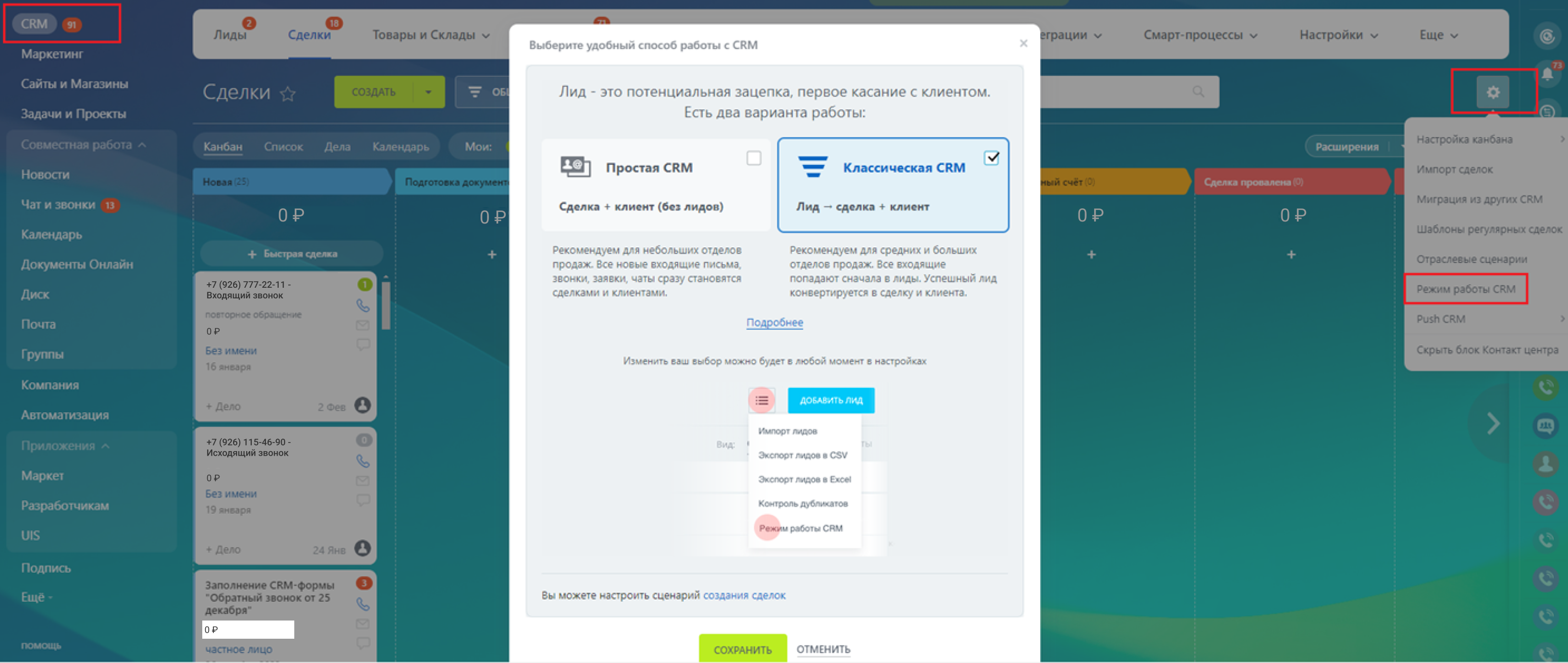
Bitrix24 poate rula două moduri: „CRM clasic“ și „CRM simplu.“În modul „CRM clasic“, un apel va fi făcut la Bitrix pentru a crea un plumb care poate fi tradus într-o afacere și / sau un client.
În modul „Simple CRM“, lead-urilor va fi înlocuit automat de tranzacții și clienți.
Pentru a selecta modul, accesați setările CRM, apăsați butonul
„Înapoi“ și faceți clic pe câmpul „Lides“.
În fereastra deschisă, notați ce mod CRM veți folosi și apăsați Salvare.
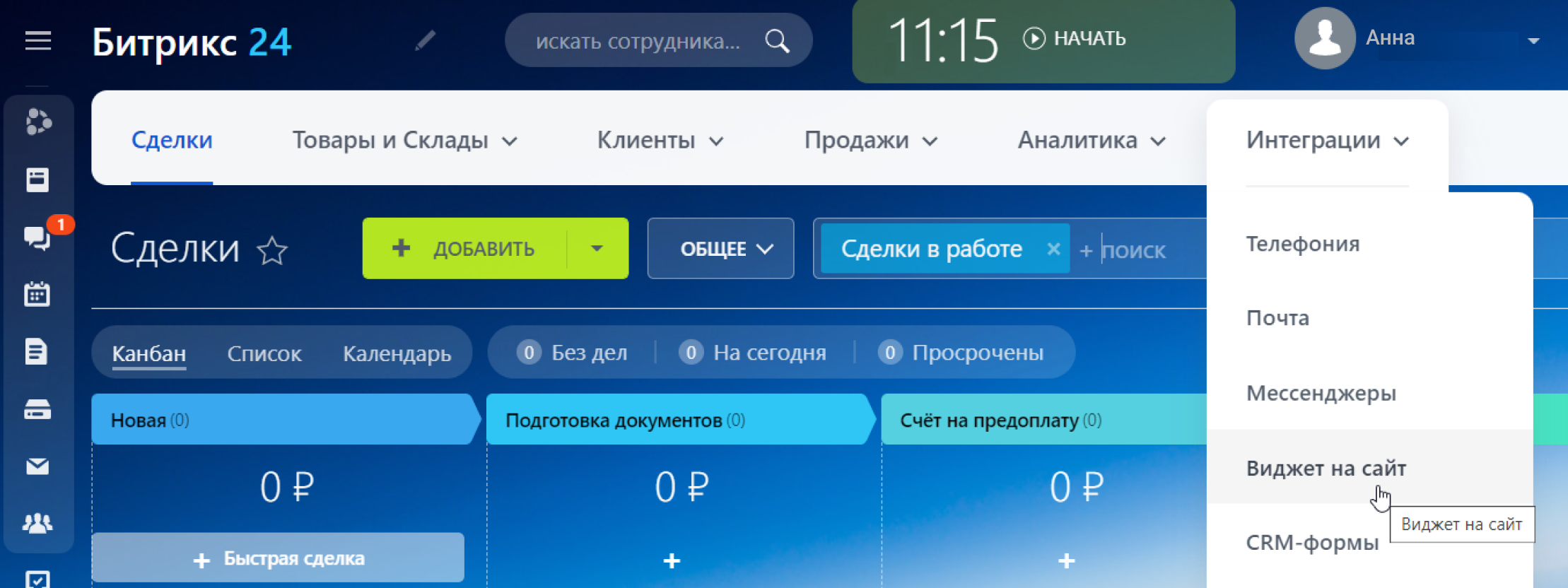
8. Dacă doriți să utilizați feedback-ul de pe site-ul Bitrix24, instalați-l.prin instruire. 9. Dacă doriți să configurați un analist pass-through și apelrecing de la Bitrix24, vă rugăm să citiți. 10. Citiți mai multe despre posibilele probleme ale PBX Virtual și Bitrix 24.în articol.
A funcţionat?